파티션 위자드 partition wizard 다운 사용방법 | 무료판 기능
파티션 위자드 사용방법을 찾는 사람이 가장 많이 속는 대목은 “무료판으로 다 된다”는 설명입니다. 개발사 MiniTool이 공개한 공식 에디션 비교표를 한 줄씩 세어 보면, 무료판에서 잠겨 있는 기능이 25개입니다. SSD 교체할 때 쓰려던 OS 마이그레이션, 시스템 디스크 복사, 부팅 USB 제작이 전부 그 안에 들어 있습니다. 최신 버전은 V13.9(2026년 7월 7일)이고, 여기서는 공식 매뉴얼과 비교표를 근거로 다운로드 경로, 무료·유료 경계선, 작업별 절차, 그리고 어떤 작업이 데이터를 지우고 어떤 작업이 살리는지까지 정리합니다.
한눈에 보기
- 최신 버전 V13.9(2026년 7월 7일), Windows 7·8·8.1·10·11 전 에디션 32·64비트 지원
- 무료판에서 막히는 기능 25개 — OS 마이그레이션, 시스템 디스크·파티션 복사, 동적 디스크 관리, 부팅 미디어 제작이 대표적
- 파티션 나누기·합치기·포맷·드라이브 문자 변경은 무료판으로 가능, 유료는 Pro 연 $59부터
- 데이터를 지우는 작업은 포맷·삭제·Wipe·OS 마이그레이션(대상 디스크), 크기 조정·병합·분할은 보존
- exFAT 파티션은 이동만 되고 크기 조정·병합·분할이 전부 막힙니다(공식 매뉴얼 표)
파티션 위자드 다운방법 — 공식 배포처와 설치 중 체크 해제
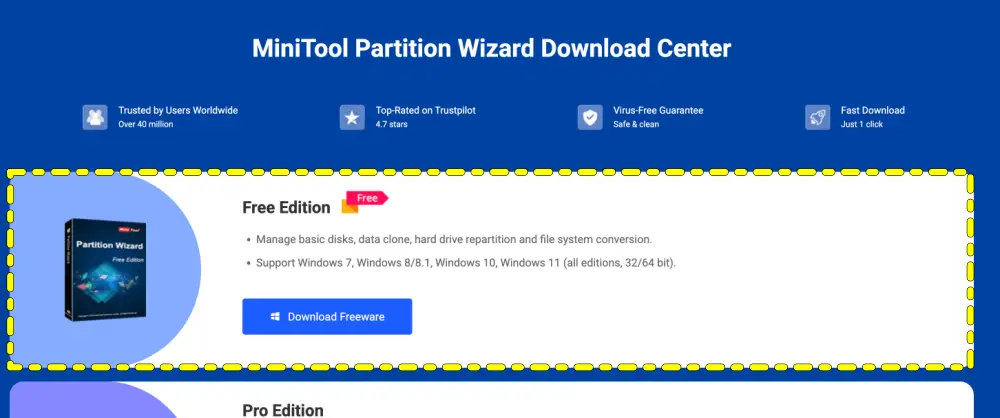
받는 곳은 개발사 MiniTool의 공식 다운로드 센터 한 곳이면 충분합니다. 무료판 버튼을 누르면 pw-free-online.exe라는 온라인 설치 파일이 내려오고, 실행하면 그때 본체를 내려받아 설치합니다. 공식 다운로드 센터가 밝힌 지원 환경은 Windows 7, 8/8.1, 10, 11의 모든 에디션 32비트·64비트입니다. 무료판을 포함한 개인용 에디션은 Windows Server를 지원하지 않습니다 — 서버 OS는 별도 Server 에디션 영역입니다.
설치할 때 실제로 걸리는 지점은 두 가지입니다.
- 파트너사 프로그램 설치 제안: MiniTool 공식 FAQ는 “무료판을 설치하면 파트너사의 추가 프로그램이 함께 설치될 수 있으며, 원하지 않으면 거절할 수 있다”고 직접 안내합니다. 설치 화면을 다음 버튼으로 넘기지 말고 추가 프로그램 안내가 뜨는 화면에서 거절(Decline)을 고르면 됩니다.
- 백신 오탐: 같은 FAQ가 “주로 ESET에서 보고되는 오탐이며, 프로그램이 크랙되는 것을 막으려고 실행 파일에 보호 셸을 씌워서 생긴다”고 설명합니다. 공식 파일조차 이런 이유로 경고가 뜬다는 뜻이라, 출처가 불분명한 설치 파일은 진짜와 가짜를 구분할 방법이 사실상 없습니다.
같은 제품의 무료판 제품 페이지는 “멀웨어·스파이웨어·번들 위협이 없다”고 적어 두었는데, 위의 설치 FAQ와 함께 읽어야 정확합니다. 악성코드가 섞여 있다는 뜻은 아니지만 파트너사 프로그램 설치 제안은 실제로 뜹니다. MiniTool 자신도 “항상 공식 MiniTool 웹사이트에서 내려받으라”고 못 박고 있습니다. 시리얼·크랙이 포함됐다는 재배포본은 이 보호 셸을 뜯어낸 변조 파일이며, 파티션 테이블을 직접 건드리는 프로그램이라 문제가 생기면 파일 몇 개가 아니라 드라이브 하나가 통째로 날아갑니다.
설치가 막힐 때 공식 FAQ가 제시하는 해법도 알아 두면 편합니다. MoveFile failed; code 5 오류는 C:\Program Files 안에 남은 기존 MiniTool 폴더를 지우고 다시 설치하거나 다른 경로에 설치하면 되고, The setup files are corrupted 오류는 관리자 권한으로 실행하거나 설치 파일을 다시 받으면 해결됩니다.
파티션 위자드 무료판, 어디까지 되나 — 유료로 막히는 25가지
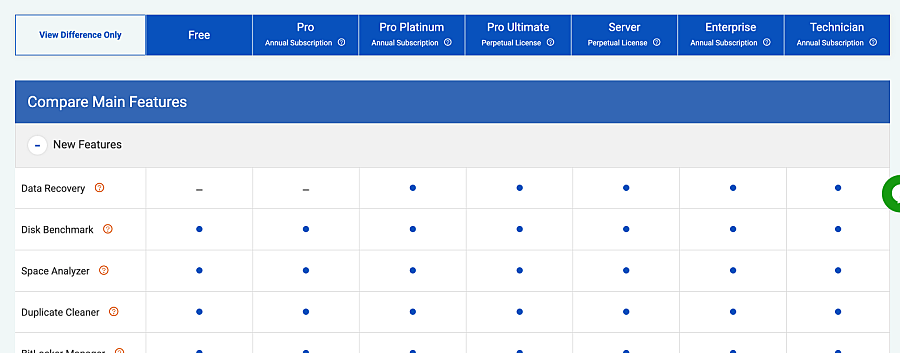
여기가 이 글의 핵심입니다. MiniTool 공식 비교표에서 무료판이 X로 표시된 기능을 전부 세면 25개입니다. 기능 이름만 보면 사소해 보이는데, 하필 사람들이 이 프로그램을 찾는 이유 대부분이 그 25개 안에 들어 있습니다.
| 무료판에서 막히는 기능 | 어떤 상황에서 쓰려던 기능인가 | 풀리는 에디션 |
|---|---|---|
| OS 마이그레이션(Migrate OS to SSD/HDD) | HDD를 SSD로 바꾸며 윈도우 통째로 옮기기 | Pro($59) |
| 시스템 디스크 복사 / 시스템 파티션 복사 | 부팅 디스크 클론 | Pro($59) |
| 운영체제 디스크 MBR→GPT 변환 | 윈도우 11 조건 맞추기 | Pro($59) |
| 부팅 미디어 제작(Win-PE) | 윈도우 진입 전에 C 드라이브 작업 | Pro($59) |
| 동적 디스크 관리 14개 항목 전부 | 볼륨 생성·크기 조정·기본 디스크로 되돌리기 | Pro($59) |
| 클러스터 크기 변경 | 작은 파일 많은 드라이브 최적화 | Pro($59) |
| NTFS→FAT 변환 | 구형 기기·콘솔 호환 | Pro($59) |
| 파티션 유형 ID·시리얼 번호 변경 | 특수 복구 작업 | Pro($59) |
| 삭제 파일 복구(Data Recovery) | 실수로 지운 파일 되살리기 | Pro Platinum($109) |
| 잃어버린 파티션 복구 | 사라진 드라이브 되살리기 | Pro Platinum($109) |
주의 깊게 볼 항목이 두 개 있습니다. 삭제 파일 복구와 잃어버린 파티션 복구는 Pro($59)에서도 막혀 있고 Pro Platinum($109)부터 풀립니다. “파티션 날렸는데 위자드로 복구했다”는 글을 보고 무료판을 받으면, 잃어버린 파티션을 스캔해서 보여주는 데까지만 무료이고 복구 버튼은 잠겨 있습니다. 찾아는 주는데 되살리지는 못하는 상태에서 결제 화면을 만나게 되는 구조입니다.
반대로 무료판만으로 충분한 작업도 생각보다 넓습니다.
- 파티션 나누기·합치기·크기 조정·확장 — Move/Resize, Extend, Merge, Split 전부 무료
- 파티션 생성·삭제·포맷·정렬·숨기기·레이블 변경·드라이브 문자 변경 — 전부 무료
- 데이터 디스크 MBR↔GPT 변환과 MBR/GPT 초기화 — 무료(OS 디스크만 유료)
- 비시스템 디스크·파티션 복사 — 무료(시스템 디스크만 유료)
- FAT→NTFS 변환, MBR 재구축, 표면 검사, 파일 시스템 검사 — 무료
- Space Analyzer(용량 차지 파일 찾기), Duplicate Cleaner(중복 파일 정리), Disk Benchmark, BitLocker Manager — 네 가지 부가 도구는 전부 무료
가격은 Pro 연 $59, Pro Platinum 연 $109(정가 $129), Pro Ultimate 영구 $159(정가 $199)입니다. Pro는 1대, Pro Platinum은 3대, Pro Ultimate는 5대까지 쓸 수 있고, 기술 지원은 이메일만 제공됩니다. 할인가는 시점에 따라 바뀌므로 결제 전 공식 비교표에서 다시 확인하는 편이 안전합니다.
👉 공식 에디션 비교표에서 무료·유료 경계 직접 대조하기
파티션 위자드 사용방법 — 나누기·합치기·포맷·드라이브 문자 변경
모든 작업은 똑같은 흐름을 탑니다. 대상을 고르고, 작업을 설정하고, 화면에서 결과를 미리 본 뒤, 좌측 상단 Apply를 눌러야 비로소 실제로 실행됩니다. 이 구조를 모르면 “설정했는데 아무 일도 안 일어난다”고 헤매게 됩니다. 반대로 Apply를 누르기 전까지는 디스크에 아무 변화도 없으므로, 잘못 눌렀다면 그냥 취소하면 됩니다.
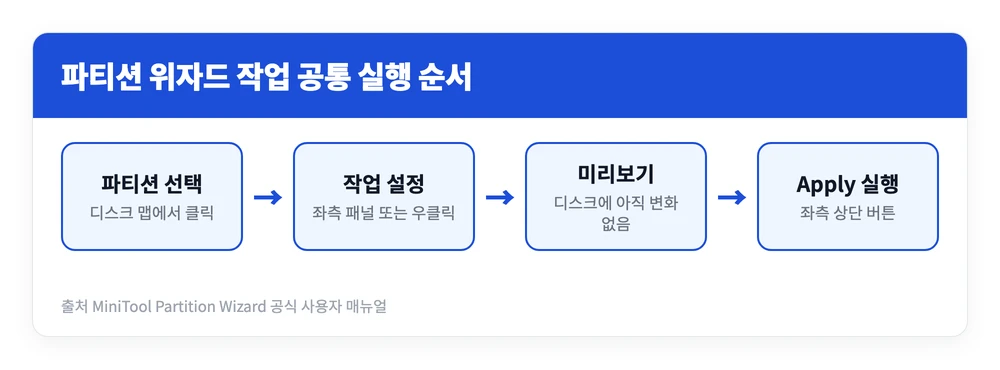
작업별 절차는 공식 매뉴얼 기준으로 다음과 같습니다.
- 파티션 나누기(Split Partition) — 나눌 파티션을 고르고 좌측 패널에서 Split Partition을 실행한 뒤, 슬라이더를 좌우로 끌어 원본과 새 파티션의 크기를 정하고 OK → Apply.
- 파티션 합치기(Merge Partition) — 커질 쪽 파티션을 고르고 Merge Partition 실행 → 흡수될 파티션을 선택하고, 그 내용이 들어갈 폴더 이름을 지정 → Finish → Apply.
- 크기 조정·이동(Move/Resize) — 파란 핸들이 파티션, 빈 영역이 미할당 공간입니다. 양 끝 삼각형을 끌어 줄이거나, 미할당 공간 쪽으로 늘린 뒤 OK → Apply.
- 확장(Extend Partition) — 미할당 공간이 붙어 있지 않아도 같은 디스크의 다른 파티션에서 여유 공간을 끌어올 수 있습니다. 윈도우 기본 도구로는 불가능한 작업이라 무료판을 쓰는 가장 큰 이유가 됩니다.
- 포맷(Format Partition) — 대상 파티션 선택 → Format Partition → 레이블·파일 시스템·클러스터 크기 지정 → OK → Apply.
- 파티션 삭제·생성(Delete / Create Partition) — 좌측 패널이나 우클릭 메뉴에서 실행하고 Apply.
- 드라이브 문자 변경(Change Letter) — 대상 파티션 우클릭 → Change Letter → 문자 선택 → OK → Apply.
여기서 초보자가 자주 부딪히는 제약 세 가지를 미리 짚어 둡니다.
- 시스템 파티션의 드라이브 문자는 바꿀 수 없습니다. 공식 매뉴얼이 명시적으로 막아 둔 동작입니다.
- C 드라이브의 크기 조정·병합은 부팅 미디어에서 하라고 권고합니다. 윈도우가 켜진 상태에서는 C 드라이브 파일이 사용 중이라 작업이 제한되기 때문인데, 정작 그 부팅 미디어 제작 기능이 유료입니다. V13.9 업데이트에서 “시스템 드라이브 축소 후 부팅 문제 위험을 줄이도록 NTFS 크기 조정을 최적화했다”고 밝힌 것도 이 작업이 실제로 말썽을 일으켜 왔다는 뜻입니다.
- 시스템 파티션이나 페이지 파일·최대 절전 파일이 든 파티션은 무료판으로 삭제할 수 없습니다. 공식 매뉴얼은 Professional 에디션으로 부팅 디스크를 만들어 WinPE에서 지우라고 안내합니다.
그리고 블로그 글에는 거의 나오지 않지만 실제로 가장 자주 막히는 함정이 파일 시스템입니다. 공식 매뉴얼이 파일 시스템별로 가능한 작업을 표로 못 박아 두었습니다.
| 파일 시스템 | 이동 | 크기 조정 | 확장 | 병합 | 분할 |
|---|---|---|---|---|---|
| NTFS | 가능 | 가능 | 가능 | 가능 | 가능 |
| FAT32 | 가능 | 가능 | 가능 | 불가 | 가능 |
| FAT(12/16) | 가능 | 가능 | 가능 | 불가 | 불가 |
| exFAT | 가능 | 불가 | 불가 | 불가 | 불가 |
| EXT(2/3/4) | 가능 | 불가 | 불가 | 불가 | 불가 |
| Linux Swap·미포맷·기타 | 불가 | 불가 | 불가 | 불가 | 불가 |
| BitLocker 암호화 | 불가 | 불가 | 불가 | 불가 | 불가 |
외장 SSD와 USB 메모리에서 흔히 쓰는 exFAT는 이동만 되고 크기 조정·병합·분할이 전부 불가입니다. 파티션 합치기가 NTFS에서만 되는 것도 같은 표에 있습니다. “프로그램이 고장 났다”가 아니라 애초에 지원 범위 밖인 경우가 많으니, 버튼이 회색이면 먼저 해당 드라이브의 파일 시스템부터 확인하는 편이 빠릅니다.
BitLocker 암호화 파티션은 문서가 엇갈립니다. 사용자 매뉴얼 표는 위처럼 전부 불가로 두고 “암호화를 끄고 재부팅한 뒤 작업하고, 끝나면 다시 켜라”고 안내하는 반면, 무료판 제품 페이지 FAQ와 V13.9 업데이트 노트는 잠금이 해제된 BitLocker 드라이브의 이동·크기 조정을 지원한다고 적고 있습니다. 확실하게 가려면 매뉴얼 쪽 절차, 즉 암호화를 잠시 끄고 작업하는 방법이 안전합니다.
👉 공식 사용자 매뉴얼에서 작업별 화면 그대로 따라하기
데이터가 지워지는 작업과 보존되는 작업
파티션 도구를 처음 쓸 때 가장 필요한 정보는 기능 목록이 아니라 “이걸 누르면 내 파일이 사라지나” 하나입니다. 공식 매뉴얼이 경고를 붙여 둔 작업과 그렇지 않은 작업을 갈라 두면 판단이 간단해집니다.
| 작업 | 대상 파티션의 데이터 | 반드시 알아야 할 점 |
|---|---|---|
| 이동·크기 조정(Move/Resize) | 보존 | C 드라이브는 부팅 미디어에서 작업 권고 |
| 확장(Extend) | 보존 | 같은 디스크의 다른 파티션 여유 공간을 끌어옴 |
| 분할(Split) | 보존 | MBR 슬롯이 없으면 분할 자체가 막힘 |
| 병합(Merge) | 보존 | 흡수되는 쪽 내용이 지정한 폴더 하나로 옮겨짐 |
| 드라이브 문자 변경 | 보존 | 시스템 파티션은 변경 불가 |
| FAT→NTFS 변환 | 보존 | 무료판 가능, 반대 방향은 유료 |
| 데이터 디스크 MBR↔GPT 변환 | 보존 | 무료판 가능 |
| 포맷(Format) | 전부 삭제 | 시스템·부팅 파티션을 포맷하면 윈도우가 부팅 불가 |
| 파티션 삭제(Delete) | 전부 삭제 | 무료판은 시스템 파티션 삭제 불가 |
| 지우기(Wipe Partition·Wipe Disk) | 복구 불가 삭제 | 복구를 전제로 하지 않는 기능 |
| 모든 파티션 삭제 | 디스크 전체 삭제 | |
| OS 마이그레이션 | 대상 디스크 전부 삭제 | 원본 디스크는 영향 없음, 유료 기능 |
두 가지가 특히 오해를 많이 삽니다. 첫째, 파티션 합치기는 D 드라이브를 지우는 작업이 아닙니다. 공식 매뉴얼의 병합 절차 3단계는 “흡수될 파티션의 내용을 담을 폴더 이름을 지정하라”고 안내합니다. 즉 D 드라이브 내용은 C 드라이브 안의 폴더 하나로 들어가고, 작업이 끝나면 그 폴더에서 파일을 그대로 찾을 수 있습니다.
둘째, OS 마이그레이션은 원본이 아니라 대상 디스크를 지웁니다. 공식 매뉴얼의 경고 문구는 “마이그레이션 과정이 사용자의 대상 디스크에 있는 모든 데이터를 파괴하므로 미리 다른 장치로 옮기거나 백업하라”이고, 이어서 “원본 디스크의 데이터에는 아무 영향이 없다”고 덧붙입니다. 새 SSD에 이미 옮겨 둔 파일이 있다면 그게 사라지는 구조입니다.
작업 전 백업이 필요한 이유도 여기서 나옵니다. Apply를 누른 뒤 진행되는 작업은 파티션 테이블과 파일을 실제로 옮기는 단계라, 중간에 전원이 끊기거나 강제 종료되면 그 파티션이 어느 쪽도 아닌 상태로 남습니다. 노트북이라면 어댑터를 꽂고, 대용량 디스크 작업은 시간이 오래 걸린다는 점을 감안해 시작하세요. 중요한 파일은 작업 대상이 아닌 다른 물리 디스크나 외장 저장소에 복사해 두는 것이 원칙입니다.
MBR·GPT 변환과 OS 마이그레이션 — 윈도우 기본 기능과 갈리는 지점
무료판이 MBR↔GPT 변환을 지원한다는 설명은 절반만 맞습니다. 공식 비교표상 무료판이 변환할 수 있는 것은 데이터 디스크뿐이고, 운영체제가 설치된 디스크의 MBR→GPT 변환은 Pro부터입니다. 윈도우 11 설치 조건 때문에 C 드라이브를 GPT로 바꾸려던 경우라면 무료판으로는 해결되지 않습니다.
그런데 여기서 반전이 하나 있습니다. 마이크로소프트가 윈도우에 기본 탑재한 MBR2GPT.exe는 정확히 반대 범위를 덮습니다. 마이크로소프트 공식 문서에 따르면 이 도구는 현재 지원되는 모든 윈도우의 Windows\System32에 들어 있고 데이터를 지우지 않고 변환하지만, “비시스템 디스크는 변환할 수 없다”고 못 박혀 있습니다. 즉 유료 기능과 무료 기본 도구가 서로의 빈칸을 메웁니다.
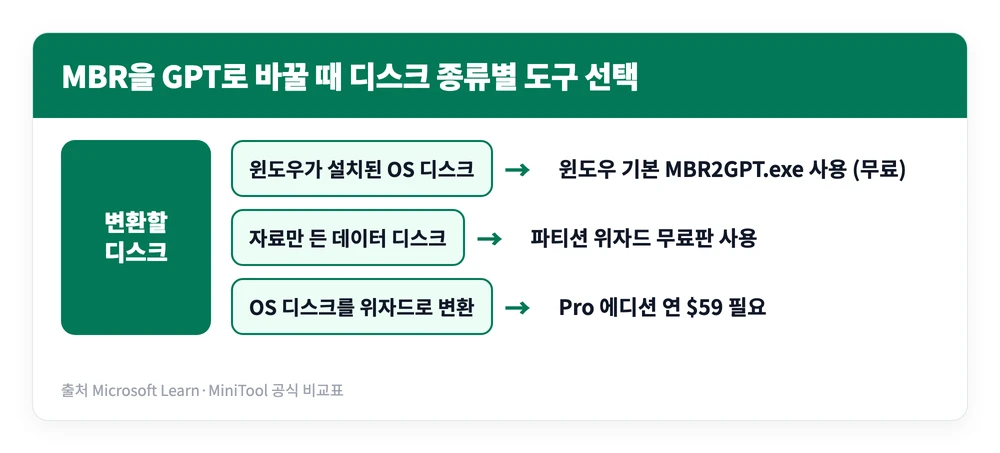
다만 MBR2GPT.exe는 조건이 까다롭습니다. 마이크로소프트가 문서에 적어 둔 사전 검사 항목은 주 파티션이 3개 이하일 것, 확장·논리 파티션이 없을 것, 활성 시스템 파티션이 있을 것, 디스크 앞뒤에 GPT 정보를 넣을 여유 공간이 있을 것 등이고, 하나라도 걸리면 변환이 아예 진행되지 않습니다. 기본적으로 Windows PE에서만 실행되며 켜진 윈도우에서 쓰려면 /allowFullOS 옵션이 필요합니다. BitLocker가 걸린 볼륨은 보호를 일시 중단해야 하고, 그러지 않으면 반환 코드 6으로 실패합니다. 변환 전에 mbr2gpt /validate /disk:0으로 통과 여부만 먼저 확인할 수 있으니 이 단계를 건너뛰지 마세요. 변환에 성공해도 펌웨어를 UEFI 모드로 바꿔야 부팅되며, 마이크로소프트 문서는 이 변경을 “되돌릴 수 없다”고 표현합니다.
윈도우 기본 디스크 관리로 충분한 경우와 그렇지 않은 경우도 여기서 갈립니다. 마이크로소프트 문서는 볼륨 축소가 페이지 파일이나 섀도 복사본 저장 영역처럼 옮길 수 없는 파일이 있는 지점까지만 가능하다고 설명합니다. 용량이 절반이나 비어 있는데 축소 가능 용량이 몇 GB밖에 안 잡히는 현상의 공식 원인이 이것이고, 축소가 실패하면 응용 프로그램 로그의 이벤트 ID 259에서 어떤 파일이 막고 있는지 확인할 수 있습니다. 축소 대상도 NTFS이거나 파일 시스템이 없는 볼륨으로 제한됩니다.
정리하면 이렇습니다. 미할당 공간이 C 드라이브 바로 뒤에 붙어 있어 단순히 늘리기만 하면 되는 상황, 그리고 시스템 디스크를 GPT로 바꾸는 상황은 윈도우 기본 도구로 끝납니다. 반면 떨어져 있는 파티션의 여유 공간을 끌어와야 하거나, 두 파티션을 데이터를 살린 채 합쳐야 하거나, 이동 불가 파일 때문에 축소가 막혔을 때는 서드파티 도구가 필요합니다.
결국 파티션 위자드 사용방법을 익히기 전에 정해야 할 것은 에디션입니다. 무료판은 “디스크를 정리하는 도구”로는 넉넉하고, “윈도우를 새 SSD로 옮기는 도구”로는 부족합니다. 파티션을 나누고 합치고 포맷하고 드라이브 문자를 정리하는 일상적인 작업은 무료판으로 전부 됩니다. 반대로 SSD 교체, 부팅 디스크 클론, 지운 파일 복구를 기대하고 설치했다면 결제 화면을 만나게 되니, 설치 전에 공식 비교표에서 내가 하려는 작업이 어느 쪽인지부터 확인하는 편이 시간을 아낍니다. 그리고 어떤 작업이든 시작하기 전에 중요한 파일은 다른 디스크에 복사해 두는 것, 이것만은 무료·유료와 무관하게 지켜야 할 순서입니다.
참고 자료