마이크로소프트 오피스 무료로 쓰는 법 3가지, 다운로드 설치 방법
워드 파일 하나를 열자고 연 125,000원짜리 구독을 결제해야 하나 싶어 마이크로소프트 오피스 무료 사용법을 찾게 됩니다. 그런데 마이크로소프트는 이미 오래전부터 오피스의 상당 부분을 무료로 열어 두고 있습니다. Word·Excel·PowerPoint를 설치 없이 브라우저에서 쓰는 웹 버전이 대표적이고, 화면이 작은 스마트폰에서는 앱에서도 무료로 편집이 됩니다. 학교 계정이 있다면 아예 별도 플랜이 무료로 제공됩니다.
이 글에서는 마이크로소프트가 공식으로 인정하는 무료 경로 세 가지와 각각의 한계선, 그리고 결제해야만 열리는 기능이 무엇인지 정리합니다.
한눈에 보기
- 웹 버전: 무료 Microsoft 계정만 있으면 Word·Excel·PowerPoint·OneNote·Outlook 사용, OneDrive 5GB 제공
- 모바일 앱: 화면 10.1인치 이하 iOS·안드로이드 기기에서 기본 편집 무료
- 학생·교사: 학교 이메일로 Office 365 A1 무료(웹 버전 + PC용 Publisher·Access)
- 유료 요금제: Personal 연 125,000원 / Family 연 155,000원 / Office Home 2024 179,000원(영구, 1대)
- 무료 정품 인증 툴은 저작권법 위반이자 악성코드 유입 경로입니다
마이크로소프트 오피스 무료로 쓰는 3가지 공식 경로
“무료”라고 불리는 방법은 많지만, 마이크로소프트가 직접 제공하는 정식 경로는 세 가지입니다. 나머지는 대부분 무료 대안 프로그램이거나 불법입니다.
| 경로 | 자격 조건 | 쓸 수 있는 것 | 한계 |
|---|---|---|---|
| 웹 버전 | 무료 Microsoft 계정 | Word·Excel·PowerPoint·OneNote·Outlook | 인터넷 필요, 고급 기능 제한 |
| 모바일 앱 | 화면 10.1인치 이하 기기 | 문서 열기·기본 편집 | 큰 태블릿·iPad Pro는 구독 필요 |
| 교육용 A1 | 적격 학교 이메일 주소 | 웹 버전 + PC용 Publisher·Access | 재학·재직 자격이 끝나면 종료 |
세 경로의 공통점은 데스크톱용 설치 프로그램(Word.exe 같은 것)은 무료로 주지 않는다는 점입니다. 무료로 열리는 것은 브라우저와 모바일이고, PC에 설치해 오프라인에서 쓰는 정식 오피스는 구독이나 영구 라이선스 영역입니다. 이 선을 알고 시작해야 헛수고를 줄일 수 있습니다.
웹 버전으로 설치 없이 시작하는 법
가장 빠르고 가장 많이 쓰이는 방법입니다. 프로그램을 내려받아 설치하는 과정 자체가 없습니다.
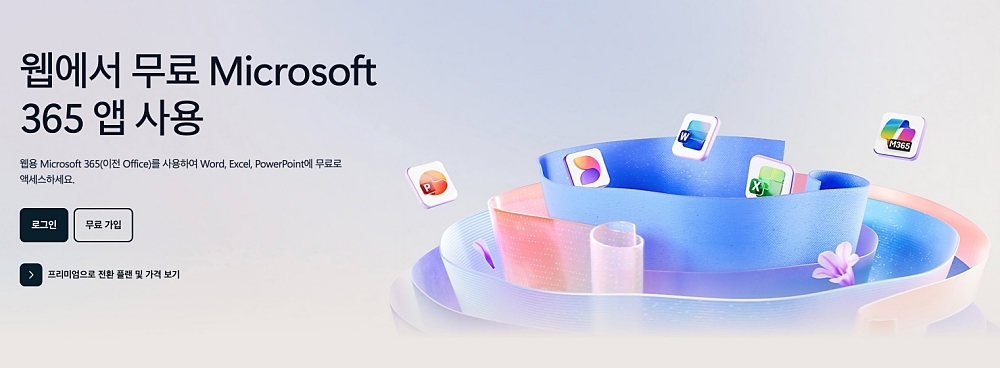
- 브라우저에서 마이크로소프트 무료 웹 오피스 페이지에 접속합니다.
- 무료 Microsoft 계정으로 로그인합니다. 계정이 없다면 이메일 주소로 바로 만들 수 있습니다.
- Word·Excel·PowerPoint 중 원하는 앱을 눌러 새 문서를 만들거나, 갖고 있는 파일을 끌어다 놓습니다.
- 저장은 자동으로 OneDrive(무료 5GB) 에 됩니다. 다 만든 파일은 [파일] → [다른 이름으로 저장] → [사본 다운로드]로 PC에 내려받습니다.
웹 버전에서 자주 걸리는 지점은 두 가지입니다.
- 오프라인에서는 쓸 수 없습니다. 인터넷이 끊기는 환경이라면 애초에 다른 방법을 찾아야 합니다.
- 다른 사람과 실시간으로 함께 편집하려면 파일이 OneDrive에 있어야 합니다. PC에만 있는 파일을 공유 링크로 넘길 수는 없습니다.
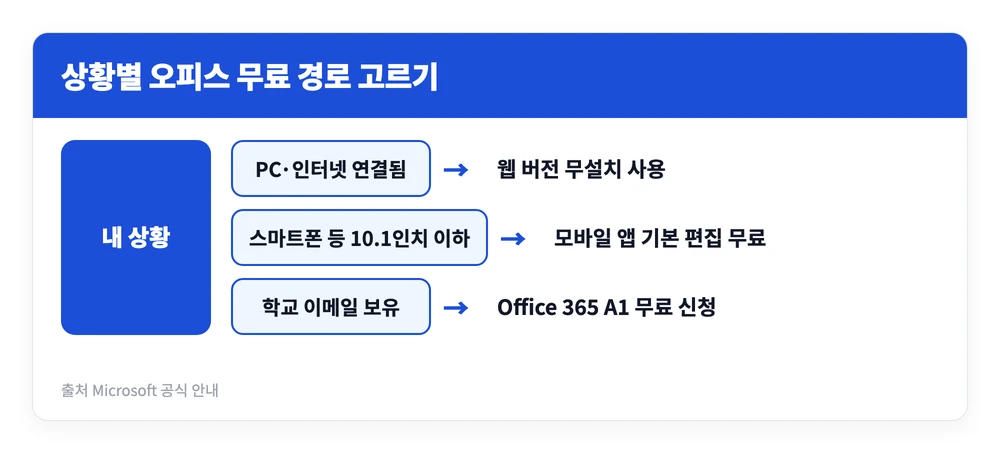
모바일은 조건이 화면 크기로 정해져 있습니다. 마이크로소프트는 화면 10.1인치 이하의 iOS·안드로이드 기기에서 기본 편집을 무료로 제공한다고 안내합니다. 스마트폰과 작은 태블릿은 무료이고, 그보다 큰 태블릿이나 iPad Pro에서 문서를 만들고 편집하려면 구독이 필요합니다.
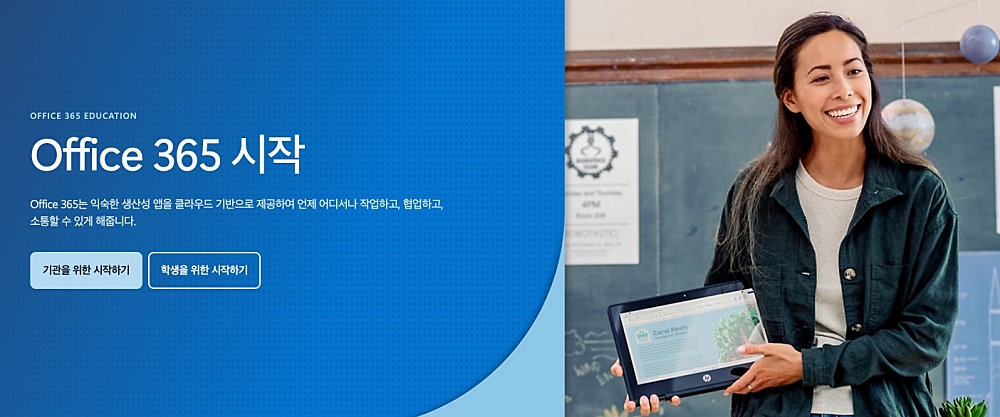
학생과 교사라면 세 번째 경로가 가장 좋습니다. 적격한 교육용 이메일 주소가 있으면 Office 365 A1을 무료로 쓸 수 있고, 여기에는 Word·Excel·PowerPoint·OneNote·Outlook의 웹 버전과 함께 PC용 Publisher·Access가 포함됩니다.
무료로는 안 되는 것과 유료 요금제 가격
무료 경로로 버티다가 결국 결제하게 만드는 지점은 대체로 정해져 있습니다.
- 오프라인 작업 — 인터넷 없이 문서를 열고 고쳐야 하는 경우
- 대용량 파일과 저장 공간 — 웹 버전은 OneDrive 5GB가 상한이라 사진·영상이 들어간 발표 자료를 몇 개만 넣어도 찹니다
- 고급 기능 — 복잡한 매크로, 피벗 기능 일부, 정교한 서식·차트 옵션은 데스크톱 앱 전용입니다
- Outlook 데스크톱 메일 관리 — 여러 계정을 묶어 관리하는 용도
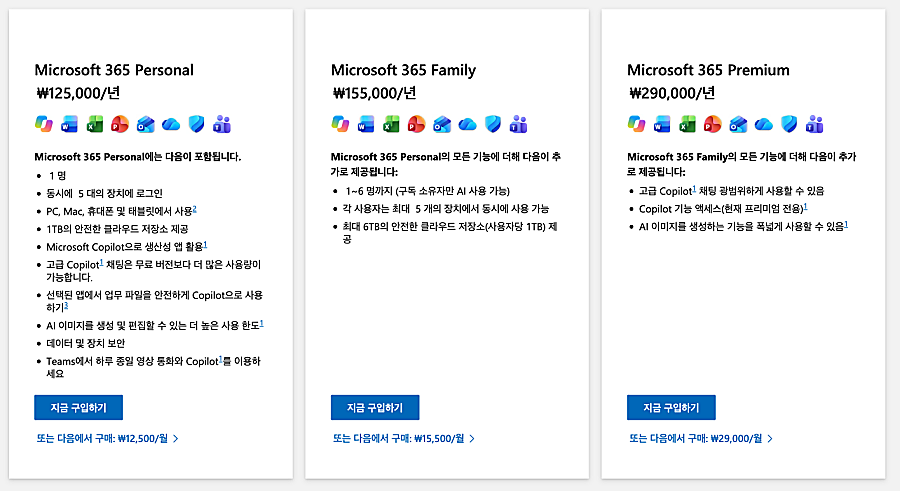
결제를 결정했다면 요금 구조는 이렇습니다.
| 요금제 | 월간 결제 | 연간 결제 | 특징 |
|---|---|---|---|
| Microsoft 365 Personal | 12,500원 | 125,000원 | 1명, OneDrive 1TB |
| Microsoft 365 Family | 15,500원 | 155,000원 | 최대 6명, 1인당 1TB |
| Microsoft 365 Premium | 29,000원 | 290,000원 | Family 구성 + 확장 AI 기능 |
| Office Home 2024 | — | 179,000원(1회) | 영구 라이선스, PC 또는 Mac 1대 |
여기서 놓치기 쉬운 계산이 있습니다. Family는 최대 6명이 나눠 쓸 수 있어 1인당 부담이 연 25,833원까지 내려갑니다. 가족이나 함께 쓸 사람이 두 명만 돼도 Personal 두 개보다 Family 하나가 훨씬 쌉니다.
영구 라이선스인 Office Home 2024는 한 번만 내면 되지만, PC 한 대에만 설치되고 클라우드 저장 공간과 이후 버전 업그레이드는 포함되지 않습니다. 2년 반 이상 한 대에서만 쓸 계획이면 유리하고, 기기를 자주 바꾸거나 저장 공간이 필요하면 구독이 낫습니다.
무료 대안 오피스는 어디까지 호환될까
정식 오피스가 아니어도 되는 작업이라면 무료 프로그램으로 충분한 경우가 많습니다.
- 리브레오피스(LibreOffice) — PC에 설치해 오프라인으로 쓰는 무료 오피스입니다. docx·xlsx·pptx를 열고 저장할 수 있어 웹 버전으로는 안 되는 오프라인 작업을 메웁니다.
- 구글 문서·스프레드시트·프레젠테이션 — 브라우저에서 무료로 쓰고, 오피스 형식으로 내보낼 수 있습니다. 공동 편집은 오히려 더 편합니다.
- 한컴오피스 웹·폴라리스 오피스 — 국내 서식과 hwp 파일을 함께 다뤄야 할 때 유용합니다.
다만 서식이 100% 그대로 유지되지는 않습니다. 표 안의 셀 병합, 자동 번호 매기기, 도형이 많은 파워포인트 슬라이드는 열었을 때 위치가 조금씩 밀립니다. 혼자 보는 문서라면 문제가 없지만, 회사 제출용이나 인쇄용처럼 레이아웃이 중요한 파일은 마지막 저장만이라도 정식 오피스에서 확인하는 편이 안전합니다.
‘무료 정품 인증’ 툴을 쓰면 안 되는 이유
검색하다 보면 인증 툴로 오피스를 활성화한다는 글을 만나게 됩니다. 이건 무료 사용법이 아니라 불법 복제입니다.
- 저작권법 위반 — 정품 인증 우회는 라이선스 위반이고, 기업이나 기관에서 적발되면 손해배상과 별도로 과징 문제가 따릅니다.
- 악성코드 위험 — 이런 도구는 백신 예외 처리와 관리자 권한을 요구하는 경우가 많습니다. 사용자가 스스로 보안 장치를 꺼 주는 구조라, 랜섬웨어나 정보 탈취 프로그램이 들어오기에 가장 좋은 조건이 만들어집니다.
- 업데이트 차단 — 보안 패치가 정상적으로 적용되지 않아, 이미 알려진 취약점이 그대로 남습니다.
위험을 감수할 이유도 크지 않습니다. 위에서 본 세 가지 무료 경로와 리브레오피스를 조합하면 개인 용도에서 정식 오피스가 반드시 필요한 상황은 생각보다 적습니다. 인터넷이 되는 PC라면 웹 버전, 오프라인이 필요하면 리브레오피스, 학교 계정이 있으면 A1 — 이 순서로 확인해 보고, 그래도 막히는 기능이 있을 때는 결제를 검토해 보세요.
참고 자료