로지텍 마우스 프로그램 다운로드 바로가기, 설치, 설정 방법 | 옵션+ vs G HUB
로지텍 마우스 프로그램은 하나가 아닙니다. MX·M 시리즈 같은 사무용 마우스는 Logi Options+, G 시리즈 게이밍 마우스는 G HUB로 설정합니다. 예전에 쓰던 Logitech Options와 SetPoint는 로지텍이 지원을 끝내 더 이상 업데이트되지 않습니다. 이 글에서는 내 마우스에 맞는 프로그램을 고르는 법, 공식 다운로드 바로가기, 설치 순서와 버튼·DPI·매크로 설정 방법까지 정리합니다.
한눈에 보기
- 사무용(MX·M 시리즈·Lift 등): Logi Options+ — Windows 10 이상, macOS 14 이상
- 게이밍(G102·G304·G502 등 G 시리즈): G HUB — DPI·매크로·RGB 설정
- 구형 Logitech Options·SetPoint·Unifying Software는 지원 종료, 업데이트 없음
- 맥에서는 설치 후 손쉬운 사용·입력 모니터링·블루투스 권한을 켜야 버튼 설정이 작동
- 두 프로그램 모두 무료, 로지텍 공식 사이트에서만 받는 것이 안전
로지텍 마우스 프로그램, 내 마우스엔 무엇을 깔까
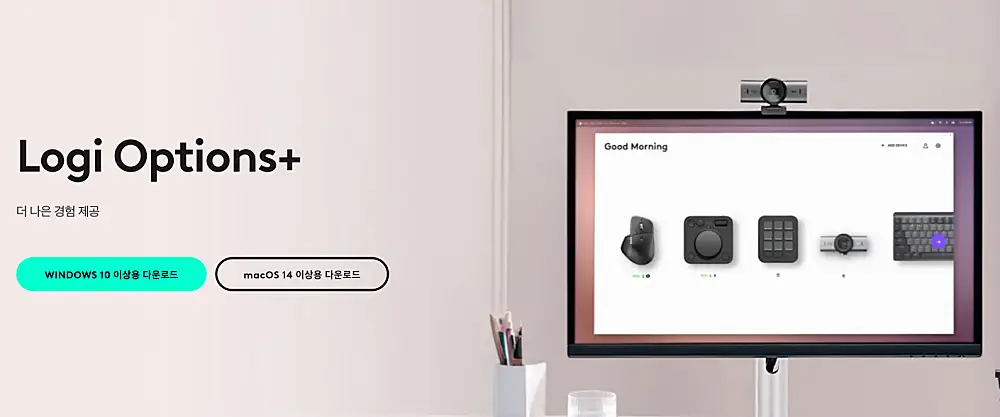

프로그램을 잘못 깔면 마우스가 목록에 아예 뜨지 않습니다. 마우스 밑면이나 상자에 적힌 모델명의 앞 글자로 구분하면 됩니다.
| 구분 | Logi Options+ | G HUB |
|---|---|---|
| 대상 기기 | MX 시리즈, M 시리즈, Ergo(Lift 등), 키보드·웹캠·프레젠터 | G 시리즈 게이밍 마우스·키보드·헤드셋·레이싱 휠 |
| 주요 기능 | 버튼 재지정, 앱별 설정, 제스처, Smart Actions, Flow | DPI 단계, 매크로, 게임별 프로필, LIGHTSYNC RGB |
| 지원 OS | Windows 10 이상 / macOS 14 이상 | Windows·macOS 최신 버전 |
| 가격 | 무료 | 무료 |
로지텍 G 마크가 붙은 게이밍 마우스라면 G HUB, 그 밖의 로지텍 마우스라면 Logi Options+부터 설치해 보세요. 기본형 저가 마우스 일부는 설정할 버튼이 없어 두 프로그램 모두에서 지원 목록에 없을 수 있습니다.
로지텍 옵션과 옵션+ 차이
이름이 비슷해 헷갈리지만 Logitech Options(옵션)는 이전 세대 프로그램이고, Logi Options+(옵션 플러스)가 그 후속입니다. 로지텍 지원 페이지는 옵션이 더 이상 유지·업데이트되지 않는다고 밝혔고, 새로 설치하는 것도 실패할 수 있습니다. 로지텍이 지원 종료를 밝힌 구형 프로그램은 다음과 같습니다.
- Logitech Options
- SetPoint
- Unifying Software, Connection Utility
- Firmware Update Tool, Preference Manager, Control Center
예전 옵션을 쓰던 PC라면 옵션을 지우고 옵션+를 설치하라는 것이 로지텍의 안내입니다.
로지텍 마우스 프로그램 다운로드 바로가기
두 프로그램 모두 로지텍 공식 페이지에서 무료로 받습니다. 검색 광고나 파일 공유 사이트의 설치 파일은 변조됐을 위험이 있으니 아래 공식 링크를 쓰는 편이 안전합니다.
| 프로그램 | 공식 페이지 | 설치 파일 |
|---|---|---|
| Logi Options+ | logitech.com 소프트웨어 페이지 | Windows .exe / macOS .zip |
| G HUB | logitechg.com G HUB 페이지 | Windows .exe / macOS .zip |
로지텍 옵션+ 설치방법과 맥 권한 설정
설치는 Windows와 맥 모두 같은 흐름입니다.
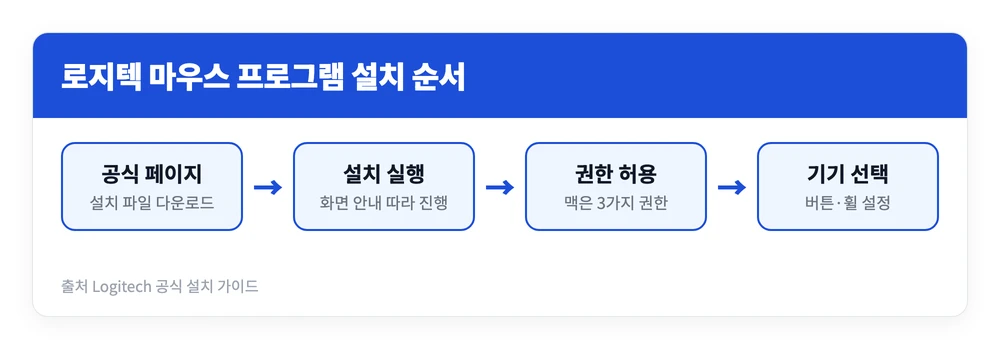
- 공식 페이지에서 내 운영체제용 설치 파일을 내려받습니다.
- 파일을 실행하고 화면 안내에 따라 설치를 마칩니다. Windows는 관리자 권한이 필요하고, 백신·방화벽이 설치를 막으면 잠시 허용합니다.
- 마우스를 USB 수신기나 블루투스로 연결한 상태에서 프로그램을 엽니다.
- 화면에 뜬 마우스를 눌러 설정 화면으로 들어갑니다.
맥에서 버튼이 안 먹을 때 — 권한 3가지
맥에서 설치는 됐는데 뒤로가기 버튼이나 제스처가 작동하지 않는다면 대부분 권한 문제입니다. 로지텍 지원 문서가 안내하는 권한은 세 가지입니다.
| 권한 | 위치 | 없으면 생기는 일 |
|---|---|---|
| 손쉬운 사용 | 시스템 설정 → 개인정보 보호 및 보안 → 손쉬운 사용 | 버튼에 지정한 동작이 실행되지 않음 |
| 입력 모니터링 | 시스템 설정 → 개인정보 보호 및 보안 → 입력 모니터링 | 스크롤·앞뒤 버튼·제스처 등 기능 전반이 멈춤 |
| 블루투스 | 시스템 설정 → 개인정보 보호 및 보안 → 블루투스 | 연결 안 된 블루투스 기기를 찾지 못함(macOS 12.4 이후) |
각 항목에서 Logi Options+를 켠 뒤 “종료 후 다시 열기”를 눌러야 적용됩니다.
로지텍 마우스 설정 방법 — 버튼·속도·앱별 설정
Logi Options+에서는 마우스 그림의 버튼을 눌러 기능을 바꿉니다. 자주 쓰는 설정은 이렇습니다.
- 버튼 재지정 — 측면 버튼을 복사·붙여넣기, 실행 취소, 볼륨 조절 등으로 변경
- 포인터 속도·스크롤 — 포인터 속도, 스크롤 방향과 부드러운 스크롤 조절
- 앱별 설정 — 크롬·엣지·사파리·줌·오피스·어도비 앱마다 같은 버튼에 다른 기능을 지정
- Smart Actions — 클릭 한 번이나 키 한 번으로 여러 작업을 순서대로 실행
- Flow — 컴퓨터 여러 대를 마우스 하나로 오가며 텍스트·이미지·파일을 옮김(지원 기기 한정)
앱별 설정이 유용한 이유는 같은 측면 버튼이 브라우저에서는 “뒤로 가기”, 엑셀에서는 “실행 취소”처럼 상황에 맞게 바뀌기 때문입니다. 한 번 맞춰 두면 작업 도구를 바꿀 때마다 설정을 고칠 필요가 없습니다.
설정 백업 — PC를 바꿔도 그대로
Logi Options+에 인증된 계정으로 로그인하면 기기 설정이 클라우드에 자동 백업됩니다. 새 컴퓨터에서 같은 계정으로 로그인한 뒤 설정 탭의 “백업에서 설정 복원”을 누르면 예전 버튼 설정을 그대로 불러올 수 있습니다.
로지텍 g허브 설정방법 — DPI·매크로·온보드 메모리
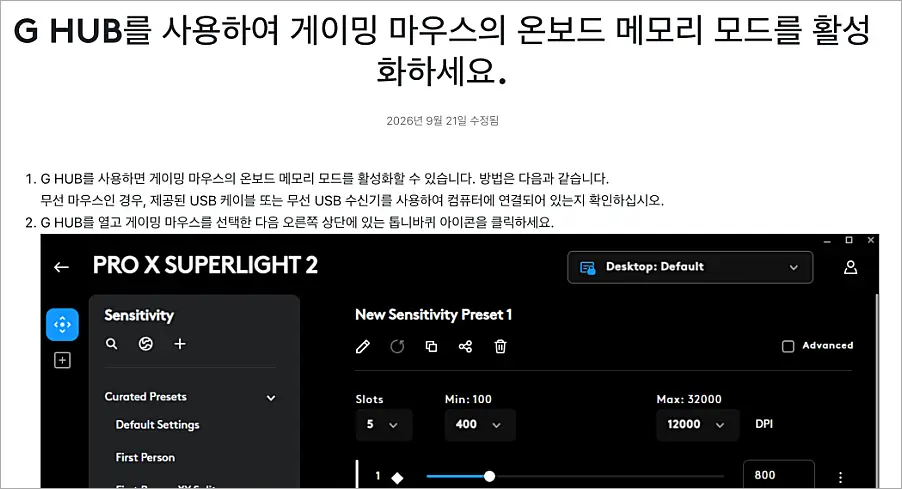
G HUB는 게이밍에 맞춰 감도와 매크로 설정이 중심입니다.
- DPI 설정 — 마우스를 선택하고 감도(DPI) 탭에서 단계별 DPI를 추가·삭제합니다. 지정한 단계는 마우스의 DPI 버튼으로 순서대로 바뀝니다.
- 매크로 만들기 — 할당(Assignments) 탭의 매크로 항목에서 “새 매크로 만들기”를 누르고, 키 입력을 녹화하거나 텍스트·지연시간을 넣은 뒤 원하는 버튼으로 끌어다 놓습니다.
- 게임별 프로필 — 게임을 실행하면 해당 게임용 프로필로 자동 전환되도록 지정합니다.
- 온보드 메모리 모드 — 오른쪽 위 톱니바퀴 아이콘에서 켜면 설정이 마우스 자체에 저장됩니다.
온보드 메모리가 중요한 건 G HUB가 깔리지 않은 PC에서도 설정이 살아 있기 때문입니다. PC방이나 회사 컴퓨터처럼 프로그램을 설치할 수 없는 곳에서 DPI 설정을 그대로 쓰려면 이 모드를 켜고 원하는 프로필을 마우스에 저장해 두면 됩니다. 반대로 이 모드가 켜져 있으면 G HUB에서 고친 내용이 바로 마우스에 기록되니, 여러 프로필을 오가며 쓰는 사람은 켜고 끄는 시점을 구분하는 게 좋습니다.
정리하면 로지텍 마우스 프로그램은 G 시리즈면 G HUB, 나머지는 Logi Options+입니다. 구형 옵션·SetPoint는 지우고, 공식 페이지에서 받은 뒤 맥이라면 권한 3가지만 켜 두면 버튼·속도·매크로 설정까지 막힘없이 쓸 수 있습니다.
참고 자료
- Logitech — Logi Options+ 소프트웨어
- Logitech G — G HUB 게이밍 소프트웨어
- Logitech Support — About Logitech Options End of Life (EOL)
- Logitech Support — Logi Options+ permissions on macOS
- Logitech Support — Back up device settings to the cloud in Logitech Options+
- Logitech Support — G HUB: Remove and create DPI speeds
- Logitech — Logi Options+ Download & Install Guide