
데몬툴즈 다운로드·사용방법 총정리 | Daemon Tools 무료판, 윈도우 기본 기능과 차이는?
데몬툴즈 다운로드 전에 알아둘 변화가 두 가지 있습니다. DAEMON Tools Lite는 12.4.0(2025년 11월 24일)부터 윈도우 10 이상 64비트에서만 설치됩니다. 그리고 2026년 5월 5일 나온 최신 12.6.0에는 공식 릴리스 노트가 “업데이트 강력 권장”이라고 적은 보안 수정이 들어 있습니다. 무료로 받을 수 있지만, 무료 라이선스는 설치 과정에 제휴 프로그램 설치 제안이 붙는다는 점도 공식 안내에 명시돼 있습니다.
이 글은 공식 사이트에서 받는 순서, ISO 마운트와 해제 방법, 그리고 굳이 설치하지 않아도 되는 경우까지 정리합니다.
한눈에 보기
- 배포처: 공식 사이트 daemon-tools.cc, 최신 버전 12.6.0(2026년 5월 5일)
- 무료판(Free License): 비상업 용도 무료, 대신 설치·업데이트 때 제휴 프로그램 제안이 뜸
- 지원 OS: 12.4.0부터 윈도우 10·11 64비트 전용
- 무료로 되는 것: ISO·MDS·NRG 등 이미지 마운트, 가상 드라이브 동시 4개
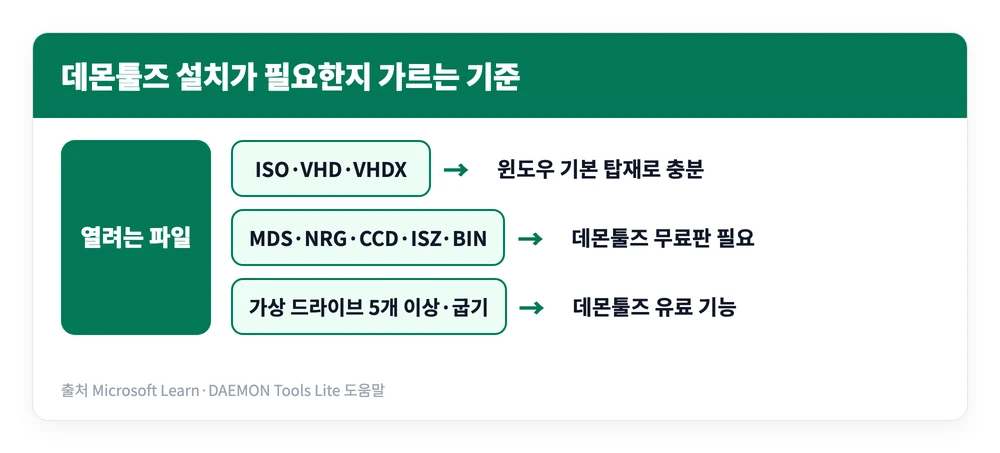
- ISO·VHD·VHDX만 열 거면 윈도우 10·11 기본 “탑재”로 충분해 설치할 필요가 없음
데몬툴즈 다운로드 전에: 무료판과 유료판 차이
Daemon Tools(데몬툴즈)는 ISO 같은 디스크 이미지 파일을 가상 CD·DVD 드라이브에 넣어, 실제 디스크를 꽂은 것처럼 쓰게 해주는 프로그램입니다. 제품군 중 일반 사용자가 받는 건 DAEMON Tools Lite이고, 라이선스는 세 가지로 나뉩니다.
| 라이선스 | 가격 | 포함 내용 | 설치 중 제휴 제안 |
|---|---|---|---|
| Free License | 무료 | 기본 기능, 제한적 지원, 비상업 용도 | 있음 |
| Personal License | 5,500원부터 | PC 3대 평생 업데이트, 24시간 지원 | 없음 |
| Commercial License | 20,500원부터 | 업무·상업 용도, 평생 업데이트, 전담 기술 지원 | 공식 표기 없음 |
가격은 2026년 9월 11일 공식 사이트의 원화 표시 기준이며, 할인 행사에 따라 달라질 수 있습니다.
유료 라이선스를 사도 기능이 전부 풀리는 건 아닙니다. Lite는 기본 기능만 무료이고, 고급 기능은 묶음별로 따로 팝니다. 무료판에서 되는 것과 따로 사야 하는 것은 이렇게 갈립니다.
| 기능 | 무료판 | 유료 추가 기능(단품가) |
|---|---|---|
| 이미지 마운트 | 가능, 동시 4개까지 | Unlimited Devices 7,000원(DT 256개·SCSI 32개·IDE 4개·HDD 256개) |
| 디스크를 이미지로 뜨기(ISO·MDX·MDS) | 가능 | 고급 옵션은 Image Editor 7,000원 |
| 파일·폴더로 이미지 만들기, 형식 변환 | 불가 | Image Editor 7,000원 |
| 디스크 굽기·복사·지우기 | 불가 | Disc Burn 4,200원 |
| 부팅 USB 만들기 | 불가 | Bootable USB 8,500원 |
| 탐색기 우클릭 메뉴에서 마운트 | 불가 | Windows Integration 5,500원 |
| VHD 만들기·RAM 디스크 | 불가 | Virtual HDD 7,000원 |
고급 기능을 한꺼번에 사는 All-in Features Pack은 44,000원부터입니다. 정리하면 ISO를 열어 쓰는 것 자체는 무료판으로 충분하고, Personal License 5,500원은 기능이 아니라 “광고·제휴 제안 없는 설치와 업데이트, 빠른 지원”을 사는 값입니다.
데몬툴즈 다운방법: 공식 사이트에서 설치하는 순서
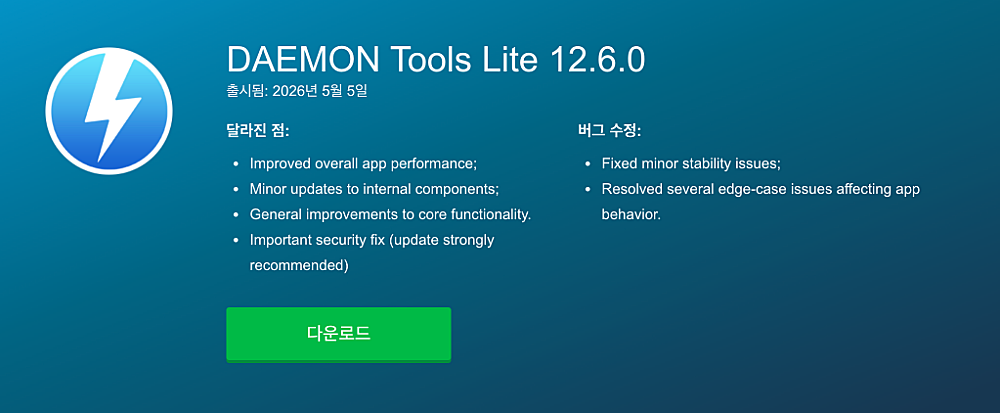
설치 파일은 공식 사이트에서만 받습니다. 위 파란 버튼을 클릭하면 공식 사이트로 바로 이동합니다. 공식 도움말도 첫 단계를 “daemon-tools.cc에서 설치 프로그램을 내려받는 것”으로 안내합니다. 공식 사이트에서 받으면 본체가 아니라 DTLiteInstaller.exe라는 작은 설치 도우미가 먼저 내려오고, 이 도우미가 실제 설치 파일을 다시 받아옵니다.
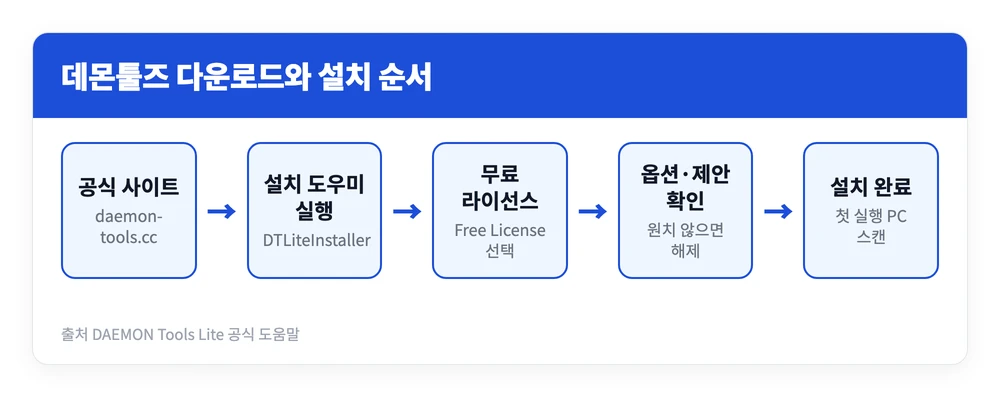
- 공식 사이트의 DAEMON Tools Lite 페이지에서 다운로드(Download)를 누릅니다. ARM 기반 윈도우 PC라면 다운로드 페이지의 ARM용 버튼을 씁니다.
- 받은 DTLiteInstaller.exe를 실행하고 라이선스 종류를 고릅니다. 무료로 쓰려면 Free License를 선택합니다.
- Install을 누르고 설치 파일이 내려받아질 때까지 기다립니다.
- 설치 창이 열리면 무료 라이선스는 Agree and Continue(동의 후 계속)를 누릅니다. 유료라면 여기서 시리얼 번호를 입력합니다.
- Configure setup options…(설치 옵션 설정)을 눌러 설치 옵션을 확인합니다.
- 제휴 프로그램 제안 화면이 나오면 문구를 끝까지 읽고, 원치 않는 프로그램은 체크를 풀거나 거절한 뒤 넘어갑니다.
- 설치가 끝나면 첫 실행 때 PC의 이미지 파일을 찾아 목록에 넣는 스캔을 제안합니다. 원하면 진행합니다.
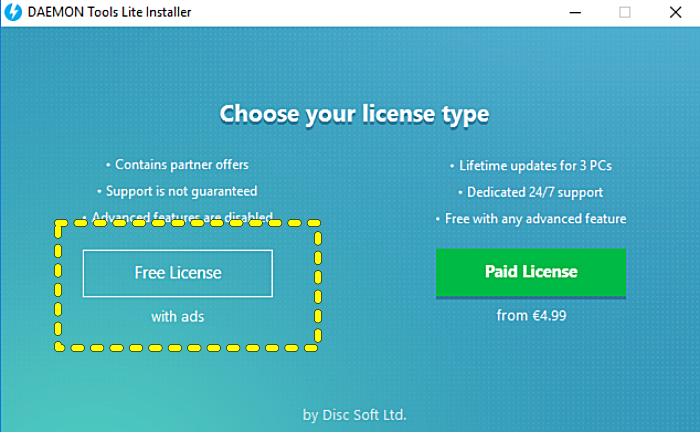
가장 조심할 곳은 6번입니다. 무료 라이선스를 고르면 설치 마법사에 제3자 프로그램 제안이 나온다고 공식 도움말이 밝히고 있고, 이 제안은 업데이트할 때도 다시 뜹니다. 다음 버튼만 연달아 누르면 원치 않은 프로그램이 함께 깔릴 수 있으니 화면마다 멈춰서 읽는 게 안전합니다. 크랙이나 “광고 제거판”을 내건 비공식 배포 파일은 받지 않는 것이 좋습니다.
한 가지 더, 무료 라이선스는 처음 한 번 인터넷에 연결해 활성화하면 이후에는 인터넷 없이도 계속 쓸 수 있습니다(10.13.0부터).
데몬툴즈 사용방법: ISO 마운트하고 해제하기
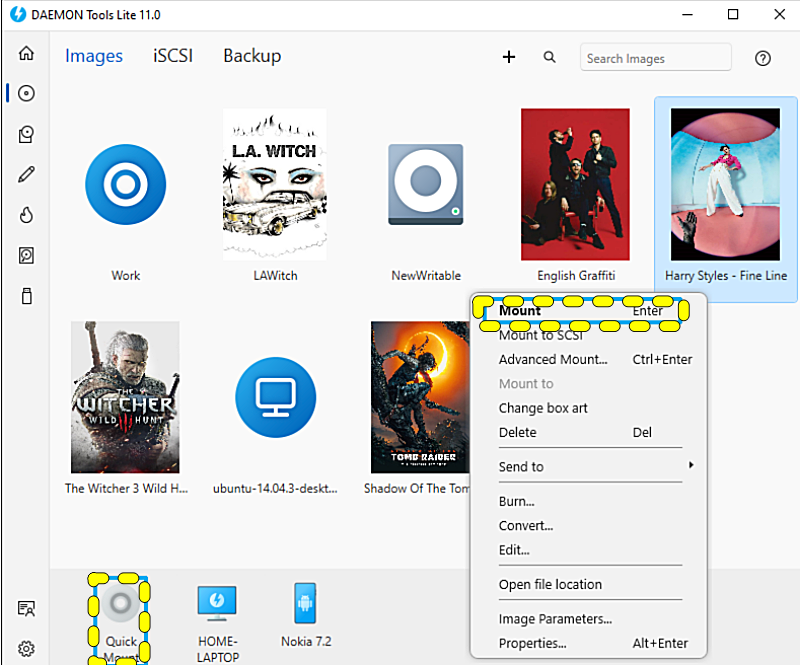
마운트는 이미지 파일을 가상 드라이브에 “넣는” 동작입니다. DAEMON Tools Lite 5부터는 가상 드라이브를 미리 만들어 둘 필요가 없어, 이미지를 고르기만 하면 DT 가상 장치가 자동으로 생깁니다.
마운트하는 4가지 방법
- Quick Mount(빠른 마운트) 버튼을 누르고 하드디스크에서 이미지 파일을 고른다
- 프로그램의 Images(이미지) 목록에서 파일을 더블클릭하거나, 아래쪽 가상 장치 영역으로 끌어다 놓는다
- 파일 탐색기에서 이미지 파일을 프로그램 창의 가상 장치 영역으로 끌어다 놓는다
- 작업 표시줄 트레이 아이콘(Tray Agent) 메뉴에서 이미지를 고른다
탐색기에서 이미지 파일을 더블클릭해 바로 데몬툴즈로 열고 싶다면, 환경설정(Preferences)의 Integration 탭에서 그 파일 형식을 데몬툴즈에 연결해야 합니다. 탐색기 우클릭 메뉴에서 바로 마운트하는 기능은 유료 추가 기능(Windows Integration)입니다.
마운트 해제와 재부팅 후 유지
- 해제: 가상 장치를 우클릭해 Unmount(마운트 해제)를 누릅니다. 같은 메뉴의 Device Parameters에서 이미지 경로·마운트 위치도 볼 수 있습니다
- 재부팅하면 자동 해제: 기본 설정에서는 PC를 다시 켜면 모든 가상 드라이브가 비워집니다
- 계속 유지하려면: 환경설정 > General(일반) 탭에서 Automount를 체크합니다
- 동시 4개 제한: 무료판은 가상 장치를 4개까지만 동시에 씁니다. 5번째가 필요하면 기존 장치를 해제하거나 Unlimited Devices를 사야 합니다
데몬툴즈로 열 수 있는 파일 형식
윈도우 기본 기능과 가장 크게 갈리는 지점이 지원 형식입니다. 공식 도움말 기준 목록은 이렇습니다.
| 종류 | 확장자 |
|---|---|
| 표준·압축 디스크 이미지 | .iso, .isz(압축 ISO), .bin, .cue |
| 굽기 프로그램 이미지 | .mds·.mdx(Media Descriptor), .nrg(Nero), .ccd(CloneCD), .cdi(DiscJuggler), .b5t·.b6t(BlindWrite), .daa, .uif(MagicISO) |
| 가상 디스크·암호화 컨테이너 | .vhd, .vmdk, .tc(TrueCrypt), .hc(VeraCrypt) |
| 압축 파일·기타 | .rar, .7z, .wim |
| 오디오 | .ape, .flac, .wav, .iso.wv |
.vhd·.vmdk·TrueCrypt 파일을 마운트하면 CD·DVD가 아니라 HDD 가상 장치로 잡힙니다.
윈도우 10·11 기본 ISO 마운트로 충분한 경우
데몬툴즈가 필수였던 건 윈도우가 ISO를 스스로 열지 못하던 시절 이야기입니다. 윈도우 8부터는 파일 탐색기에 ISO 탑재 기능이 들어가 있어, 열려는 파일이 ISO라면 따로 프로그램을 깔 이유가 줄었습니다. 판단 기준은 열려는 파일의 확장자입니다.
ISO 파일 열기: 더블클릭 또는 우클릭 “탑재”
- 파일 탐색기에서 ISO 파일을 더블클릭합니다. 윈도우가 이미지를 탑재해 새 드라이브 문자로 열어 줍니다.
- 또는 ISO 파일을 우클릭해 탑재를 누릅니다. 새 탐색기 창에 가상 DVD 드라이브가 열립니다.
- 다 쓰면 그 드라이브를 우클릭하거나 도구 모음에서 꺼내기를 누르면 해제됩니다.
설치 파일 ISO에서 setup.exe를 실행하는 정도라면 이 방법이면 끝입니다. 우클릭했는데 탑재 메뉴가 보이지 않는다면 알집·반디집·7-Zip 같은 압축 프로그램이 ISO 파일 연결을 가져간 경우가 대부분입니다. ISO 파일 우클릭 > 연결 프로그램에서 Windows 탐색기를 고르고 “항상”을 누르면 메뉴가 돌아옵니다.
| 항목 | 윈도우 10·11 기본 기능 | 데몬툴즈 Lite 무료판 |
|---|---|---|
| 설치 | 필요 없음 | 필요(제휴 제안 확인) |
| ISO 열기 | 가능, 읽기 전용 | 가능 |
| VHD·VHDX | 가능(VHD는 관리자 권한 필요) | VHD·VMDK 가능 |
| MDS·NRG·CCD·ISZ 등 | 불가 | 가능 |
| 디스크를 이미지로 뜨기 | 불가 | 가능 |
| 광고·제휴 제안 | 없음 | 설치·업데이트 때 있음 |
윈도우가 탑재한 ISO는 항상 읽기 전용이라 안의 파일을 고치거나 지울 수 없습니다. 파일을 수정해 새 이미지로 만들어야 한다면 윈도우 기본 기능으로는 안 되고, 데몬툴즈에서도 유료 기능(Image Editor)이 필요합니다.
데몬툴즈 설치·사용 중 자주 막히는 지점
| 증상 | 원인 | 해결 |
|---|---|---|
| 설치 중 모르는 프로그램 설치 제안이 뜬다 | 무료 라이선스의 제휴 제안 | 화면마다 읽고 거절, 제안 없는 설치는 Personal License |
| 윈도우 7·8이나 32비트 PC에서 최신판이 안 깔린다 | 12.4.0부터 윈도우 10 이상 64비트 전용 | 64비트 윈도우 10·11에서 설치 |
| 특정 게임·앱과 충돌한다 | 일부 앱·게임과의 호환 문제(공식 노트 명시) | 일반 설정의 완전 종료(full shutdown) 기능 사용, 재부팅 불필요 |
| 재부팅하면 가상 드라이브가 비어 있다 | 기본값이 재부팅 시 자동 해제 | 환경설정 General 탭에서 Automount 체크 |
| SCSI 장치로 마운트가 제대로 안 된다 | 윈도우 10 1903부터 SPTD 드라이버 지원 중단 | 기본 DT 장치로 마운트 |
| ISO 더블클릭 시 원하는 프로그램이 안 열린다 | 파일 형식 연결 설정 | 데몬툴즈 Integration 탭 또는 윈도우 연결 프로그램에서 변경 |
게임 충돌 문제는 12.4.0에서 대응 기능이 추가됐습니다. 공식 릴리스 노트는 일부 앱·게임과의 충돌을 피하려고 일반 설정에 완전 종료 기능을 넣었고, 재부팅 없이 적용된다고 설명합니다. 데몬툴즈를 쓰지 않을 때만 끄고 싶다면 이 방법이 제거보다 간단합니다.
아예 지우려면 설정 > 앱(또는 제어판 > 프로그램)에서 DAEMON Tools Lite를 제거하거나, 설치 폴더(C:\Program Files\DAEMON Tools Lite)의 uninst.exe를 실행합니다. 드라이버 문제로 다시 깔려는 경우라면 제거 창에서 Clear all app data including preferences and activation info를 체크해야 설정·활성화 정보까지 지워진 깨끗한 상태로 재설치됩니다.
👉 DAEMON Tools Lite 공식 도움말에서 기능별 설명 보기
정리하면, 받은 파일이 ISO라면 먼저 더블클릭해 윈도우 기본 탑재로 열어 보는 게 가장 빠릅니다. MDS·NRG·CCD처럼 윈도우가 못 여는 형식이거나 디스크를 이미지로 떠야 할 때 데몬툴즈 다운로드를 하면 되고, 그때도 공식 사이트에서 받아 설치 중 제휴 제안 화면만 놓치지 않으면 무료판으로 충분히 씁니다.
참고 자료





