MP3DirectCut 편집방법 | 다이렉트컷 분할 사용법, 자른 부분 티남 해결법
MP3DirectCut 편집방법이 다른 오디오 편집기와 다른 점은 딱 하나, 재인코딩을 하지 않는다는 것입니다. 2026년 3월 29일 나온 2.40 버전도 설치 파일이 374KB에 불과하고, 몇 시간짜리 녹음을 열어도 몇 초 만에 잘라 저장합니다. 대신 이 방식 때문에 자른 자리에서 ‘툭’ 소리가 나거나 이어 붙인 부분이 티 나는 일이 생깁니다.
이 글은 설치부터 자르기·분할·페이드까지 메뉴 순서대로 정리하고, 자른 부분이 티 나는 진짜 원인과 해결 방법을 설명합니다.
한눈에 보기
- 최신 버전 2.40(2026-03-29), 프리웨어, 공식 사이트 mpesch3.de에서 다운로드
- 자르기 핵심: 구간 드래그 → Edit > Cut, 미리듣기로 앞뒤 확인 후 저장
- 분할: Special > Pause detection(무음 감지) 또는 Auto cue(시간 간격) → File > Save split
- 자른 부분 티남 원인: MP3는 약 26ms 프레임 단위로만 잘리고, 앞 프레임 데이터를 빌려 쓰는 비트 리저버가 끊김
- 해결: 무음 구간에서 자르기 + 짧은 페이드, 그래도 남으면 mp3packer로 재패킹 후 편집
MP3DirectCut 다운로드·설치 — 공식 사이트에서 받는 법
개발자 Martin Pesch가 운영하는 공식 사이트에서 받습니다. 검색 상단의 다운로드 포털은 광고 설치 파일이 섞여 있어 공식 링크를 쓰는 게 안전합니다.
| 항목 | 내용 |
|---|---|
| 최신 버전 | 2.40 (2026년 3월 29일) |
| 파일 | 374KB 자동 압축 해제 설치형, SHA-256 제공 |
| 가격 | 프리웨어 |
| 지원 OS | Windows, Linux(Wine) |
| 지원 형식 | MP3·MP2·AAC, MP4/M4A는 ffmpeg로 AAC 추출 후 편집 |
설치할 때 확인할 것은 세 가지입니다.
- 받은 파일의 SHA-256 값을 공식 페이지에 적힌 값과 비교해 변조 여부를 확인합니다
- 설치형이지만 레지스트리 의존이 거의 없어 USB에 넣어 다른 PC에서도 바로 실행됩니다
- MP4·M4A를 편집하려면 ffmpeg.exe를 같은 폴더에 두어야 AAC를 추출해 열 수 있고, 편집 결과는 MP4로 되돌려지지 않고 AAC로 저장됩니다
이 글은 영어 메뉴 기준으로 적습니다.
MP3DirectCut 편집방법 — 자르기·합치기 기본 순서
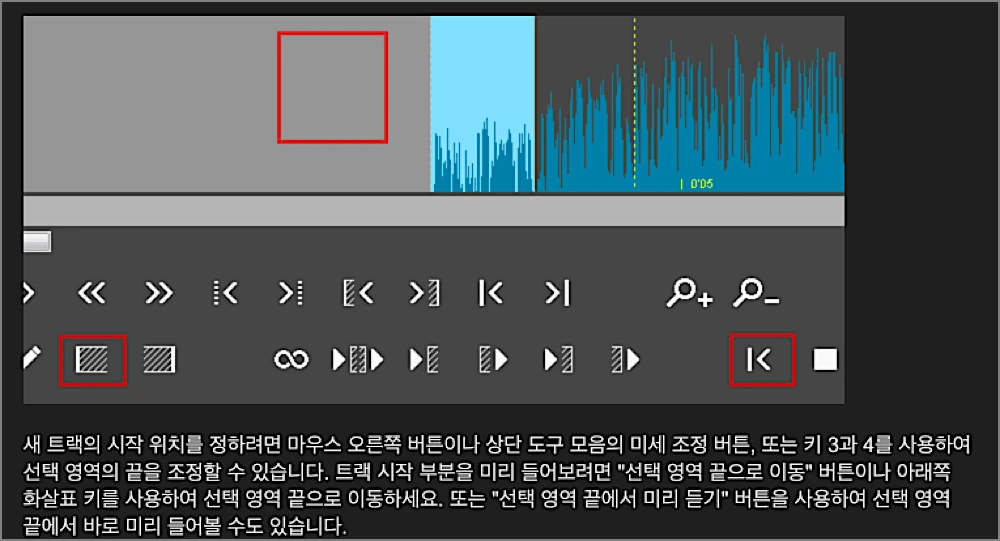
파형이 보이지만 이 프로그램은 파형 편집기가 아닙니다. 파형은 대략적인 위치를 잡는 용도이고, 실제 자르는 지점은 반드시 귀로 확인해야 합니다.
- File > Open으로 MP3를 엽니다. 긴 파일도 전체를 메모리에 올리지 않아 바로 열립니다.
- 파형 위에서 마우스로 구간을 드래그합니다. 시작·끝 위치는 아래 시간 표시로 미세 조정합니다.
- Edit > Cut(Del 키)으로 선택 구간을 지웁니다. 선택 구간만 남기려면 Edit > Crop입니다.
- 자른 뒤 Play cut 미리듣기로 잘린 지점 앞뒤 2초를 들어 봅니다. 툭 소리가 나면 지점을 옮깁니다.
- File > Save all로 저장합니다. 원본을 덮어쓰지 않도록 새 이름을 권장합니다.
두 파일을 합칠 때는 첫 파일을 연 상태에서 두 번째 파일을 File > Append로 끝에 붙입니다. 비트레이트가 다른 파일끼리도 붙긴 하지만, 재생기에 따라 붙인 지점에서 길이 표시가 어긋날 수 있습니다.
볼륨·페이드 — 1.5dB 단위로만 움직인다
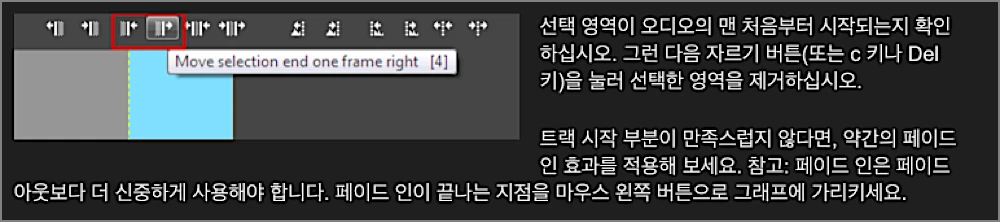
Edit 메뉴의 Gain과 Fade는 오디오 데이터를 건드리지 않고 각 프레임의 global gain 값만 바꿉니다. 그래서 무손실이지만 1.5dB 단위로만 조절되고, 클릭·히스 잡음 제거 같은 기능은 없습니다. 볼륨을 올릴 때 이미 압축된 음원은 클리핑으로 찌그러질 수 있으니 Normalize로 먼저 최대치를 맞추는 게 안전합니다.
MP3DirectCut 분할 사용법 — 긴 녹음을 트랙으로 나누기
강의 녹음·라디오·LP 녹음처럼 긴 파일 하나를 여러 트랙으로 나눌 때는 큐(cue)를 찍고 한 번에 저장합니다. 큐를 찍는 방법은 세 가지입니다.
| 방법 | 메뉴 | 쓰는 상황 |
|---|---|---|
| 무음 감지 | Special > Pause detection | 곡 사이에 무음이 있는 음반·라디오 녹음 |
| 시간 간격 | Special > Auto cue | 10분마다 자르기처럼 일정 간격 분할 |
| 수동 큐 | 재생 중 원하는 위치에서 큐 설정 | 강의 챕터처럼 사람이 정해야 할 때 |
큐를 다 찍었으면 File > Save split을 누릅니다. 파일명 규칙과 ID3v1 태그(제목·번호)를 한 번에 넣어 저장할 수 있고, 외부 큐시트(.cue)가 있다면 불러와서 같은 방식으로 나눕니다.
- Pause detection은 무음 길이·레벨 기준을 조절할 수 있습니다. 기준이 낮으면 숨소리까지 잘리니 길이를 1초 이상으로 두고 시작하세요.
- Save split 전에 큐 목록 창에서 각 트랙을 재생해 보면 잘못 찍힌 큐를 바로 고칠 수 있습니다.
- ID3v2 태그는 읽지 못하고, 써도 길이 정보가 틀리게 남습니다. 태그는 분할 후 다른 태그 편집기로 정리하는 편이 낫습니다.
자른 부분 티남 해결 — 왜 툭 소리가 나는가
여기가 MP3DirectCut 사용자가 가장 많이 막히는 지점입니다. 원인은 프로그램 버그가 아니라 MP3 구조 자체에 있습니다.
MP3는 소리를 1,152샘플(약 26ms)짜리 프레임으로 쪼개 저장하고, MP3DirectCut은 이 프레임 시작점에서만 자릅니다(초당 약 38개 지점). 샘플 단위로 자르는 Audacity와 달리 원하는 위치에서 최대 26ms 어긋날 수 있습니다. 더 큰 문제는 비트 리저버입니다. 인코더는 복잡한 구간을 위해 앞 프레임의 남는 공간(최대 511바이트)에 데이터를 미리 저장하는데, 프레임을 잘라내면 새 첫 프레임이 참조하던 앞 데이터가 사라져 디코더가 그 프레임을 온전히 복원하지 못합니다. 그 불완전한 첫 프레임이 ‘툭’ 소리로 들립니다.
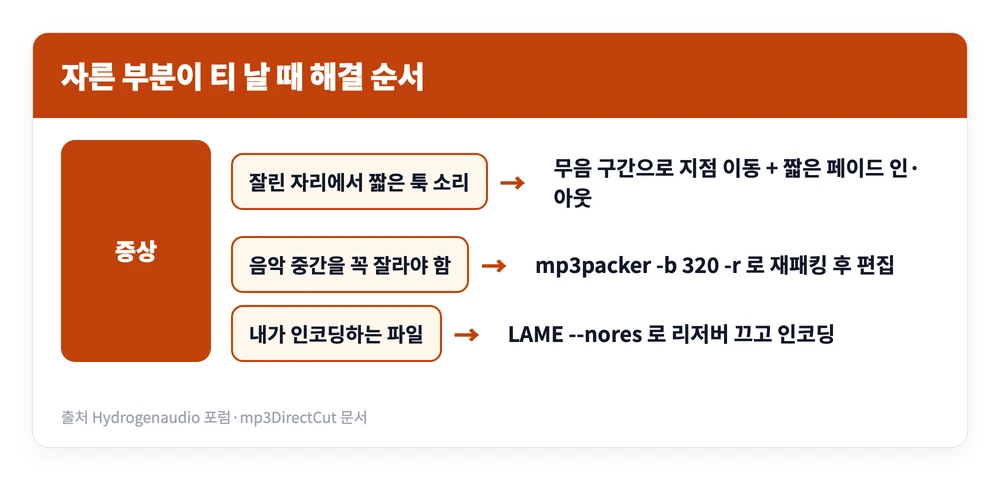
해결은 순서대로 시도하면 됩니다.
- 무음 구간에서 자르기 — 리저버 참조가 거의 없는 조용한 곳을 고르면 대부분 사라집니다. Play cut 미리듣기로 확인합니다.
- 짧은 페이드 — 잘린 지점 앞뒤에 Fade in/out을 한두 프레임 걸면 불완전한 첫 프레임의 소리가 묻힙니다. 1.5dB 단위 게인 변경이라 무손실입니다.
- 재패킹 후 편집 — 음악 한가운데를 꼭 잘라야 하면 무료 도구 mp3packer로
-b 320 -r옵션을 줘 리저버 사용을 없앤 임시 파일을 만들고, 그 파일을 MP3DirectCut에서 편집한 뒤 다시 패킹합니다. - 인코딩 단계에서 예방 — 직접 녹음·변환하는 파일이면 LAME 인코더의
--nores옵션으로 리저버를 끄고 만들면 이 문제가 아예 생기지 않습니다.
파일이 4GB(320kbps 기준 약 28시간)를 넘으면 열리지 않으니, 그보다 긴 녹음은 녹음 단계에서 나눠 두어야 합니다. 재인코딩 편집기로 넘어가면 티남은 사라지지만 음질이 한 번 더 깎이고 시간이 훨씬 더 듭니다. 통화 녹음·강의·팟캐스트처럼 말소리 위주 파일은 무음이 많아 MP3DirectCut만으로 충분하고, 음악 믹스처럼 소리가 끊기지 않는 파일만 재패킹 단계를 더하면 됩니다. 이 구분만 알아도 MP3DirectCut 편집방법에서 막히는 일은 거의 없습니다.
참고 자료