
파일 강제 삭제 방법, 오류 메시지별 대응 방법 포함
파일 강제 삭제 방법은 하나가 아닙니다. Microsoft는 윈도우에서 파일이 지워지지 않는 원인을 여섯 가지로 나누고, 원인마다 다른 해결책을 안내합니다. 프로그램이 파일을 붙잡고 있는데 권한 명령어를 실행하거나, 권한이 없는데 프로세스만 끄면 같은 오류가 반복됩니다.
화면에 뜬 오류 메시지로 원인을 가려낸 뒤 윈도우 10·11에서 그에 맞는 방법을 쓰는 순서를 정리했습니다.
한눈에 보기
- ‘다른 프로그램에서 사용 중’: 파일을 연 프로세스를 찾아 종료한 뒤 삭제 (리소스 모니터, File Locksmith)
- ‘액세스 거부’: 관리자 명령 프롬프트에서 takeown으로 소유권, icacls로 권한을 받은 뒤 삭제
- ‘항목을 찾을 수 없음’, 경로가 너무 김: 경로 앞에
\\?\를 붙여 del·rd 실행 - 읽기 전용·숨김 파일:
del /f /q, 폴더는rd /s /q, PowerShell은Remove-Item -Recurse -Force - 명령어로 지운 파일은 휴지통에 남지 않고, Windows 폴더 안의 시스템 파일은 대상에서 뺍니다
파일 강제 삭제 방법, 오류 메시지로 먼저 고릅니다
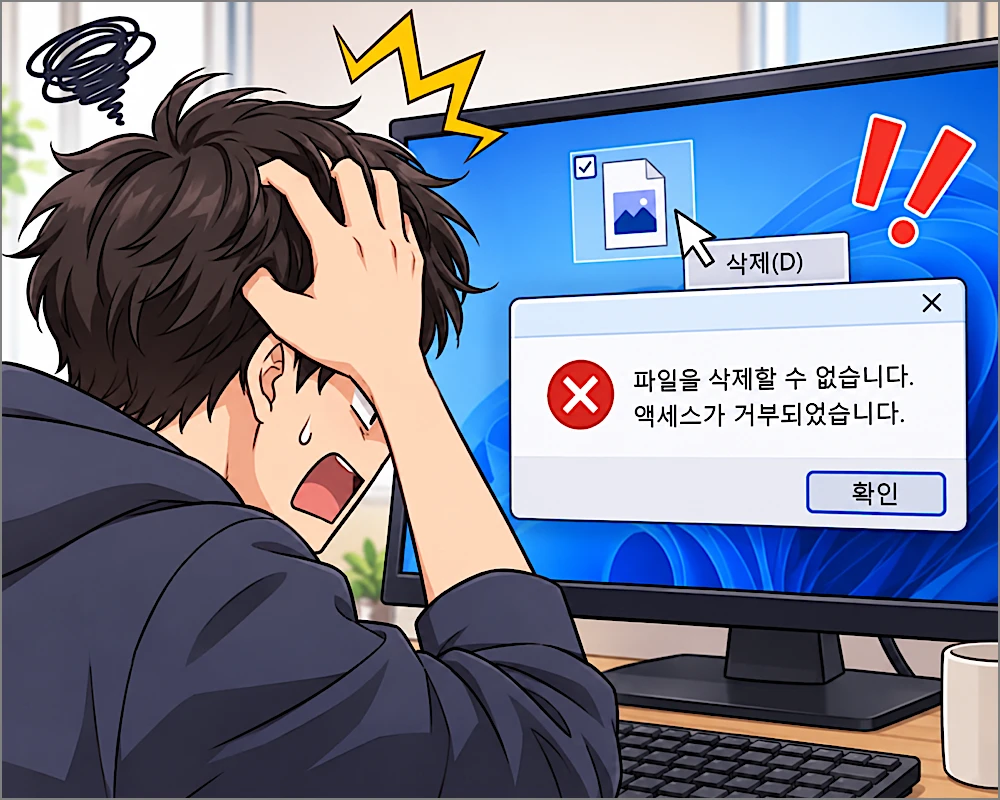
Microsoft 기술 문서(KB 320081)가 꼽는 원인은 권한(ACL), 사용 중인 파일, 파일 시스템 손상, 너무 긴 경로, 예약된 이름, 잘못된 이름입니다. 일반 PC에서 자주 만나는 메시지와 연결하면 아래와 같습니다.
| 화면에 뜨는 메시지 | 원인 | 쓸 방법 |
|---|---|---|
| 다른 프로그램에서 파일(폴더)이 열려 있음 | 프로세스가 파일을 열어 둠 | 점유 프로세스 종료, File Locksmith, 안전 모드 |
| 액세스가 거부됨, 권한이 필요함 | 소유권·삭제 권한 없음 | takeown, icacls |
| 항목을 찾을 수 없음 | 이름 끝의 공백·마침표, 예약 이름 | \\?\ 경로로 del·rd |
| 경로(파일 이름)가 너무 김 | 전체 경로가 260자 초과 | 상위 폴더 이름 줄이기, \\?\ 경로 |
| 파일 또는 디렉터리가 손상됨 | 파일 시스템 오류 | chkdsk로 복구 후 삭제 |
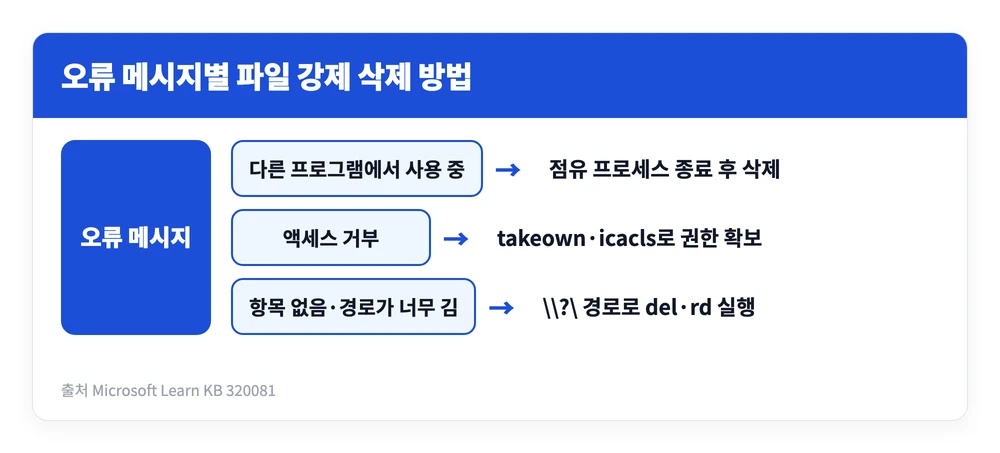
원인이 겹치는 경우도 있습니다. 권한이 없는 데다 이름 끝에 공백까지 붙은 파일은 소유권을 가져와도 지워지지 않습니다. 한 가지 방법이 통하지 않으면 표의 다음 줄을 차례로 적용합니다.
강제삭제 단축키 Shift+Delete가 하는 일
파일을 선택하고 Shift+Delete를 누르면 휴지통을 거치지 않고 바로 삭제됩니다. 휴지통으로 옮기는 단계에서 막히는 대용량 파일에는 통하지만, 잠금이나 권한 문제를 풀어 주는 기능은 아닙니다. 위 표의 메시지가 뜬 파일은 이 단축키로도 같은 오류가 납니다.
사용중인 파일 삭제, 붙잡고 있는 프로세스부터 찾습니다
프로그램이 파일을 단독으로 열어 두면 윈도우는 삭제를 막습니다. 해당 프로그램을 닫으면 풀리는데, 문제는 어떤 프로그램인지 메시지에 나오지 않을 때입니다. 찾는 도구는 세 가지입니다.
| 도구 | 여는 방법 | 특징 |
|---|---|---|
| 작업 관리자 | Ctrl+Shift+Esc | 짐작 가는 프로그램을 골라 ‘작업 끝내기’ |
| 리소스 모니터 | 시작 검색에 resmon.exe | 파일 이름으로 점유 프로세스 검색 |
| File Locksmith | 파일 우클릭 메뉴 | 검색과 종료를 한 창에서 처리, PowerToys 설치 필요 |
리소스 모니터에서 파일 이름으로 찾기
- 시작 검색에 resmon.exe를 입력해 리소스 모니터를 엽니다.
- CPU 탭에서 ‘연결된 핸들(Associated Handles)’ 표의 제목 줄을 눌러 펼칩니다.
- 검색 상자에 파일 이름이나 경로 일부를 입력합니다. 대소문자는 구분하지 않고, 와일드카드(*)는 쓸 수 없습니다.
- 결과에 나온 프로세스를 종료한 뒤 파일을 지웁니다.
결과 표는 자동으로 갱신되지 않으므로 프로그램을 닫은 뒤에는 검색 버튼을 다시 눌러 확인합니다. 프로세스를 강제로 끝내면 저장하지 않은 작업이 사라집니다. Microsoft는 정상적으로 닫을 수 없을 때만 이 방법을 쓰라고 안내하며, 시스템 프로세스를 끝내면 윈도우가 불안정해질 수 있다고 경고합니다.
PowerToys File Locksmith로 우클릭 한 번에 확인
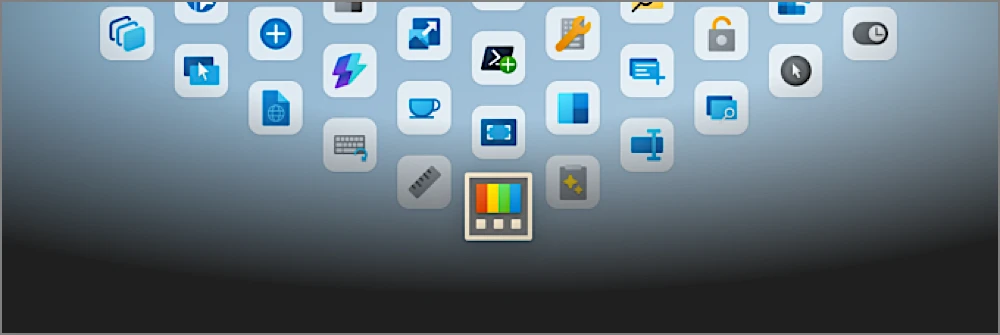
File Locksmith는 Microsoft가 무료로 배포하는 PowerToys에 들어 있는 기능입니다. 탐색기에서 파일이나 폴더를 고르면 그것을 쓰고 있는 프로세스 목록을 보여 줍니다. 폴더를 고르면 안의 파일과 하위 폴더까지 함께 검사합니다.
- PowerToys를 열고 ‘Enable File Locksmith’ 토글을 켭니다.
- 탐색기에서 지울 파일을 우클릭합니다. 윈도우 11에서는 ‘추가 옵션 표시’를 눌러 메뉴를 펼칩니다.
- ‘Unlock with File Locksmith’를 선택합니다.
- 목록에 나온 프로세스에서 ‘End task’를 눌러 종료합니다.
목록이 비어 있으면 ‘Restart as administrator’를 누릅니다. 다른 사용자 계정으로 실행된 프로세스는 일반 권한으로 검사되지 않아 목록에서 빠지기 때문입니다.
PowerToys 설치 조건은 다음과 같습니다.
- 지원 OS: 윈도우 11 또는 윈도우 10 버전 2004(빌드 19041) 이상
- 프로세서: 64비트 x64 또는 ARM64
- 받는 곳: GitHub의 Microsoft PowerToys 릴리스 페이지, Microsoft Store
- 명령어 설치:
winget install --id Microsoft.PowerToys --source winget
윈도우 11 사용자는 Microsoft Sysinternals의 Process Explorer도 쓸 수 있습니다. 어떤 프로그램이 특정 파일이나 폴더를 열고 있는지 핸들을 검색해 보여 주는 도구이고, Microsoft Learn의 Sysinternals 페이지에서 받습니다.
👉 Sysinternals 공식 페이지에서 Process Explorer 받기
안전 모드에서 지우기
점유 프로세스가 백신이나 드라이버처럼 끌 수 없는 프로그램이면 안전 모드를 씁니다. 안전 모드는 필수 서비스와 드라이버만 띄우기 때문에, 평소 파일을 붙잡던 프로그램이 아예 시작되지 않습니다.
- Shift 키를 누른 채 시작 메뉴의 전원 > 다시 시작을 선택합니다. 설정 > 시스템 > 복구의 ‘고급 시작 옵션’에서 ‘지금 다시 시작’을 눌러도 됩니다(윈도우 10은 업데이트 및 보안 > 복구).
- 문제 해결 > 고급 옵션 > 시작 설정 > 다시 시작을 차례로 누릅니다.
- 시작 설정 목록의 네 번째 항목 ‘안전 모드 사용’을 숫자 키나 기능 키로 선택합니다.
- 파일을 지운 뒤 PC를 다시 시작하면 일반 모드로 돌아옵니다.
드라이브를 암호화한 PC는 이 과정에서 BitLocker 복구 키를 요구합니다. 키를 먼저 확인해 두고 진행합니다.
명령 프롬프트와 PowerShell로 강제 삭제하는 명령어
탐색기에서 읽기 전용·숨김 속성 때문에 걸리는 파일은 명령어가 빠릅니다. 세 명령의 문법과 옵션은 Microsoft Learn 명령 참조에 다음과 같이 나와 있습니다.
| 대상 | 명령 | 옵션의 뜻 |
|---|---|---|
| 파일 | del /f /q "C:\경로\파일.txt" |
/f 읽기 전용 파일 강제 삭제, /q 확인 질문 생략 |
| 폴더 | rd /s /q "C:\경로\폴더" |
/s 하위 폴더와 파일까지 삭제, /q 확인 질문 생략 |
| 파일·폴더 | Remove-Item -LiteralPath 'C:\경로\폴더' -Recurse -Force |
-Recurse 하위 항목 포함, -Force 숨김·읽기 전용 포함 |
쓸 때 지킬 점은 네 가지입니다.
- 경로에 공백이 있으면 전체를 큰따옴표로 감쌉니다.
- del에
/s를 더하면 하위 폴더의 같은 이름 파일까지,/a:h를 더하면 숨김 속성 파일을 대상으로 삼습니다. - rd의
/q는/s와 함께 쓸 때만 동작합니다. -LiteralPath는 입력한 경로를 글자 그대로 받습니다. 대괄호 같은 특수 문자가 들어간 이름에 씁니다.
del로 지운 파일은 되살릴 수 없다고 Microsoft 문서가 경고합니다. 휴지통에 남지 않으므로 Enter를 누르기 전에 경로를 다시 읽습니다. 와일드카드(*)를 쓸 때는 같은 조건으로 dir을 먼저 실행해 지워질 목록을 확인합니다.
폴더 강제 삭제 방법, rd가 ‘사용 중’이라고 할 때
rd는 명령 프롬프트가 현재 머물러 있는 폴더를 지우지 못합니다. 이때 나오는 메시지가 “다른 프로세스가 파일을 사용 중”이라서 다른 프로그램을 의심하기 쉽지만, 붙잡고 있는 것은 명령 프롬프트 자신입니다. cd ..로 상위 폴더로 나간 뒤 다시 실행하면 지워집니다.
PowerShell의 -Force도 만능은 아닙니다. Microsoft 문서는 이 옵션이 숨김·읽기 전용 항목을 지울 뿐 보안 제한은 넘지 못한다고 적고 있습니다. 액세스 거부가 뜨는 파일은 다음 절의 권한 작업이 먼저입니다.
액세스 거부가 뜰 때, 폴더 삭제 권한 가져오기
관리자 계정인데도 액세스가 거부되는 이유는 그 파일의 소유자가 다른 계정이고, 내 계정에 삭제 권한이 없기 때문입니다. 이전 윈도우에서 쓰던 폴더나 다른 PC에서 옮겨 온 드라이브에서 자주 생깁니다. 관리자는 권한을 받지 않은 파일이라도 소유권을 가져올 수 있고, 소유자는 권한을 고칠 수 있습니다. 그래서 순서가 소유권 → 권한 → 삭제입니다.
시작 메뉴에서 명령 프롬프트를 ‘관리자 권한으로 실행’한 뒤 아래 순서로 입력합니다.
- 소유권 가져오기:
takeown /f "C:\경로\폴더" /r /d Y - 모든 권한 부여:
icacls "C:\경로\폴더" /grant %username%:F /t /c - 삭제:
rd /s /q "C:\경로\폴더"
옵션의 뜻은 다음과 같습니다.
| 명령 | 옵션 | 뜻 |
|---|---|---|
| takeown | /f | 대상 파일·폴더 지정 |
| takeown | /r | 하위 폴더와 파일까지 처리 |
| takeown | /d Y | 목록 읽기 권한이 없는 폴더도 묻지 않고 소유권을 가져옴 |
| takeown | /a | 현재 사용자 대신 Administrators 그룹을 소유자로 지정 |
| icacls | /grant 계정:F | 해당 계정에 모든 권한(Full access) 부여 |
| icacls | /t | 하위 폴더와 파일까지 처리 |
| icacls | /c | 오류가 나도 멈추지 않고 계속 진행 |
파일 하나만 지울 때는 /r, /d Y, /t를 빼고 파일 경로를 넣습니다. takeown만 실행하고 바로 지우려 하면 다시 거부됩니다. 소유권은 권한을 바꿀 자격일 뿐 삭제 권한 자체가 아니어서, icacls 단계를 건너뛸 수 없습니다.
👉 Microsoft Learn에서 takeown 명령 문법 확인하기
지우면 안 되는 시스템 파일
위 명령은 대상을 가리지 않습니다. C:\Windows와 그 하위 폴더, Program Files 안의 파일에 소유권 명령을 실행하면 윈도우가 걸어 둔 보호를 스스로 푸는 셈입니다. 윈도우는 Windows Resource Protection이라는 기능으로 필수 시스템 파일과 폴더, 레지스트리 키가 바뀌지 않도록 막고 있고, 액세스 거부는 그 보호가 작동한 결과일 수 있습니다.
강제 삭제 대상에서 빼야 할 것은 다음과 같습니다.
- C:\Windows 폴더와 그 안의 파일
- 용도를 모르는 드라이버·시스템 파일
- 설치된 프로그램의 폴더 (제거는 설정의 앱 목록에서)
시스템 파일을 잘못 지운 뒤 윈도우가 이상하게 동작하면 관리자 명령 프롬프트에서 sfc /scannow를 실행합니다. 보호된 시스템 파일을 검사해 손상된 파일을 보관된 사본으로 바꿔 줍니다.
항목을 찾을 수 없습니다 삭제 방법과 경로가 너무 길 때
탐색기에 분명히 보이는데 ‘항목을 찾을 수 없음’이 뜨는 파일은 이름이 문제입니다. 이름 끝에 공백이나 마침표가 붙어 있거나, 이름이 lpt1 같은 예약어인 경우입니다. 윈도우의 일반적인 파일 처리 방식은 이름 끝의 공백과 마침표를 떼어 낸 뒤 파일을 찾습니다. 그 결과 실제 이름과 다른, 존재하지 않는 파일을 찾게 됩니다.
해결책은 경로 앞에 \\?\를 붙이는 것입니다. 이 접두사는 경로를 손대지 않고 그대로 넘기라는 표시입니다.
- 파일:
del "\\?\C:\경로\이름 끝에 공백이 있는 파일.txt " - 폴더:
rd /s /q "\\?\C:\경로\문제 폴더"
\\?\ 뒤에는 드라이브 문자부터 시작하는 전체 경로를 써야 합니다. 상대 경로에는 붙일 수 없습니다.
경로가 너무 길어 지워지지 않을 때
윈도우 API의 기본 경로 길이 한도(MAX_PATH)는 260자입니다. 폴더가 깊게 겹치면 파일 이름이 짧아도 전체 경로가 이 한도를 넘습니다. Microsoft가 안내하는 방법 가운데 가정용 PC에서 쓰기 쉬운 순서는 다음과 같습니다.
- 상위 폴더 이름을 짧게 바꿉니다. 드라이브 쪽에 가까운 폴더부터 한두 글자로 줄여 전체 길이를 한도 아래로 만듭니다.
- 깊은 폴더를 드라이브 루트 가까이로 옮긴 뒤 지웁니다.
\\?\접두사를 붙여 del·rd를 실행합니다. 이 형식은 약 32,767자까지 허용합니다.
레지스트리의 LongPathsEnabled 값을 1로 바꾸는 방법도 알려져 있습니다. 다만 이 설정은 긴 경로를 지원한다고 선언해 만든 프로그램에만 적용됩니다. 값을 켠 뒤에도 쓰던 프로그램에서 같은 오류가 나면 위 세 가지로 돌아옵니다.
‘파일 또는 디렉터리가 손상되어 읽을 수 없음’처럼 손상을 알리는 메시지가 뜨면 삭제보다 복구가 먼저입니다. 관리자 명령 프롬프트에서 chkdsk C: /f처럼 해당 드라이브를 지정해 실행합니다. 사용 중인 드라이브는 바로 잠글 수 없어 다음에 다시 시작할 때 검사할지 묻습니다.
👉 Microsoft 기술 문서에서 삭제 오류 원인 6가지 확인하기
지워지지 않는 파일은 메시지가 원인을 알려 줍니다. ‘사용 중’이면 프로세스를 찾아 끝내고, ‘액세스 거부’면 takeown과 icacls로 권한을 받고, ‘찾을 수 없음’이나 긴 경로면 \\?\를 붙여 명령어로 지웁니다. 어느 경우든 명령어 삭제는 휴지통을 거치지 않으므로 경로를 확인하고, Windows 폴더 안의 파일은 건드리지 않는 것이 원칙입니다.
참고 자료
- Microsoft Learn — NTFS 볼륨에서 파일이나 폴더를 삭제할 수 없음 (KB 320081)
- Microsoft Learn — del 명령
- Microsoft Learn — rd 명령
- Microsoft Learn — Remove-Item
- Microsoft Learn — takeown 명령
- Microsoft Learn — icacls 명령
- Microsoft Learn — PowerToys File Locksmith
- Microsoft Learn — PowerToys 설치
- Microsoft Learn — Sysinternals Process Explorer
- Microsoft Learn — 최대 경로 길이 제한
- Microsoft Learn — 리소스 모니터 시작 가이드
- Microsoft 지원 — Windows 시작 설정(안전 모드)
- Microsoft 지원 — Windows 키보드 바로 가기


