
팀뷰어 teamviewer 원격제어, 파일 공유 프로그램 무료 다운로드 바로가기, 연결방법, 사용법
팀뷰어 원격제어 프로그램은 공식 사이트 teamviewer.com에서 무료로 받습니다. 다운로드 포털에 표시된 윈도우 현재 버전은 15.83.7이고, 개인 용도라면 라이선스를 사지 않아도 원격 접속과 파일 전송을 쓸 수 있습니다. 다만 회사 PC에 한 번이라도 접속하면 상업적 사용으로 분류돼 연결이 끊기는 일이 생깁니다.
아래에서 어떤 파일을 받아야 하는지부터 설치, 연결방법, 파일 전송, 무인 접속, 연결 오류와 사기 예방까지 순서대로 안내합니다.
한눈에 보기
- 공식 다운로드: teamviewer.com 다운로드 페이지, 윈도우·맥·안드로이드·아이폰 모두 무료 설치
- 받을 파일: 도와주는 쪽은 풀 클라이언트, 도움받는 쪽은 QuickSupport
- 연결 방식: 세션 링크(공식 권장)와 ID·비밀번호 두 가지
- 무료 조건: 개인 용도 전용, 관리 장치 최대 3대, 파일 전송은 한 번에 1개
- 연결이 끊길 때: 상업적 사용 의심이면 teamviewer.com/reset 양식으로 해제 신청
팀뷰어 다운로드 방법, 풀 클라이언트와 QuickSupport 구분
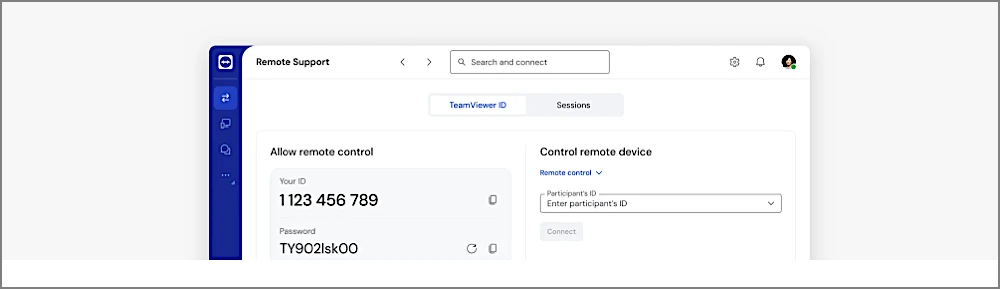
공식 다운로드 페이지에는 버튼이 두 개 나란히 있습니다. ‘TeamViewer 다운로드’에는 ‘지원 제공하기’, ‘QuickSupport 다운로드’에는 ‘지원 받기’라는 설명이 붙어 있습니다. 원격으로 조작하는 쪽과 조작받는 쪽이 받는 파일이 다르다는 뜻입니다.
| 프로그램 | 쓰는 사람 | 특징 |
|---|---|---|
| TeamViewer 풀 클라이언트 | 다른 기기에 접속해 도와주는 쪽 | 설치형, 세션 생성·장치 목록·설정 메뉴 포함 |
| TeamViewer QuickSupport | 도움을 받는 쪽 | 실행하면 ID와 비밀번호가 바로 표시됨, 계정 불필요 |
| TeamViewer Host | 사람이 없는 기기를 상시 접속용으로 둘 때 | 백그라운드에서 실행되는 무인 액세스 전용 |
부모님 PC를 봐 드리는 상황이라면 내 PC에는 풀 클라이언트를, 부모님 PC에는 QuickSupport를 받으면 됩니다. 풀 클라이언트는 양쪽 역할을 모두 할 수 있으므로, 두 기기를 번갈아 조작할 계획이면 양쪽 다 풀 클라이언트를 설치해도 됩니다.
운영체제별로 받는 위치는 다음과 같습니다.
| 운영체제 | 받는 곳 | 확인된 조건 |
|---|---|---|
| 윈도우 | 공식 다운로드 페이지 Windows | 윈도우 10(22H2)·윈도우 11, 64비트·32비트·Arm64 파일 제공 |
| 맥 | 공식 다운로드 페이지 macOS | TeamViewer.dmg, 32비트 버전 없음 |
| 안드로이드 | 구글 플레이 | 안드로이드 8 이상 |
| 아이폰·아이패드 | 앱스토어 | iOS·iPadOS 17 이상 |
같은 페이지에서 리눅스, ChromeOS, 라즈베리 파이용도 받을 수 있습니다. 포털에서 ‘팀뷰어 무료 다운로드’를 검색하면 설치 파일을 따로 올려 둔 자료실이 함께 나오는데, 공식 파일은 download.teamviewer.com 주소에서 내려옵니다.
팀뷰어 설치 순서 (윈도우·맥)
공식 도움말은 메뉴와 버튼 이름을 영문으로 적고 있어, 이 글도 영문 이름에 뜻을 붙여 표기합니다.
윈도우 설치는 6단계입니다.
- 다운로드 페이지에서 ‘TeamViewer 다운로드’를 누릅니다.
- 다운로드 폴더에서 TeamViewer_Setup 파일을 엽니다.
- 보안 경고 창에서 게시자가 TeamViewer Germany GmbH인지 확인하고 Run(실행)을 누릅니다.
- 진행 방식에서 Default Installation(기본 설치)을 고르고 Accept – next를 누릅니다.
- EULA와 DPA 동의 칸에 체크합니다.
- Continue를 누르면 설치가 끝납니다.
맥은 TeamViewer.dmg를 열고 Install TeamViewer Remote 아이콘을 누른 뒤 안내를 따릅니다.
윈도우에서 한 가지 걸리는 지점이 있습니다. 32비트와 64비트 버전은 한 PC에 함께 설치할 수 없습니다. 예전에 32비트를 깔아 둔 PC라면 먼저 제거한 뒤 64비트를 설치해야 하고, 제거할 때 설정 삭제 옵션을 체크하지 않으면 기존 팀뷰어 ID가 유지됩니다.
팀뷰어 모바일 앱, 핸드폰으로 원격제어할 때
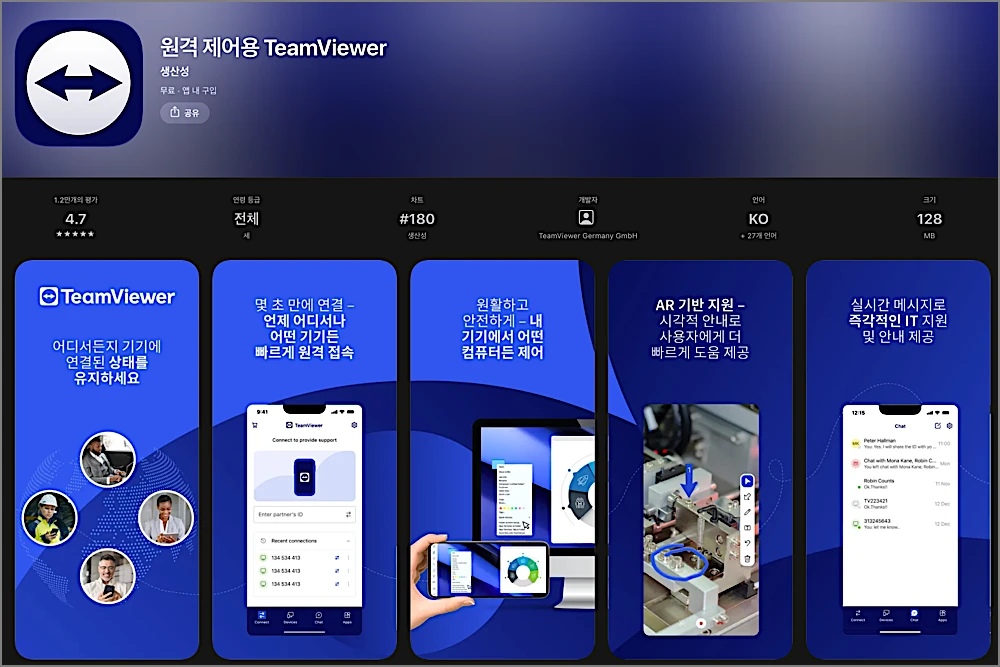
스마트폰도 역할에 따라 앱이 나뉩니다. 폰에서 PC를 조작하려면 풀 클라이언트 앱을, 폰 화면을 상대에게 보여 주며 도움을 받으려면 QuickSupport 앱을 설치합니다. 안드로이드에는 Host 앱도 있지만 아이폰용 Host 앱은 다운로드 페이지에 없습니다.
팀뷰어 연결방법, 세션 링크와 ID·비밀번호
현재 버전의 연결 방식은 두 가지입니다. 팀뷰어는 공식 도움말에서 세션 링크 방식으로 옮겨 갈 것을 강하게 권장하고, ID·비밀번호 방식은 기술적인 이유로 계속 써야 하는 사용자를 위해 남겨 두었다고 설명합니다.
| 구분 | 세션 링크·세션 코드 | ID·비밀번호 |
|---|---|---|
| 도와주는 쪽 | 팀뷰어 계정 로그인 필요 | 상대 ID와 비밀번호를 입력 |
| 도움받는 쪽 | 계정 없이 링크만 열면 됨 | ID와 비밀번호를 불러 줘야 함 |
| 시작 조건 | 상대가 Allow access를 눌러야 시작 | 비밀번호가 맞으면 연결 |
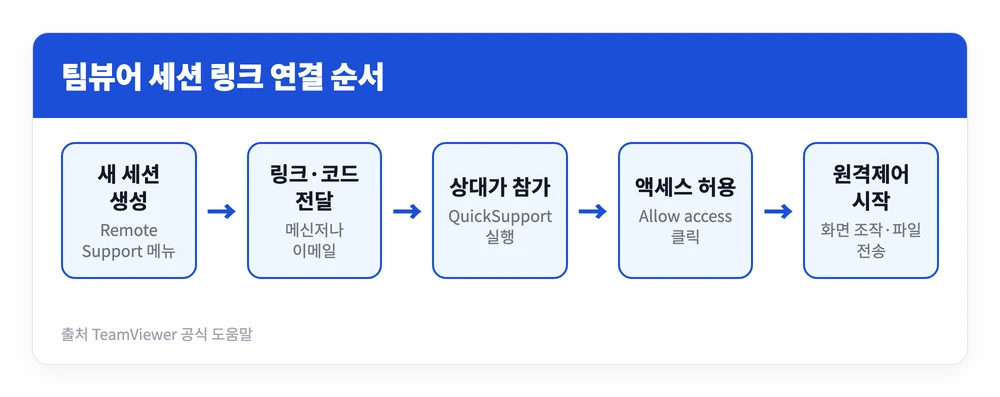
세션 링크로 연결하는 순서
도와주는 쪽이 세션을 만들고, 도움받는 쪽이 들어오는 구조입니다.
- 팀뷰어를 열거나 web.teamviewer.com에 로그인합니다.
- 왼쪽 Remote Support(원격 지원) 메뉴에서 New session(새 세션)을 누릅니다.
- 세션 이름을 입력합니다.
- 세션 링크나 세션 코드를 복사해 상대에게 보내거나, 이메일 초대를 보냅니다.
- Start를 누르면 대기실이 열립니다. 나중에 쓸 세션은 Create for later로 만들어 둡니다.
- 상대가 들어왔다는 알림이 뜨면 Join session을 누릅니다.
도움받는 쪽은 팀뷰어가 없어도 됩니다. 링크를 브라우저에서 열고 For Windows 또는 For macOS를 눌러 QuickSupport를 받은 뒤, 약관에 동의하고 Continue를 누릅니다. 팀뷰어가 이미 설치돼 있다면 Get help(도움 받기) 칸에 세션 코드를 넣고 Connect를 누릅니다. 마지막으로 화면에 뜨는 Allow access(액세스 허용) 를 눌러야 원격 조작이 시작됩니다.
ID와 비밀번호로 연결하는 순서
- 도움받는 쪽에서 자신의 ID와 비밀번호를 확인합니다.
- 도와주는 쪽이 Remote Support 메뉴의 Provide support(지원 제공) 칸에 상대 ID를 입력하고 Connect를 누릅니다.
- 상대 비밀번호를 입력하고 다시 Connect를 누릅니다.
ID와 비밀번호가 보이는 위치는 프로그램마다 다릅니다.
- 풀 클라이언트, 로그인 안 한 상태: 실행 첫 화면
- 풀 클라이언트, 로그인한 상태: Remote Support 메뉴의 Allow remote control(원격 제어 허용) 영역
- QuickSupport: 실행하면 바로 표시
- Host: Connect via TeamViewer ID를 누르면 표시
비밀번호는 프로그램을 시작할 때마다 새로 만들어집니다. 어제 불러 준 비밀번호로 오늘 접속이 안 되는 이유가 여기에 있고, 같은 이유로 팀뷰어를 종료하면 이전에 비밀번호를 알던 사람도 다시 들어올 수 없습니다.
팀뷰어 파일전송과 무인 접속 설정
팀뷰어 파일전송 방법
파일은 원격 세션 도중에 화면 위 툴바에서 보냅니다.
- 원격 세션에 연결합니다.
- 툴바에서 Files & Extras(파일 및 기타)를 누릅니다.
- File transfer(파일 전송)를 누르면 전송 창이 열립니다.
- 내 PC와 상대 PC 사이에서 보낼 파일을 골라 전송합니다.
전송 창은 양방향이라 상대 PC의 파일을 내 PC로 가져오는 것도 같은 창에서 합니다. 무료 사용자가 알아 둘 제한은 다음과 같습니다.
- 파일 전송은 한 번에 1개씩만 됩니다.
- 같은 메뉴의 File box(파일 상자)는 Business, Premium, Corporate, Tensor 라이선스 기능입니다.
- 원격 세션 중 음성 통화·영상·채팅은 무료 라이선스에서 쓸 수 없습니다.
글자나 주소 정도만 옮길 때는 파일을 만들 필요가 없습니다. 툴바의 Actions > Clipboard에서 Sync clipboards automatically(클립보드 자동 동기화)를 켜면 한쪽에서 복사한 내용을 반대쪽에서 붙여 넣을 수 있습니다.
팀뷰어 호스트로 무인 접속 설정하기
무인 접속은 상대 기기 앞에 사람이 없어도 접속되도록 해 두는 기능입니다. 집에 켜 둔 PC를 밖에서 쓰는 경우가 여기에 해당합니다. 무료 라이선스도 지원하지만, 원격으로 Host를 설치해 주는 기능은 유료 전용이라 접속할 기기에서 직접 설치해야 합니다.
- 접속할 기기에서 다운로드 포털의 TeamViewer Host를 받아 설치합니다.
- Host를 열고 Manage this device(이 장치 관리)를 누릅니다.
- 내 팀뷰어 계정으로 로그인합니다.
- 다른 기기에서 같은 계정으로 로그인한 뒤 Device list(장치 목록)에서 그 기기를 고르고 Connect를 누릅니다.
이미 풀 클라이언트를 설치한 기기라면 Host를 따로 받지 않아도 됩니다. 오른쪽 위 Settings(톱니바퀴) > General 탭의 Manage this device에서 같은 방식으로 로그인합니다. 설정이 끝나면 상대 쪽의 허용 없이 연결되므로, 계정에 2단계 인증을 걸어 두는 것이 안전합니다. 무료 라이선스에서 관리 장치는 최대 3대입니다.
팀뷰어 무료 시간 제한과 상업적 사용 감지
무료 버전에는 “하루 몇 분”처럼 정해진 사용 시간이 없습니다. 공식 안내에 나오는 세션 한도는 라이선스와 무관하게 적용되는 최대 48시간 하나입니다. 몇 분 만에 연결이 끊기고 다시 접속이 막힌다면 시간 한도가 아니라 상업적 사용 의심 때문입니다. 팀뷰어는 ‘connection timeout’ 오류도 버그가 아니라 같은 신호라고 설명합니다.
개인 용도와 상업적 사용은 이렇게 갈립니다.
| 구분 | 해당하는 사용 |
|---|---|
| 개인 용도 (무료) | 가족·친구를 돕는 접속, 업무 환경에서 쓰지 않는 내 기기끼리의 접속 |
| 상업적 사용 (유료) | 고객·동료 지원, 재택근무 중 회사 PC 접속, 서버 운영체제 관리, 급여를 받는 비영리 단체 업무 |
많은 사용자가 걸리는 항목은 재택근무입니다. 공식 문서는 회사 PC에 잠깐 접속해 메일만 확인해도 상업적 사용이라고 적고 있습니다. 한쪽 기기가 업무 환경에 있으면 그 연결 전체가 상업용으로 분류된다는 뜻입니다.
상업적 사용 감지 해제 신청
개인 용도인데 잘못 걸렸다면 리셋 양식으로 해제를 신청합니다.
- teamviewer.com/reset에 접속해 시작 버튼을 누릅니다.
- 이름, 팀뷰어 계정 이메일, 사용 방식을 적습니다. 내용은 영어로 작성합니다.
- 연결에 쓰인 팀뷰어 ID를 전부 적습니다. 양식 하나에 최대 10개까지 넣을 수 있습니다.
- 개인정보 처리방침에 동의하고 Submit을 누릅니다.
신청할 때 놓치기 쉬운 점은 다음과 같습니다.
- 해제는 계정이 아니라 제출한 ID 단위로 이뤄집니다. 내 ID와 상대 기기 ID를 함께 적어야 합니다.
- 접수 화면은 72시간 안에 검토한다고 안내하고, 팀뷰어는 7영업일 안에 처리하는 것을 목표로 합니다.
- 요청은 접수된 순서대로 처리되므로 같은 ID로 반복해서 제출하지 않습니다.
- 팀뷰어를 지우고 다시 설치해도 의심 상태는 풀리지 않습니다.
- 해제 뒤에는 팀뷰어 서비스를 다시 시작한 다음 접속해 봅니다.
팀뷰어 무료 유료 차이
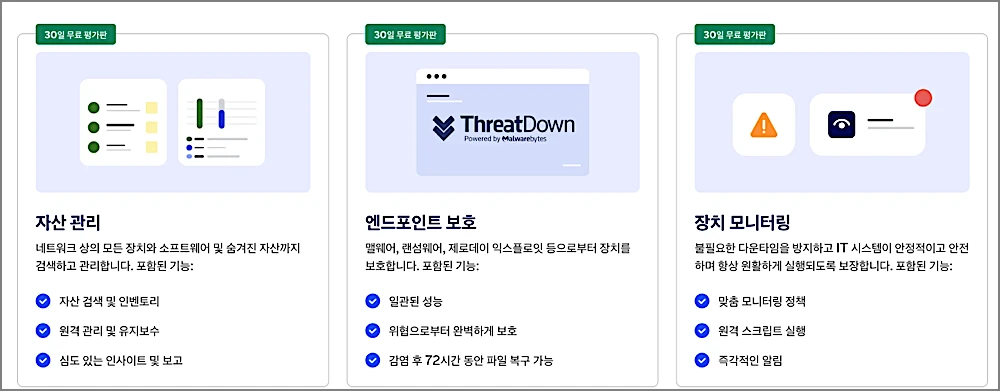
유료 요금제는 연간 구독이고, 가격 페이지에는 ‘월별 요금 / 연단위 결제 / 세금 별도’로 표시됩니다. 요금제를 가르는 기준 중 하나가 무인으로 접속할 수 있는 장치 수입니다.
| 요금제 | 무인 장치 액세스 |
|---|---|
| 무료 (개인용) | 관리 장치 최대 3대 |
| Remote Access | 최대 3대 |
| Business | 최대 200대 |
| Premium | 최대 300대 |
| Corporate | 최대 500대 |
구독은 12개월마다 자동 갱신되고, 해지하려면 계약 기간이 끝나기 28일 전까지 통지해야 합니다. 원격 지원에서는 지원하는 쪽만 라이선스가 있으면 되고, 지원받는 쪽은 라이선스가 필요 없습니다.
팀뷰어 연결할 수 없음, 점검 순서와 사기 예방
‘Not ready. Please check your connection’ 표시가 뜨며 연결이 안 될 때 공식 도움말이 안내하는 점검 순서입니다.
| 점검 항목 | 조치 |
|---|---|
| 인터넷 연결 | 웹페이지가 열리는지 확인 |
| 방화벽·보안 설정 | 5938 포트의 나가는 연결 허용 |
| 조금 전까지 되던 경우 | 팀뷰어를 종료한 뒤 재실행하거나 기기 재부팅 |
| 팀뷰어 서버 상태 | status.teamviewer.com에서 장애 여부 확인 |
종료는 윈도우에서 메뉴의 Exit TeamViewer, 맥에서 TeamViewer > Quit TeamViewer로 합니다.
회사나 학교 네트워크에서만 안 된다면 포트 문제입니다. 팀뷰어는 들어오는 포트를 열 필요가 없고 나가는 연결만 씁니다. 사용하는 순서는 다음과 같습니다.
- 5938 (TCP/UDP): 기본 포트, 성능과 안정성이 가장 좋음
- 443 (TCP): 5938이 막혔을 때 쓰는 대체 포트
- 80 (TCP): 앞의 두 포트가 모두 막혔을 때만 사용, 느리고 끊기면 자동으로 다시 연결되지 않음
접속은 되는데 유독 느리고 자주 끊긴다면 5938이 막혀 80 포트로 연결된 상태인지 네트워크 관리자에게 확인을 요청합니다.
원격 지원을 가장한 사기 주의
팀뷰어는 자사가 원격 지원 서비스를 제공하지 않는다고 밝히고 있습니다. “팀뷰어 고객센터”나 “보안 담당자”라며 걸려 온 전화에서 프로그램 설치와 ID·비밀번호를 요구한다면 사기입니다. 기기가 악성코드에 감염됐다며 유료 서비스를 권하는 것이 공식 문서가 꼽는 대표 수법입니다.
- 모르는 사람이나 먼저 걸려 온 전화에는 ID, 비밀번호, 세션 코드를 알려 주지 않습니다.
- 누군가 접속하면 화면 오른쪽 아래에 작은 팀뷰어 창이 뜹니다. 허용한 적 없는 접속이면 팀뷰어를 종료합니다.
- 이미 접속을 허용했다면 팀뷰어를 끄고, 사용하는 모든 서비스의 비밀번호를 바꿉니다.
- 풀 클라이언트의 차단·허용 목록(Block and allowlist)으로 지정한 ID만 접속하게 제한할 수 있습니다.
- 사기 시도는 teamviewer.com/en/report-a-scam 양식으로 신고합니다.
정리하면 도와주는 쪽은 풀 클라이언트, 도움받는 쪽은 QuickSupport를 공식 다운로드 페이지에서 받고, 연결은 세션 링크로 하는 것이 현재 팀뷰어가 권장하는 방식입니다. 개인 용도라면 무료로 충분하고, 회사 PC가 한쪽이라도 끼면 유료 라이선스가 필요합니다. ID와 세션 코드는 내가 아는 사람에게만 건네는 것이 가장 확실한 보안 수칙입니다.
참고 자료
- TeamViewer — Windows 다운로드
- TeamViewer — macOS 다운로드
- TeamViewer — 다운로드 포털 (Host·이전 버전)
- TeamViewer — Provide attended remote support
- TeamViewer — Connect via ID and password
- TeamViewer — Remote session toolbar
- TeamViewer — Provide unattended remote support
- TeamViewer — Commercial use suspected
- TeamViewer — Ports used by TeamViewer
- TeamViewer — TeamViewer and scamming
- TeamViewer — 가격 및 라이선스 개요


