비디오스튜 사용법 총정리 | 영상 만들기부터 1개월 무료 쿠폰, 요금제 비용까지
비디오스튜 사용법은 글 한 편만 있으면 영상 초안이 나온다는 데서 출발합니다. 텍스트나 블로그 주소를 넣으면 AI가 자막, 음성, 배경 영상을 붙여 초안을 만들고, 사용자는 파워포인트처럼 생긴 화면에서 고치기만 합니다. 가입하면 14일 동안 무료로 써 볼 수 있고, 레퍼럴 링크를 이용하면 월 29,700원짜리 퍼스널 플랜 1개월 이용권도 받을 수 있습니다. 문제는 요금제가 ‘크레딧’ 단위라 내가 한 달에 영상을 몇 개 만들 수 있는지 바로 감이 안 온다는 점입니다.
이 글은 영상 만드는 순서, 무료 쿠폰 받는 법, 요금제별 비용과 크레딧 계산을 차례로 풉니다.
한눈에 보기
- 무료 체험: 가입 후 14일, 체험 중 만든 영상도 내 채널에 올릴 수 있음
- 1개월 무료 쿠폰: 레펄럴 링크를 이용해 가입하면 퍼스널 플랜 1개월 이용권
- 요금: 라이트 월 9,900원부터, 연 결제는 99,000원(16% 할인)
- 크레딧: 1분 영상 렌더링에 300크레딧 차감, 매월 1일 초기화
- 설치 없음: 웹브라우저에서 편집하고 mp4로 내려받음
비디오스튜 사용법 — 가입부터 영상 만들기까지
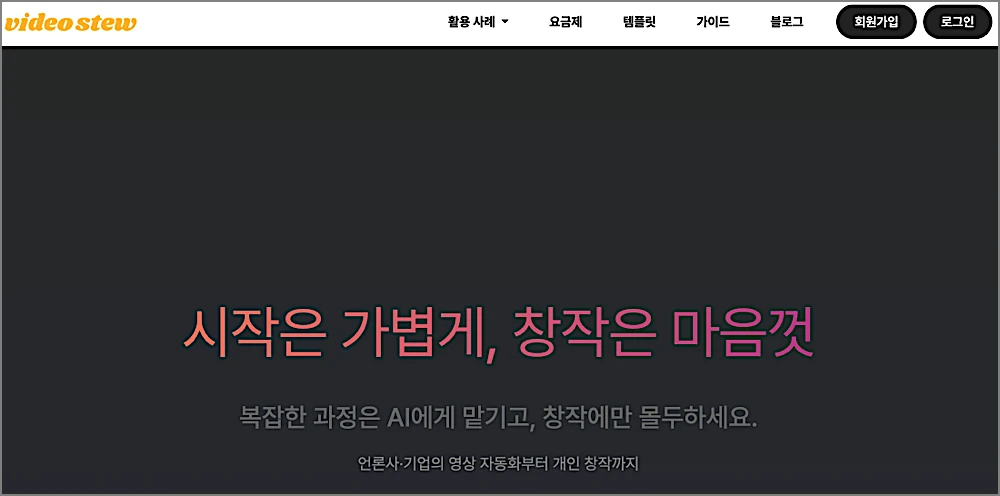
비디오스튜는 프로그램을 설치하지 않습니다. 웹브라우저에서 로그인하면 바로 편집 화면이 열리고, 영상으로 굽는 작업(렌더링)은 클라우드 서버가 맡습니다. 그래서 PC 사양이 낮아도 됩니다.
처음 만드는 사람에게는 위자드 모드가 가장 빠릅니다. 새 프로젝트를 만들면 자동으로 뜨는 단계별 안내입니다.
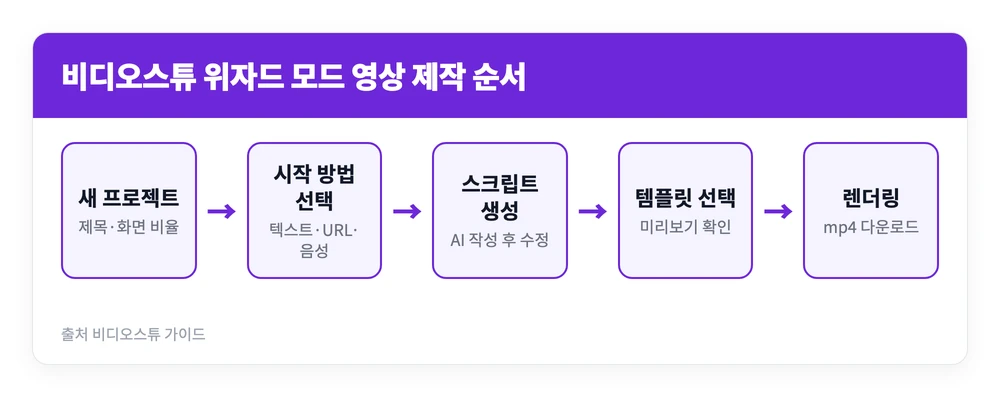
- 새 프로젝트 — 홈 화면 왼쪽 위의 ‘새 프로젝트’를 누르고 제목을 적습니다.
- 화면 비율 선택 — 쇼츠·릴스용이면 세로형(Short video), 일반 유튜브 영상이면 가로형을 고릅니다.
- 시작 방법 선택 — 아이디어 몇 줄만 넣고 AI에게 대본을 맡기거나, 써 둔 글을 붙여 넣거나, 블로그 주소나 음성 파일로 시작할 수 있습니다.
- 스크립트 생성·수정 — 스타일(정보성 콘텐츠 등)을 고르고 참고할 내용을 적으면 대본이 만들어집니다. 입력한 언어로 생성되며,
#키로 중간 소제목을 넣을 수 있습니다. - 템플릿 선택 — 마우스를 올리면 미리보기가 재생됩니다.
- 마무리 설정 — 배경음악, AI 보이스, 스톡 영상 자동 매칭, AI 이미지 생성 여부를 정합니다. 나중에 편집 화면에서도 바꿀 수 있습니다.
- 미리보기 — 상단 Preview 버튼 옆 드롭다운으로 전체 영상을 재생해 봅니다.
- 렌더링·다운로드 — 오른쪽 위 ‘다운로드’에서 렌더링을 누르고 몇 분 기다리면 Download 버튼이 켜집니다. mp4 파일이 내 PC에 저장됩니다.
블로그 글·음성 파일로 영상 만들기
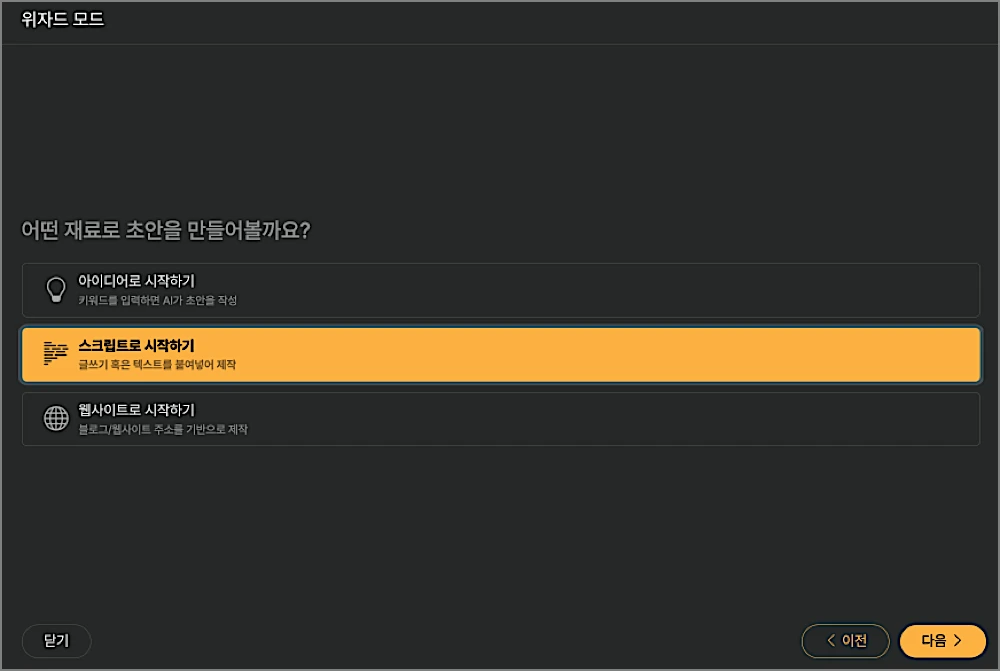
위자드 모드의 시작 방법에 따라 쓰임새가 달라집니다.
| 시작 재료 | 맞는 경우 |
|---|---|
| 아이디어 몇 줄 | 대본부터 AI에게 맡기고 싶을 때 |
| 써 둔 텍스트 | 대본이 이미 있을 때 |
| 블로그·기사 URL | 발행한 글을 쇼츠로 재활용할 때 |
| 음성(MP3) 파일 | 녹음한 목소리에 자막을 자동으로 입힐 때 |
블로그를 운영한다면 URL 방식이 가장 효율이 좋습니다. 글을 새로 쓰지 않고 주소만 넣으면 초안이 나옵니다.
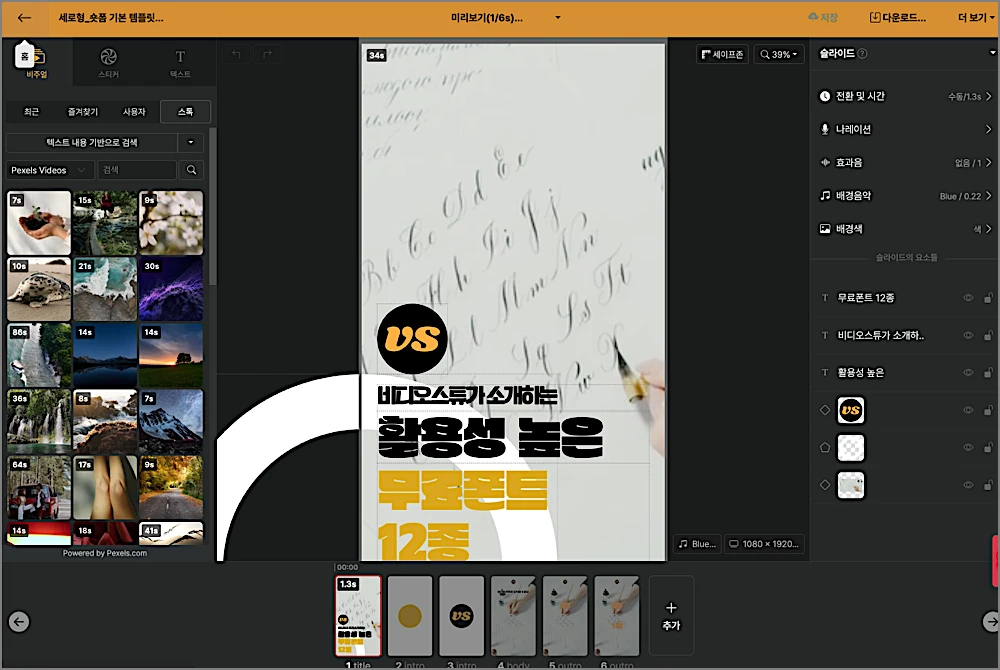
초안이 나온 후에는 내 입맛대로 편집할 수 있습니다. 위와 같이 온라인 편집 환경이 제공됩니다. 물론 위자드로 완성한 초안을 바로 배포해도 됩니다.
위자드 없이 직접 만들기
템플릿 없이 처음부터 만들려면 새 프로젝트 창 왼쪽 아래의 ‘바로 시작’을 누릅니다. 이후 흐름은 다음과 같습니다.
- 오른쪽 아래 ‘사이즈’에서 화면 비율을 고릅니다(예: 1920×1080, 16:9).
- 왼쪽 라이브러리에서 ‘비디오 > 스톡’을 열고 검색어를 넣어 영상·이미지를 고르면 편집 창에 들어갑니다.
- ‘글꼴 > 스톡’에서 글꼴을 누르면 텍스트 상자가 추가됩니다.
프리미어 같은 타임라인 편집기보다 슬라이드를 한 장씩 꾸미는 방식에 가깝습니다. 파워포인트를 써 봤다면 낯설지 않습니다.
비디오스튜 1개월 무료 쿠폰 받는 방법
무료로 쓰는 길은 두 가지입니다. 하나는 가입만 하면 주어지는 14일 체험이 가능합니다. 하지만 레퍼럴 링크를 이용해 회원 가입하면 1개월 무료 이용권이 제공됩니다. 체험판에서 만든 영상도 약관 범위 안에서 원하는 채널에 올릴 수 있습니다. 아래 링크를 통해 가입하면, 1개월 무료 이용권을 받을 수 있습니다.
👉 https://videostew.com/code/LH2N7S4Q20
쿠폰 등록 위치와 제한
받은 쿠폰(이용권)은 계정 및 결제 > 쿠폰 메뉴에서 추가합니다. 쿠폰은 신규 계정에 한해 1회만 적용됩니다. 이미 유료 결제를 하던 계정이라면 쓸 수 없습니다. 결제하기 전에 위 레퍼럴 링크를 이용해 1개월 무료 체험을 해 보는 순서가 유리합니다.
비디오스튜 비용 — 요금제별 가격과 크레딧
요금제는 개인용 4종과 기업·기관용으로 나뉩니다. 요금 안내 페이지는 연 결제 기준 금액을 먼저 보여 주므로, 월 결제 금액과 같이 봐야 합니다.
| 요금제 | 월 결제 | 연 결제 | 월 크레딧 | 영상 최대 길이 | 저장 용량 |
|---|---|---|---|---|---|
| 라이트 | 9,900원 | 99,000원 | 9,000 | 5분 | 3GB |
| 퍼스널 | 29,700원 | 297,000원 | 30,000 | 10분 | 10GB |
| 프로 | 49,500원 | 495,000원 | 60,000 | 10분 | 20GB |
| 크리에이터 | 77,000원 | 770,000원 | 90,000 | 15분 | 50GB |
| 브랜드-10 | 154,000원 | 1,540,000원 | 180,000 | 20분 | 100GB |
화질은 모든 요금제가 FHD로 같습니다. 퍼스널 이상은 AI 보이스 1,500개, 스톡 라이브러리, 배경음악·효과음도 똑같이 제공합니다. 차이는 크레딧 양과 몇 가지 기능입니다.
- 보이스 클로닝(내 목소리 복제): 프로부터
- 팀원 초대: 크리에이터 2명, 브랜드-10은 10명
- 브랜드 워크스페이스: 크리에이터부터 10개
- 브랜드 템플릿 제작, 전화·줌 지원: 브랜드 요금제
크레딧으로 영상 몇 개를 만들 수 있나
크레딧은 영상을 렌더링할 때 빠집니다. 공식 안내 기준으로 1분 영상 하나에 300크레딧입니다. 이 기준으로 계산하면 다음과 같습니다.
| 요금제 | 월 크레딧 | 렌더링 가능 분량 | 1분 쇼츠 기준 |
|---|---|---|---|
| 라이트 | 9,000 | 약 30분 | 약 30편 |
| 퍼스널 | 30,000 | 약 100분 | 약 100편 |
| 프로 | 60,000 | 약 200분 | 약 200편 |
편집만 하고 렌더링을 하지 않으면 크레딧은 줄지 않습니다. 반대로 같은 영상을 고쳐서 다시 렌더링하면 그만큼 또 빠집니다. 미리보기로 충분히 확인한 뒤 렌더링하는 습관이 크레딧을 아낍니다. 하루 한 편 쇼츠를 올리는 정도라면 라이트로 계산이 맞습니다.
크레딧 초기화와 이월 규칙
여기서 헷갈리기 쉽습니다. 크레딧은 결제일이 아니라 매월 1일에 초기화됩니다. 15일에 결제했어도 다음 달 1일에 새로 채워집니다. 구독을 시작한 달과 해지한 달 모두 한 달 치를 다 쓸 수 있어 사용자에게 유리한 구조입니다.
- 남은 크레딧은 바로 직전 달 것만 이월됩니다(화면에 ‘+숫자’로 표시).
- 이월분은 이번 달 기본 크레딧을 다 쓴 뒤에 쓰이고, 못 쓰면 그 달 말에 사라집니다.
- 잔여 크레딧이 빨간색이면 전체의 80% 이상을 썼다는 표시입니다.
- 저장 용량은 달마다 초기화되지 않고 계정에 계속 쌓입니다. 한도를 넘으면 안 쓰는 파일을 지우거나 요금제를 올려야 합니다.
결제 취소·요금제 변경 방법
월 자동결제는 언제든 취소할 수 있고, 이미 결제한 기간이 끝나면 더 청구되지 않습니다. 경로는 홈 화면 오른쪽 위 계정 → 계정 및 결제 → 결제 탭입니다.
| 상황 | 처리 방식 |
|---|---|
| 구독 취소 | 남은 기간까지 사용 후 자동결제 중단 |
| 상위 요금제로 변경 | 기존 요금제의 남은 금액을 빼고 차액만 추가 결제 |
| 하위 요금제로 변경 | 남은 기간 금액을 정산해 환불 |
| 세금계산서 | 카드 전표가 기본, 필요하면 별도 요청 후 계좌이체 |
| 교육용 할인 | 문의(Contact Us)로 별도 플랜 상담 |
예를 들어 1일에 구독하고 15일에 올리면, 기존 요금제의 절반을 빼고 상위 요금제의 절반만 더 냅니다. 결제 화면에서 환불액과 추가 결제액이 미리 표시되니 확인하고 진행합니다. 크레딧이 월 중간에 바닥났을 때 한 달만 올렸다가 다시 내리는 식으로 쓸 수 있습니다.
순서를 정리하면 이렇습니다. 가입해서 14일 동안 위자드 모드로 영상을 몇 편 만들어 보고, 그 경험으로 후기를 써서 1개월 이용권을 받은 다음, 한 달에 렌더링하는 분량을 300크레딧으로 곱해 맞는 요금제를 고릅니다. 쇼츠 위주라면 라이트, 10분 가까운 영상을 만들거나 양이 많다면 퍼스널부터 보는 것이 계산상 맞습니다.
참고 자료