파이어폭스 Firefox 브라우저 다운로드 설치 방법 | 윈도우 10·11 설정
파이어폭스 브라우저 다운로드는 2026년 10월 13일 배포된 Firefox 158.0이 기준입니다. 이 버전부터 윈도우 8.1 이하와 macOS 10.14 이하는 지원이 끊겨 일반 다운로드 버튼 대신 ESR(장기 지원판)을 받아야 하고, 이미지 포맷 JPEG XL 지원과 열린 탭 내용으로 양식을 채워 주는 Smart Window 기능이 새로 들어왔습니다. 크롬에서 넘어오는 사람이 가장 많이 하는 실수는 광고 사이트에서 설치 파일을 받는 것과, 설치만 하고 추적 방지 수준을 ‘표준’에 둔 채 쓰는 것입니다.
이 글은 공식 사이트에서 받는 순서, 윈도우·맥 요구사항, 구형 PC용 ESR 고르는 법, 설치 직후 바꿀 설정 네 가지, 158 버전의 변화를 정리합니다.
한눈에 보기
- 공식 다운로드: firefox.com/ko 의 “Firefox 다운로드” 버튼, 설치 파일 이름은 Firefox Installer.exe
- 최신 버전 158.0(2026-10-13), 윈도우 10 이상·macOS 10.15 이상 필요
- 윈도우 8.1 이하·macOS 10.14 이하는 ESR 115를 받아야 설치됨
- 요구사항: 윈도우 1GHz CPU, RAM 1GB(64비트 2GB), 디스크 500MB / 맥 RAM 512MB, 디스크 200MB
- 설치 후 설정: 기본 브라우저 지정, 향상된 추적 방지 ‘엄격’, Mozilla 계정 동기화, 확장 기능(uBlock Origin)
파이어폭스 브라우저 다운로드: 공식 경로와 ESR 구분
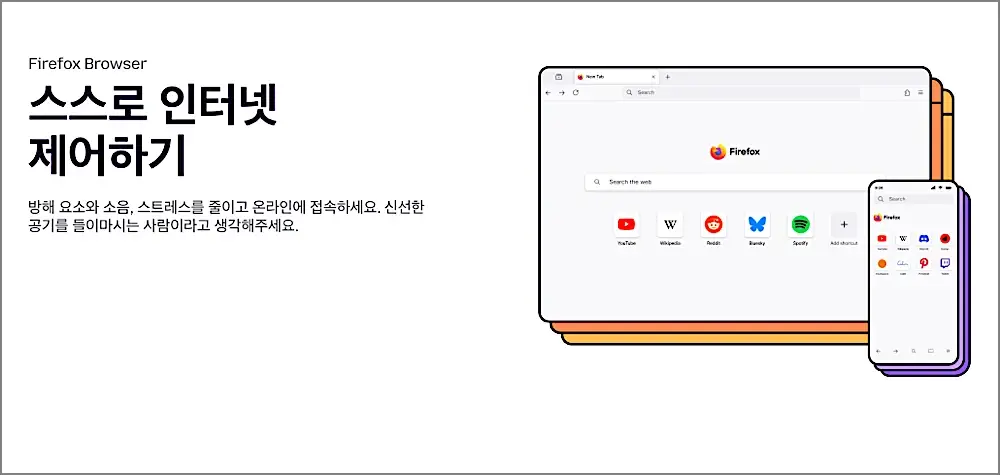
검색 결과 상단에 “파이어폭스 다운로드”를 내세운 광고 사이트가 뜨는 일이 많습니다. 설치 파일을 받는 곳은 Mozilla 공식 사이트 한 곳이면 됩니다.
- firefox.com/ko 에 접속해 큰 “Firefox 다운로드” 버튼을 누릅니다. 운영체제를 자동으로 감지해 맞는 설치 파일을 내려 줍니다.
- 받은 Firefox Installer.exe를 실행합니다. 기본 설치 마법사가 32비트·64비트를 자동으로 고릅니다.
- 64비트를 직접 고르거나 오프라인 전체 설치 파일이 필요하면 “사용자 지정 다운로드 옵션”(firefox.com/ko/download/all/)에서 플랫폼·언어를 선택합니다.
- 윈도우 10·11에서는 Microsoft Store에서 “Firefox”를 검색해 설치하는 방법도 있습니다. 2021년 등재 이후 Gecko 엔진 그대로 올라와 있어 기능 차이는 없습니다.
| 내 PC | 받아야 할 것 | 경로 |
|---|---|---|
| 윈도우 10·11 | Firefox 158 (일반) | firefox.com/ko → Firefox 다운로드 |
| macOS 10.15 이상 | Firefox 158 (일반) | 같은 버튼, 자동 감지 |
| 윈도우 7·8·8.1 | Firefox ESR 115 | firefox.com/ko/download/all/desktop-esr/ |
| macOS 10.14 이하 | Firefox ESR 115 | 같은 ESR 페이지 |
| 리눅스 | 배포판 패키지 또는 공식 tar | firefox.com/ko/download/linux/ |
왜 구형 PC는 ESR이냐면, Mozilla가 158 릴리스 노트에서 윈도우 8.1 이하와 macOS 10.14 이하 지원 종료를 명시했기 때문입니다. 일반 버전 설치 파일은 이 운영체제에서 실행되지 않으므로, 보안 업데이트만 받는 장기 지원판 ESR 115가 유일한 선택지입니다. 공식 한국어 다운로드 페이지도 “이 시스템에서는 Firefox ESR을 받으라”고 안내합니다.
설치 전 확인: 윈도우·맥 시스템 요구사항
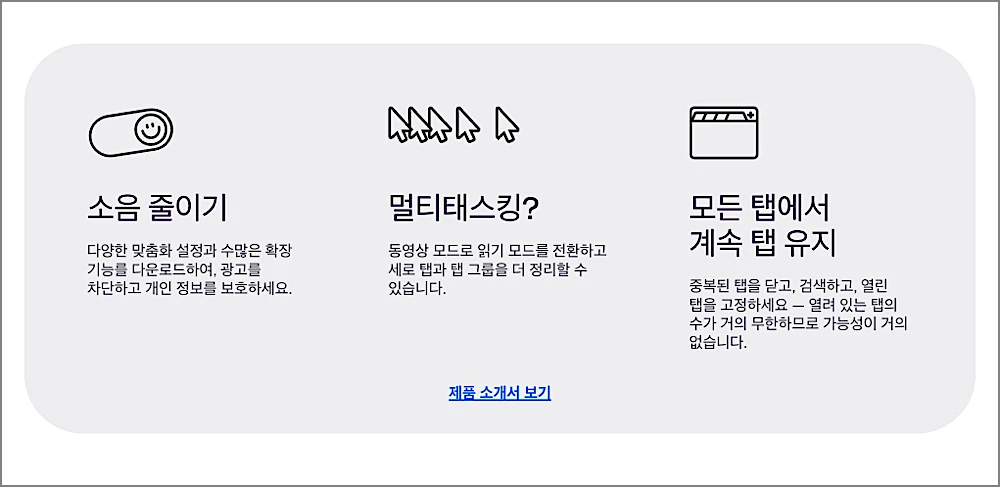
Firefox 158 공식 요구사항은 다음과 같습니다. 10년 안에 산 PC라면 거의 다 통과합니다.
| 항목 | 윈도우 (32·64비트) | macOS |
|---|---|---|
| 운영체제 | Windows 10 이상 | macOS 10.15 이상 |
| CPU | 1GHz 이상 호환 프로세서 또는 SoC | Intel x86 또는 Apple silicon |
| 메모리 | 1GB (64비트는 2GB) | 512MB |
| 디스크 | 500MB | 200MB |
리눅스는 운영체제 버전 대신 라이브러리 조건이 붙습니다.
- glibc 2.17 이상 (arm64는 2.28 이상)
- GTK+ 3.14 이상, libglib 2.42 이상
- libstdc++ 4.8.1 이상 (arm64는 6.0 이상)
- X.Org 1.0 이상 (1.7 이상 권장), 권장 라이브러리로 DBus·NetworkManager·PulseAudio
배포판 패키지는 요구사항이 다를 수 있습니다. 설치 파일 하나로 끝나는 윈도우·맥과 달리 리눅스는 배포판 저장소에서 받는 쪽이 자동 업데이트까지 편합니다.
파이어폭스 설치 후 꼭 바꿀 설정 4가지
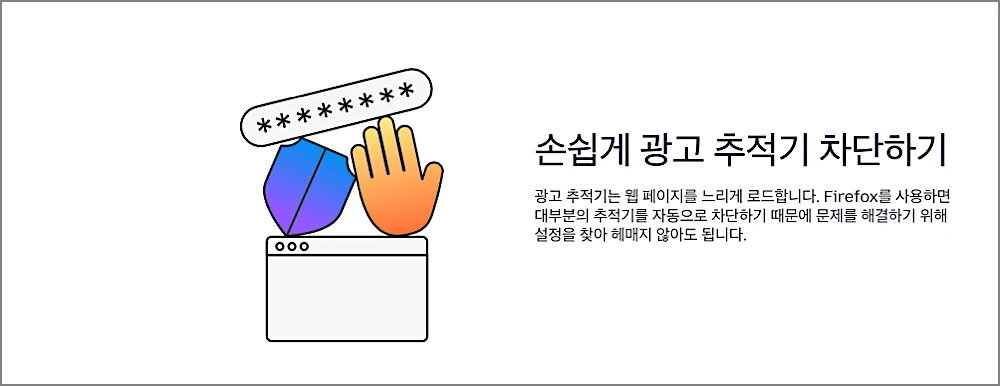
설치 직후 상태는 “쓸 수는 있지만 파이어폭스를 고른 이유가 반쯤 꺼진” 상태입니다. 다음 네 가지만 바꾸면 됩니다.
1. 기본 브라우저로 지정
메뉴(≡) > 설정 > 일반 맨 위의 ‘기본값으로 설정’ 버튼을 누르면 윈도우 설정의 기본 앱 화면으로 이동합니다. 거기서 웹 브라우저 항목을 Firefox로 바꾸면 링크를 열 때 파이어폭스가 뜹니다. 윈도우 11은 이 화면에서 ‘기본값으로 설정’ 버튼 한 번으로 http·https·html이 한꺼번에 바뀝니다.
2. 향상된 추적 방지를 ‘엄격’으로
설정 > 개인 정보 보호 및 보안 > 향상된 추적 방지 기능에 표준 / 엄격 / 사용자 지정 세 단계가 있습니다. 기본값인 표준도 제3자 추적 쿠키와 지문 채취를 막지만, 엄격은 더 많은 추적기와 콘텐츠를 차단합니다. 대신 일부 사이트의 로그인이나 결제 창이 깨질 수 있는데, 그때는 주소창 왼쪽 방패 아이콘을 눌러 그 사이트만 보호를 끄면 됩니다. 공식 한국어 페이지가 내세우는 “제3자 추적기·쿠키 기본 차단, 지문 채취 방지”가 바로 이 설정입니다.
3. Mozilla 계정으로 동기화
메뉴 > 로그인(동기화)에서 Mozilla 계정을 만들거나 로그인하면 북마크, 비밀번호, 방문 기록, 열린 탭이 PC·안드로이드·아이폰 파이어폭스 사이에서 동기화됩니다. 크롬에서 넘어올 때는 설정 > 일반 > ‘다른 브라우저에서 데이터 가져오기’로 북마크와 비밀번호를 먼저 옮기고, 그 다음 동기화를 켜는 순서가 깔끔합니다.
4. 확장 기능: uBlock Origin
파이어폭스는 크롬과 달리 광고 차단 확장이 제한 없이 동작합니다. 메뉴 > 확장 기능 및 테마에서 uBlock Origin을 검색해 설치할 때 개발자가 Raymond Hill(gorhill) 인지 확인합니다. 이름을 흉내 낸 가짜가 있기 때문입니다. 기본 설정만으로 대부분 광고가 막히고, 필터 목록에서 한국어 필터를 켜면 국내 사이트 대응이 좋아집니다.
👉 Firefox 공식 부가 기능 사이트에서 확장 설치하기
Firefox 158에서 달라진 것

2026년 10월 13일 158.0 릴리스 노트 기준 변화는 다음과 같습니다.
- Smart Window 양식 채우기: 입력란을 클릭하거나 ‘채우기’를 선택하면 열려 있는 탭의 내용과 저장된 자동 완성 데이터로 양식을 제안합니다. 점진적 배포라 아직 안 보이는 사용자도 있습니다.
- JPEG XL 이미지 지원: 차세대 이미지 포맷을 브라우저에서 바로 표시합니다.
- 접근성 PDF: 리눅스·macOS에서 페이지를 PDF로 저장·인쇄할 때 접근성이 좋아지고 수식 기호 누락 같은 렌더링 문제가 고쳐졌습니다.
- 새 탭 배경화면 라이브러리: 가장 최근 이미지 하나만 쓰던 ‘내 이미지’가 여러 장을 보관하는 라이브러리로 바뀌었습니다.
- 번역 언어 추가: 알바니아어, 벨라루스어, 필리핀어.
- 스크롤 개선: 스크롤 위치를 화면 픽셀 단위로 반올림하지 않아 고해상도·확대 상태에서 더 부드럽습니다.
- 웹 표준: CSS calc()의 타입 연산, 알림의 navigate 옵션, autocomplete=”webauthn” 입력란의 WebAuthn 조건부 UI, WebGL EXT_polygon_offset_clamp 확장.
- 수정: 우분투 주소창 파비콘 표시, 파비콘 로딩 충돌, 윈도우 고대비 메뉴 가독성, 네트워크 모니터 WebSocket 문제, 각종 보안 수정.
| 구분 | Firefox 158 (일반) | Firefox ESR 115 |
|---|---|---|
| 대상 | 윈도우 10·11, macOS 10.15 이상 | 윈도우 7~8.1, macOS 10.14 이하 |
| 업데이트 | 정기 릴리스마다 신기능 | 보안 수정 위주, 신기능 없음 |
| 158 신기능(JPEG XL, Smart Window) | 포함 | 미포함 |
파이어폭스 브라우저 다운로드는 공식 사이트 버튼 한 번이면 끝나지만, 설치가 안 되는 구형 PC는 ESR 115로 가야 하고, 설치가 됐다면 기본 브라우저 지정 → 추적 방지 ‘엄격’ → 동기화 → uBlock Origin 네 단계를 거쳐야 파이어폭스를 고른 이유가 살아납니다. 158 버전의 JPEG XL과 Smart Window는 덤이고, 핵심은 광고 차단 확장이 제한 없이 돌아가는 브라우저를 공식 경로로 받았다는 데 있습니다.
참고 자료