Recuva 무료 다운로드 설치 사용방법 | USB·휴대폰 복구 포함, 빨간색 뜨면?
Recuva 사용방법을 찾는 사람은 대개 이미 파일을 지운 뒤입니다. 그래서 가장 먼저 알아야 할 것은 프로그램 메뉴가 아니라 지금 그 드라이브에 아무것도 저장하지 말 것입니다. 삭제된 파일은 “지워진 자리”로 표시만 바뀐 상태라 새 파일이 그 위에 쓰이면 복구가 끝납니다.
Recuva는 CCleaner 제작사가 배포하는 윈도우용 무료 복구 도구로, 2026년 6월 22일 나온 1.55.133이 최신 버전입니다. 한국어를 포함한 20개 언어를 지원하고 USB·SD카드·외장하드를 복구하지만, 안드로이드 휴대폰은 연결 방식 때문에 바로 잡히지 않습니다.
이 글에서 무료 다운로드와 설치, 마법사 사용 순서, 결과 색깔 읽는 법, USB와 휴대폰 복구의 차이, 유료판이 필요한 경우를 정리합니다.
한눈에 보기
- 최신 버전 1.55.133(2026-06-22), 윈도우 전용, 공식 사이트 ccleaner.com/recuva에서 무료 다운로드
- 무료판으로 복구 기능 전부 사용, Professional(24.95달러)은 가상 디스크 지원·자동 업데이트·우선 지원만 추가
- 복구 순서: 파일 종류 선택 → 위치(드라이브) 선택 → 스캔 → 체크 → 다른 드라이브에 저장
- 상태 색: 초록=복구 가능성 높음, 주황=일부 덮어써짐, 빨강=여러 번 덮여 복구 어려움
- 안드로이드 휴대폰은 MTP 연결이라 드라이브로 안 잡힘 → SD카드를 빼서 리더기로 연결해야 스캔 가능
Recuva 무료 다운로드와 설치 (크랙 사이트 피하기)
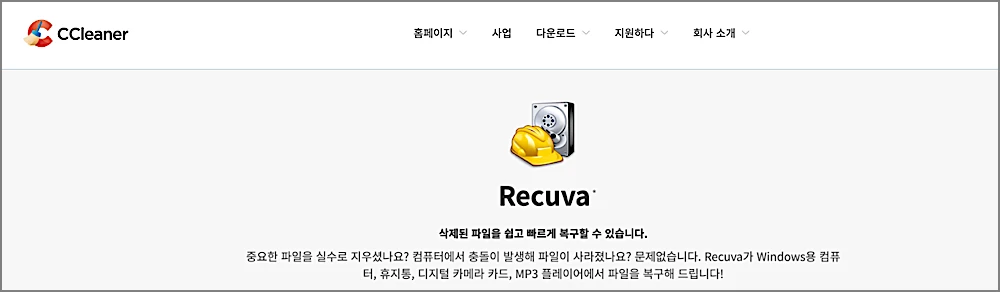
검색 결과에는 “Recuva Professional 크랙”, “키젠” 같은 사이트가 공식 페이지보다 위에 뜨기도 합니다. 이런 파일은 악성코드 위험이 크고, 무료판만으로 복구 기능은 전부 쓸 수 있어 받을 이유가 없습니다.
- 공식 사이트 ccleaner.com/recuva에서 Free 버전 다운로드 버튼을 누릅니다.
- 설치 파일을 관리자 권한으로 실행합니다. 복구 프로그램은 드라이브에 직접 접근하므로 권한이 없으면 드라이브가 목록에 안 뜹니다.
- 설치 화면에서 함께 설치되는 추가 프로그램 옵션이 있으면 체크를 해제합니다.
- 설치 후 첫 실행 때 마법사가 뜨면 일단 Cancel을 누르고, Options > Language에서 Korean을 선택해 한국어로 바꾼 뒤 다시 마법사를 시작합니다.
설치 전 세 가지만 지키면 됩니다.
- 지운 파일이 있는 드라이브에는 설치하지 않기 (C 드라이브 파일을 지웠다면 포터블 버전)
- 공식 사이트 외 다운로드 링크, 특히 “Professional 무료”를 내세운 사이트는 열지 않기
- 설치 직후 바로 복구를 시작하기, 다른 작업으로 디스크에 쓰기 늘리지 않기
설치형이 싫다면 PortableApps에서 배포하는 포터블 버전(1.55.133, 2026년 7월 9일 출시)이 있습니다. 복구할 드라이브가 C 드라이브 자체라면 설치 과정에서 삭제 영역을 덮어쓸 수 있으니, 이때는 포터블 버전을 USB에 담아 실행하는 것이 안전합니다.
| 구분 | Free | Professional |
|---|---|---|
| 가격 | 무료 | 24.95달러 |
| 파일 복구(딥 스캔 포함) | 가능 | 가능 |
| 보안 덮어쓰기(완전 삭제) | 가능 | 가능 |
| 가상 하드드라이브 지원 | 없음 | 있음 |
| 자동 업데이트 | 수동 | 자동 |
| 지원 | 커뮤니티 | 우선 지원 |
Recuva 사용방법: 마법사 5단계
Recuva를 실행하면 마법사(Wizard)가 질문 세 개로 안내합니다. 처음 쓰는 사람은 마법사를 그대로 따르는 것이 빠릅니다.
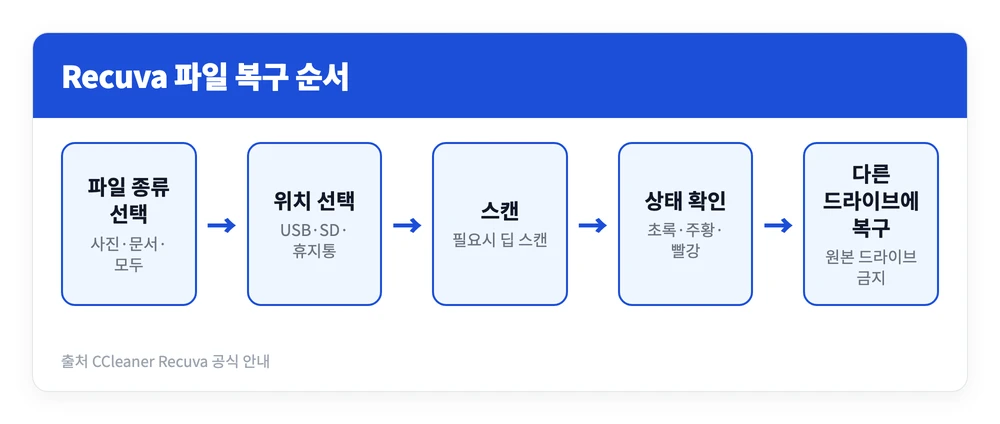
- 파일 종류: 사진(Pictures), 문서, 영상, 압축 파일 등 종류를 고르거나 ‘모든 파일(All Files)’을 선택합니다. 사진만 급하면 Pictures를 고르는 것이 스캔이 빠르고 결과를 확인하기도 쉽습니다.
- 위치: 파일이 있던 드라이브를 고릅니다. SD카드나 USB는 보통 E:, F:처럼 뒤쪽 문자로 잡히니 탐색기에서 용량과 라벨을 먼저 확인합니다. 어디서 지웠는지 모르면 ‘확실하지 않음’으로 두면 전체를 스캔합니다.
- 스캔: 첫 스캔에서 파일이 안 보이면 딥 스캔(Deep Scan) 옵션을 켜고 다시 돌립니다. 삭제 파일의 흔적까지 섹터 단위로 뒤지기 때문에 시간이 훨씬 오래 걸립니다. 한 리뷰에서는 딥 스캔이 약 17분 걸렸지만 결과가 일반 스캔과 같았던 사례도 있어, 일반 스캔에서 이미 초록으로 잡혔다면 굳이 돌릴 필요가 없습니다.
- 상태 확인: 결과 목록의 색깔 점을 봅니다(다음 절).
- 복구: 살릴 파일을 체크하고 오른쪽 아래 ‘복구’ 버튼을 누른 뒤, 원래 드라이브가 아닌 다른 드라이브를 저장 위치로 지정합니다. 완료 후 보고서에서 성공·손상 여부를 보고, 파일을 실제로 열어 깨짐을 확인합니다.
왜 같은 드라이브에 저장하면 안 되는지가 이 단계의 핵심입니다. 복구는 “지워진 자리”의 데이터를 읽어 새 파일로 쓰는 작업인데, 저장 위치가 같은 드라이브면 아직 복구하지 못한 다른 파일의 자리에 그 새 파일이 쓰일 수 있습니다. 한 장을 살리면서 열 장을 지우는 셈입니다.
초록·주황·빨강: 복구 가능성 읽는 법
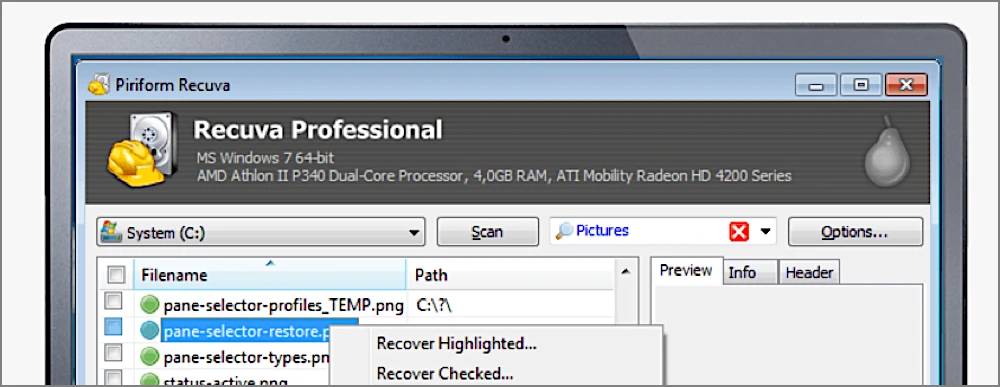
스캔 결과의 각 파일 앞에는 상태 점이 표시됩니다.
| 색 | 상태 | 뜻 |
|---|---|---|
| 초록 | 우수 | 손상이 거의 없어 복구 가능성이 높음 |
| 주황 | 보통 | 일부가 덮어써졌을 가능성, 열리긴 해도 깨질 수 있음 |
| 빨강 | 복구 불가 | 다른 데이터가 여러 번 덮여 복구가 사실상 어려움 |
빨간색이 떴다면 Recuva뿐 아니라 어떤 소프트웨어로도 그 파일을 온전히 되살리기는 어렵습니다. 제작사도 복구 성공을 보장하지 않으며 삭제 뒤 시간이 길어질수록 남은 데이터가 줄어든다고 밝힙니다. 그래서 삭제 직후에 드라이브 사용을 멈추는 것이 어떤 복구 프로그램보다 중요합니다. 반대로 주황이라도 사진은 일부 깨진 채 열리는 경우가 많으니 일단 복구해서 확인하는 편이 낫습니다.
recuva usb 복구 방법 vs recuva 휴대폰 복구
USB·SD카드·외장하드는 그대로 된다
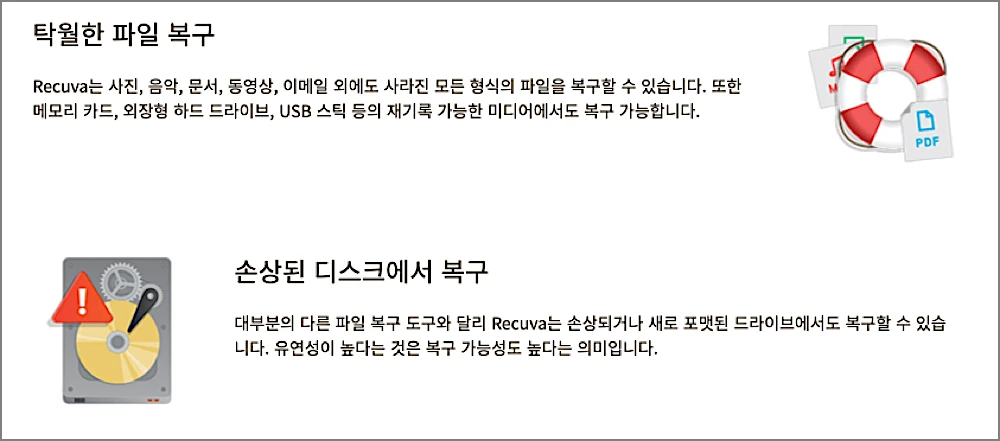
공식 페이지가 밝힌 복구 대상은 윈도우 PC, 휴지통, 디지털카메라 메모리카드, MP3 플레이어, 그리고 메모리카드·외장하드·USB 스틱 같은 재기록 가능 미디어입니다. USB를 PC에 꽂으면 드라이브 문자가 생기므로 마법사의 위치 선택에서 그 드라이브를 고르면 됩니다. 삭제한 뒤 USB를 계속 쓰면 복구 확률이 급격히 떨어지니 바로 빼 두는 것이 좋습니다. USB 복구 때 자주 놓치는 것은 다음과 같습니다.
- 드라이브 선택에서 USB 문자(E:, F: 등)를 정확히 고르기, 헷갈리면 탐색기에서 용량·라벨 확인
- 첫 스캔에 없으면 딥 스캔으로 한 번 더
- 복구 저장 위치는 USB가 아니라 PC 하드디스크로
- 복구 후 파일을 실제로 열어 깨짐 확인, 보고서의 손상 표시 대조
안드로이드 휴대폰은 왜 안 잡히나
Recuva는 드라이브의 파일 시스템에 직접 접근해야 삭제 흔적을 읽습니다. 그런데 안드로이드 휴대폰은 PC에 연결될 때 MTP(미디어 전송 프로토콜) 방식으로 폴더만 보여 주고 드라이브 문자를 만들지 않습니다. 안드로이드 4.4.2부터 USB 대용량 저장장치 모드가 빠졌기 때문에, 커뮤니티에서 제안하는 ‘USB 디버깅 켜기’도 실제로는 효과가 없었다는 보고가 많습니다. 즉 휴대폰 내장 메모리는 Recuva로 스캔할 수 없습니다.
| 저장 위치 | Recuva로 복구 | 방법 |
|---|---|---|
| USB 메모리, 외장하드 | 가능 | PC에 연결 → 드라이브 선택 |
| 휴대폰·카메라의 SD카드 | 가능 | 카드를 빼서 카드 리더기로 PC에 연결 |
| 안드로이드 내장 메모리 | 불가 | MTP 연결이라 드라이브로 인식 안 됨 |
휴대폰 사진을 살려야 한다면 사진이 SD카드에 저장돼 있었는지 먼저 확인하고, 그렇다면 카드를 빼서 리더기로 연결해 USB와 똑같이 스캔하면 됩니다. 내장 메모리라면 Recuva 대신 휴대폰 제조사 클라우드의 최근 삭제 항목이나 구글 포토 휴지통을 먼저 확인하는 것이 현실적입니다.
유료 Professional은 언제 필요한가
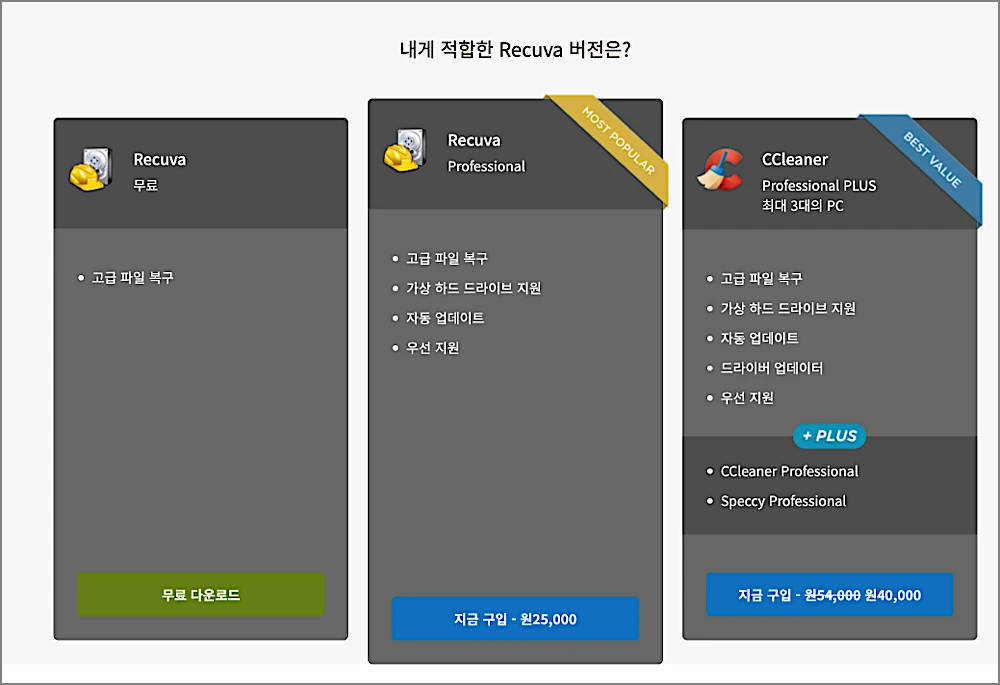
Professional이 추가하는 것은 복구 성능이 아니라 세 가지 편의 기능입니다. 가상 하드드라이브(VHD) 이미지 안의 파일을 복구하거나, 업데이트를 자동으로 받거나, 우선 지원을 받고 싶을 때만 의미가 있습니다. 일반 사용자가 USB나 SD카드 사진을 살리는 데는 무료판과 차이가 없습니다. 2026년 6월 1.55.133 업데이트도 EU 규제 준수를 위한 유지보수 업데이트였을 뿐 복구 엔진 변화는 없었습니다.
Recuva 사용방법의 요점은 프로그램보다 순서에 있습니다. 지운 드라이브 사용 중단 → 관리자 권한으로 실행 → 마법사로 종류·위치 선택 → 초록 파일부터 다른 드라이브로 복구, 이 순서만 지키면 무료판으로 충분합니다. 휴대폰 내장 메모리는 애초에 대상이 아니니 SD카드가 아니라면 클라우드 휴지통을 먼저 보는 것이 시간을 아끼는 길입니다.
참고 자료