네이버밴드 Naver Band PC버전 다운로드 설치 사용 방법 | 웹사이트 바로가기, 설치 없이도 되나
네이버밴드 PC버전 다운로드는 꼭 필요한 일이 아닐 수 있습니다. 밴드는 브라우저에서 band.us에 로그인하면 설치 없이 글쓰기·채팅·일정까지 되고, 데스크톱 앱은 그 위에 알림·드래그 첨부·자동 실행 같은 편의를 더한 것입니다. 그래서 “설치 파일이 어디 있냐”보다 먼저 가를 것은 설치형이 필요한가, 웹으로 충분한가입니다. 2015년 출시된 데스크톱 버전은 2026년 현재 윈도우와 macOS를 지원하고, 로그인 방식을 모바일과 다르게 고르면 내 밴드가 하나도 안 보이는 함정이 있습니다.
이 글에서 웹과 앱 중 고르는 기준, 공식 다운로드 경로, 설치 순서, PC에서만 편한 기능, 로그인·설치 오류 해결을 정리합니다.
한눈에 보기
- 설치 없이: 브라우저로 band.us 로그인하면 글·댓글·채팅·일정·설문 모두 사용 가능
- 데스크톱 앱: 윈도우 .exe / 맥 .dmg, band.us 공식 데스크톱 안내에서 받기(맥은 App Store에서 “BAND” 검색도 가능)
- 요구사항: 윈도우 10 이상, macOS 10.14 이상, 저장공간 300MB 이상 (윈도우 7·8.1은 최신 버전 미실행 → 웹 사용)
- 로그인: 네이버·전화번호·카카오·Apple·Facebook 중 가입 때 쓴 방식과 같아야 밴드 목록이 보임
- PC 장점: 드래그 첨부, 게시글당 최대 5GB 다중 업로드, 트레이 알림, 일정·멤버·설문 명단 엑셀 다운로드
웹사이트 바로가기 vs 데스크톱 앱, 어느 쪽인가
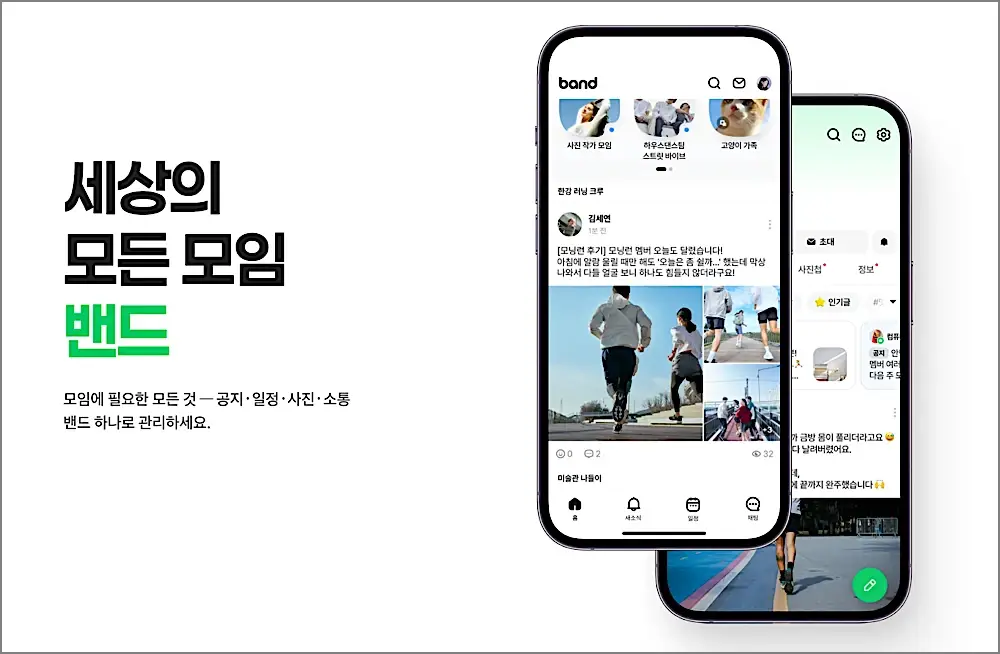
밴드 공식 사이트는 “웹과 앱 모두 무료”라고 밝히고 있고, 전 세계 다운로드 1억 건, 179개국에서 쓰인다고 소개합니다. PC에서 쓰는 방법은 두 가지입니다.
| 구분 | 웹 버전 (band.us) | 데스크톱 앱 |
|---|---|---|
| 설치 | 불필요, 브라우저 로그인 | 설치 파일 실행 |
| 할 수 있는 일 | 글·댓글 읽기·쓰기, 채팅, 일정, 설문, 사진·파일 첨부 | 웹 기능 전부 + 아래 추가 |
| 추가 기능 | 없음 | 트레이 아이콘 알림, 밴드별 알림 설정, 방해 금지, 윈도우 시작 시 자동 실행, 드래그 앤 드롭 첨부 |
| 키즈밴드 | 지원 | 미지원(브라우저만) |
| 회사·학교 PC | 설치 권한 없어도 사용 | 설치 권한 필요 |
가끔 공지만 확인하는 사람, 설치 권한이 없는 회사 PC, 키즈밴드 보호자는 웹으로 충분합니다. 반대로 모임 운영자처럼 하루에도 여러 번 알림을 받고 사진을 수십 장씩 올리는 사람은 데스크톱 앱이 편합니다. 블로그들이 “PC버전 다운로드”로 안내하는 것은 대부분 이 데스크톱 앱이고, 다운로드 없이도 쓸 수 있다는 사실은 잘 알려 주지 않습니다.
네이버밴드 PC버전 다운로드 공식 경로
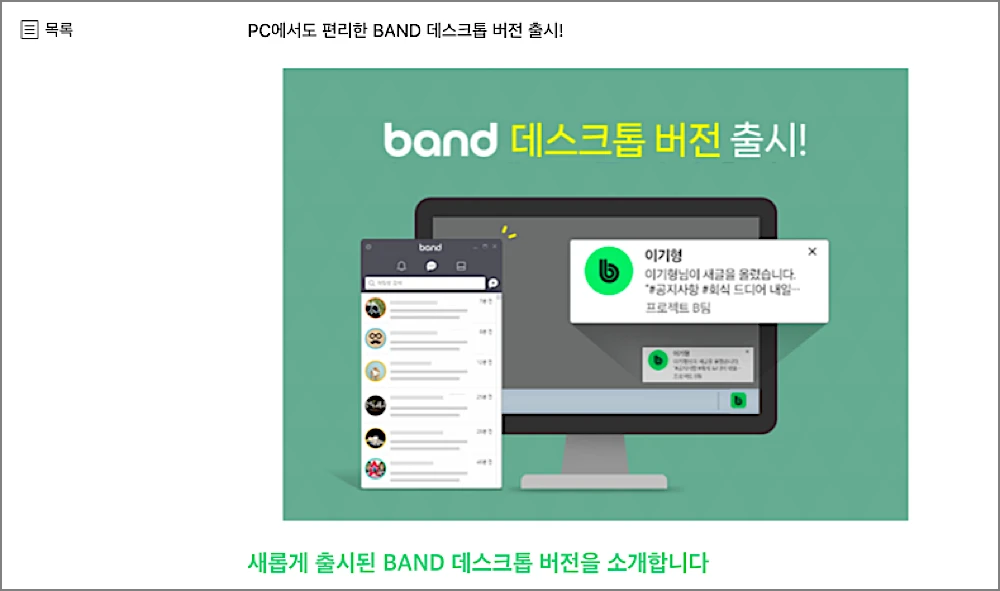
설치 파일은 밴드 공식 사이트에서만 받아야 합니다. 검색 결과에 뜨는 “앱 자료실”, “소프트웨어 다운로드” 사이트는 광고가 붙은 재배포본이거나 설치 파일에 다른 프로그램을 끼워 넣을 수 있습니다.
- band.us에 접속해 로그인합니다.
- 데스크톱 버전 안내(고객센터 공지 ‘데스크톱 다운로드’ 또는 로그인 후 상단의 데스크톱 다운로드 버튼)에서 Windows용 / Mac용 설치 파일을 고릅니다.
- 윈도우는 BAND 설치 파일(.exe, 약 107MB), 맥은 .dmg 파일이 내려옵니다.
- 맥은 Mac App Store에서 “BAND”를 검색해 설치해도 됩니다.
| 항목 | 내용 |
|---|---|
| 지원 OS | 윈도우 10 이상, macOS 10.14(Mojave) 이상 |
| 저장공간 | 300MB 이상 |
| 비용 | 무료 |
| 업데이트 | 자동 업데이트 지원 |
| 구형 OS | 윈도우 7·8.1은 최신 버전이 실행되지 않을 수 있음 → OS 업그레이드 또는 웹 사용 |
지원 OS는 블로그마다 “윈도우 7 이상”, “macOS 10.12 이상”처럼 다르게 적혀 있습니다. 2026년 글들 가운데 가장 보수적인 기준이 윈도우 10·macOS 10.14이고, 윈도우 7·8.1에서 최신 버전이 안 돌아간다는 안내가 함께 있으므로 이 글은 그 기준을 따릅니다. 구형 PC라면 설치 파일을 받아 보기 전에 웹 버전으로 쓰는 것이 시간을 아낍니다.
밴드 pc버전 설치 순서 (윈도우·맥)
윈도우
- 받은 BAND 설치 파일을 더블클릭합니다.
- 사용자 계정 컨트롤(UAC) 창이 뜨면 ‘예’를 누릅니다.
- 모든 사용자용으로 설치할지, 현재 계정만 쓸지 고릅니다. 기본값을 두고 ‘다음’을 눌러도 됩니다.
- 설치 위치를 확인합니다. C 드라이브 여유 공간이 부족하면 다른 드라이브를 고릅니다.
- 설치가 끝나면 바탕화면 아이콘으로 실행해 로그인합니다.
맥
- 받은 .dmg 파일을 열면 디스크 이미지가 마운트됩니다.
- BAND 아이콘을 응용 프로그램(Applications) 폴더로 드래그합니다.
- Launchpad에서 BAND를 실행하고 로그인합니다.
- “확인되지 않은 개발자” 경고가 뜨면 시스템 설정 > 개인정보 보호 및 보안에서 열기를 허용합니다.
로그인했는데 내 밴드가 하나도 안 보일 때
PC 설치 뒤 가장 많은 문의가 “로그인은 됐는데 밴드가 비어 있다”입니다. 원인은 거의 하나입니다. 모바일에서 가입할 때 쓴 로그인 방식과 다른 방식으로 PC에 로그인한 것입니다. 밴드 계정은 네이버·전화번호(SMS 인증)·카카오·Apple·Facebook 가운데 어떤 방식으로 만들었느냐에 따라 서로 다른 계정으로 취급됩니다. 휴대폰에서는 카카오로 들어왔는데 PC에서 네이버 아이디로 로그인하면, 비어 있는 새 계정이 하나 만들어지는 셈입니다.
- 휴대폰 밴드 앱의 설정에서 내 계정이 어떤 방식으로 연결됐는지 확인합니다.
- PC에서 로그아웃하고 같은 방식으로 다시 로그인합니다.
- 비밀번호를 잊었다면 밴드가 아니라 그 플랫폼(네이버·카카오 등)의 비밀번호 찾기를 씁니다.
- 회사·학교 네트워크에서만 로그인이 안 되면 휴대폰 데이터나 집 인터넷으로 시험해 보고, 회사망에서만 막히면 네트워크 관리자에게 *.band.us 허용을 요청합니다.
PC에서만 편한 기능과 사용 방법
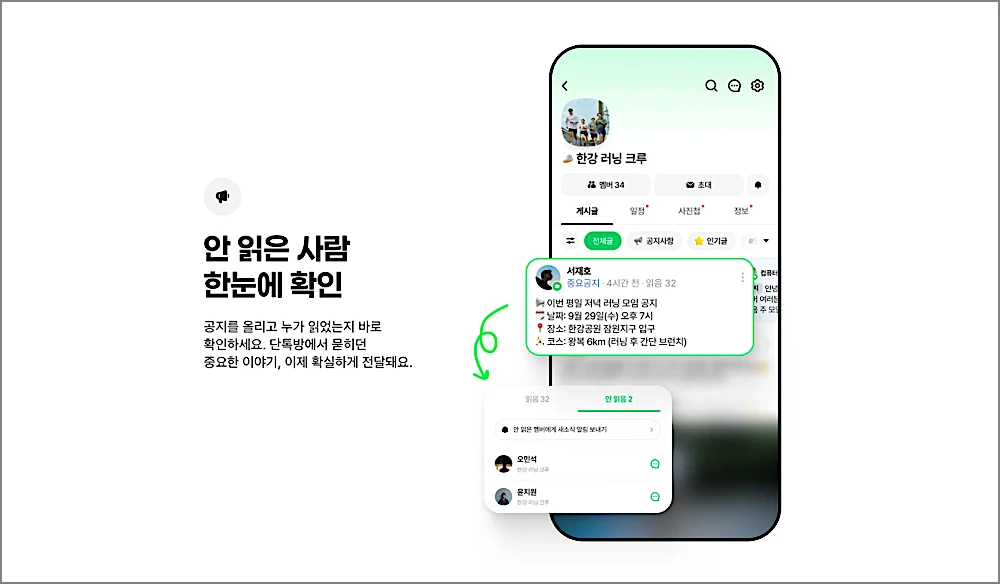
데스크톱 앱이나 웹에서 모바일보다 편한 작업은 “길게 쓰기”와 “많이 올리기”입니다.
| 기능 | PC에서 하는 법 |
|---|---|
| 긴 글 작성 | 키보드로 작성, 사진·영상·문서를 글 편집창에 드래그 앤 드롭 |
| 다중 파일 업로드 | 여러 파일 한 번에 첨부, 일반 멤버 게시글당 최대 5GB |
| 채팅 | 그룹·1:1 채팅창에 파일을 끌어다 놓으면 바로 전송 |
| 일정 | 일정 탭에서 캘린더 보기·리스트 보기 전환 |
| 명단 관리 | 일정 참석자·멤버 목록·설문 응답을 인쇄하거나 엑셀로 다운로드(밴드 권한에 따라 다름) |
| 라이브 | 밴드 라이브 방송 시청 |
| 알림 | 밴드별 알림 설정, 트레이 아이콘, 방해 금지, 윈도우 시작 시 자동 실행 |
모임 운영자라면 엑셀 다운로드가 가장 체감되는 기능입니다. 출석·회비·참가 신청 설문 결과를 휴대폰에서 하나씩 옮겨 적는 대신 PC에서 표로 받아 정리할 수 있습니다. 이 기능은 밴드의 멤버 권한 설정에 따라 리더·공동리더에게만 열려 있을 수 있습니다.
설치가 안 되거나 실행이 안 될 때
- 설치가 중간에 취소됨(윈도우): 제어판에서 BAND를 제거하고, 사용자 폴더의 AppData와 Program Files에 남은 BAND 폴더를 지운 뒤 재부팅하고 공식 페이지에서 다시 받아 설치합니다.
- 백신이 설치를 막음: 백신의 신뢰 프로그램(예외)에 BAND를 등록하거나, 설치 중에만 실시간 검사를 잠시 멈춥니다. 설치 파일은 반드시 공식 사이트에서 받은 것이어야 합니다.
- 파일이 손상됐다고 뜸: 기존 설치 파일을 지우고 다시 내려받습니다. 다운로드 중 네트워크가 끊겼을 때 생기는 증상입니다.
- 맥에서 앱이 안 열림: 설치 파일을 지우고 다시 받은 뒤 시스템 설정 > 개인정보 보호 및 보안에서 차단 여부를 확인합니다.
- 윈도우 7·8.1: 최신 데스크톱 버전이 실행되지 않습니다. 브라우저로 band.us를 쓰는 것이 유일한 방법입니다.
네이버밴드 PC버전 다운로드의 결론은 “받기 전에 웹으로 먼저 써 보라”입니다. 공지 확인과 댓글 정도면 band.us 로그인으로 끝나고, 알림·드래그 첨부·엑셀 명단이 필요할 때 데스크톱 앱을 공식 경로에서 받으면 됩니다. 설치 뒤 밴드가 비어 보이면 프로그램 문제가 아니라 로그인 방식이 모바일과 다른 것이니, 지우고 다시 깔기 전에 어떤 계정으로 가입했는지부터 확인하는 것이 가장 빠른 해결입니다.
참고 자료