곰캠 사용법 | 화면 녹화 편집방법 단축키 필압넣는법, 유료 가격 기능
곰캠 사용법에서 사람들이 가장 먼저 부딪히는 벽은 무료 버전의 20분 녹화 제한입니다. 강의 하나를 녹화하다 20분에서 끊기고 나서야 유료 전환을 고민하게 되는데, 공식 사이트 기준 평생 이용권은 25,000원(정가 47,000원 할인가), 월 구독인 곰이지패스는 9,900원입니다. 곰캠은 곰앤컴퍼니가 만든 윈도우 전용 녹화 프로그램으로 2026년 10월 현재 V24.0.19.6898 버전이 배포 중입니다.
이 글은 곰캠으로 화면을 녹화하고, 녹화 중 펜으로 판서하고, 끝난 영상을 자르는 과정을 공식 매뉴얼과 곰랩 가이드 기준으로 정리합니다. 기본 단축키 전체 목록, 무료와 유료의 기능 차이표, 그리고 많이 묻는 “필압 넣는 법”이 왜 곰캠 설정 안에 없는지까지 다룹니다.
한눈에 보기
- 무료 버전 제한: 녹화 최대 20분, 간편·고급 편집 각 10회(로고 영상 붙음), GIF 20초, 오디오 추출 5개, 광고 노출
- 유료: 평생 이용권 25,000원 1회(1PC), 곰이지패스 월 9,900원(AI 자막·이미지·영상 생성 포함)
- 핵심 단축키: 녹화 시작/중지 F12, 일시정지 Shift+F12, 캡처 F11, 그리기 도구 Ctrl+L, 펜 Ctrl+P
- 그리기 도구: 펜 굵기 2·5·10·20 네 단계 고정, 필압(압력 감지) 설정 항목은 없음
- 요구 사양: 윈도우 10 64비트 이상, RAM 4GB(8GB 권장), 여유 공간 10GB, 인터넷 연결 필수(오프라인 실행 불가)
곰캠 화면 녹화 방법 — 다운로드부터 첫 녹화까지
곰캠은 곰랩 공식 사이트에서 “무료체험 다운로드” 버튼으로 받습니다. 설치 전에 PC가 아래 조건을 넘는지 확인합니다. 공식 제품 페이지 기준입니다.
| 항목 | 최소 | 권장 |
|---|---|---|
| OS | 윈도우 10 64비트 (윈도우 11 포함) | 동일 |
| CPU | — | 인텔 i5 2GHz 이상, 6세대 이후 |
| RAM | 4GB | 8GB |
| GPU | 인텔 HD Graphics 5000 이상 | 지포스 GTX 700 이상 |
| 저장공간 | 10GB 여유 | SSD |
| 화면 | 1280×800 이상 | — |
| 기타 | DirectX 9.0c 이상, VC++ 재배포 패키지, 인터넷 연결 | DirectX 10 이상 |
Mac과 모바일은 지원하지 않고, 인터넷이 끊기면 라이선스 확인이 안 돼 실행 자체가 막힙니다. 원격 데스크톱·가상 PC, 일부 보안 프로그램이 깔린 회사 PC, 저작권 보호가 걸린 OTT 화면도 녹화가 차단될 수 있습니다.
설치 후 첫 녹화는 곰랩 가이드 기준으로 네 단계입니다.
- 곰캠 실행 → 메인 화면 왼쪽 상단 화면 녹화 클릭
- 미리보기에 뜨는 보라색 사각형으로 녹화 영역 지정 (전체 화면은 Ctrl+Enter, 크기 직접 입력은 Ctrl+I)
- 빨간 원 버튼 클릭 또는 F12 → 녹화 시작
- 다시 F12 → 녹화 종료, 메인 화면 파일 목록에 영상이 쌓임
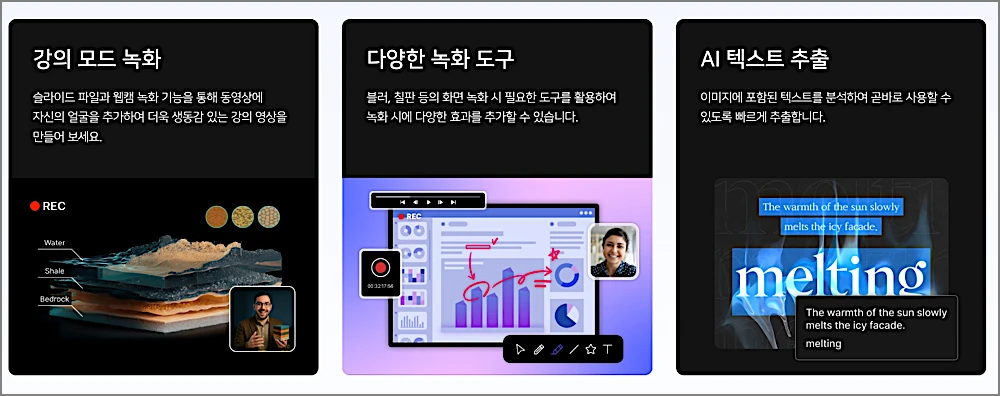
녹화 영역 옆 검은 툴바에는 캡처(F11), 그리기, 웹캠 추가, 예약 녹화, 자동 종료(시간 또는 용량 기준) 버튼이 있습니다. 메인 화면에는 화면 녹화 외에 웹캠·게임·강의·이미지 캡처 모드가 따로 있고, 강의 모드는 파워포인트 파일을 열어 슬라이드와 웹캠을 함께 녹화하는 용도입니다.
곰캠 단축키 전체 목록 — 녹화·그리기·캡처
곰캠 단축키는 메인 화면 왼쪽 환경설정 → 단축키 메뉴에서 확인하고 바꿀 수 있습니다. 동영상 녹화·그리기 도구·이미지 캡처 탭으로 나뉘며, 기능을 선택한 뒤 하단 빈칸에 새 키 조합을 입력하고 설정을 누르면 바뀝니다. 같은 키를 두 기능에 중복 지정할 수는 없습니다.
공식 매뉴얼의 기본값은 다음과 같습니다.
| 녹화 기능 | 단축키 |
|---|---|
| 녹화 시작/중지 | F12 |
| 일시 정지/다시 시작 | Shift + F12 |
| 이미지 캡처(녹화 영역) | F11 |
| 마우스 포인터 녹화 켜기/끄기 | Ctrl + M |
| 녹화 메뉴 보이기/숨기기 | Ctrl + Alt + H |
| 그리기 도구 보이기/숨기기 | Ctrl + L |
| 화면 확대 / 축소 | F10 / F9 |
| 전체 화면 | Ctrl + Enter |
| 마우스로 영역 지정 / 직접 입력 | Ctrl + F / Ctrl + I |
| 영역 이동 / 크기 조절 | 방향키 / Ctrl + 방향키 |
| 그리기 도구 | 단축키 |
|---|---|
| 선택(마우스 복귀) | Ctrl + R |
| 펜 / 형광펜 | Ctrl + P / Ctrl + H |
| 사각형 / 타원 / 직선 / 화살표 | Ctrl + 1 / 2 / 3 / 4 |
| 스탬프(별·좋아요·싫어요·체크·번호) | Ctrl + 5 ~ 9 |
| 텍스트 / 지우개 / 모두 삭제 | Ctrl + T / Ctrl + E / Delete |
| 도구 크게 / 작게 | Ctrl + U / Ctrl + D |
| 실행 취소 / 다시 실행 | Ctrl + Z / Ctrl + Y |
| 이미지 캡처 | 단축키 |
|---|---|
| 전체 모니터 캡처 | PrintScreen |
| 특정 모니터 / 영역 지정 | Ctrl + PrintScreen / Alt + PrintScreen |
| 연속 캡처 / 자동 스크롤 캡처 | Shift + PrintScreen / Ctrl + Alt + PrintScreen |
| GIF 애니메이션 캡처 | Ctrl + G |
단축키 중 F12는 다른 프로그램과 겹치기 쉽습니다. 브라우저 개발자 도구가 F12로 열리기 때문에 크롬 화면을 녹화하면서 F12를 누르면 개발자 도구가 같이 뜨는 경우가 있습니다. 이럴 때는 환경설정에서 녹화 키를 F8 같은 빈 키로 옮기면 됩니다.
👉 곰캠 공식 매뉴얼에서 단축키 전체 표 원문 확인하기
곰캠 필압넣는법 — 그리기 도구에 필압 설정이 없는 이유
“곰캠 필압 넣는 법”을 찾는 사람이 많지만, 결론부터 말하면 곰캠 그리기 도구에는 필압(펜 압력) 설정 항목이 없습니다. 공식 매뉴얼의 그리기 도구 속성은 다음이 전부입니다.
| 도구 | 설정 가능한 값 |
|---|---|
| 펜 | 굵기 2, 5, 10, 20 |
| 형광펜 | 굵기 15, 25, 40, 50 |
| 도형(사각형·원·직선·화살표) | 선 굵기 2, 5, 10, 20 |
| 스탬프(별·좋아요·싫어요·체크·원 숫자) | 크기 16, 24, 32, 64 |
| 텍스트 | 크기 14, 22, 32, 48 (폰트는 환경설정 녹화 탭) |
| 색상 | 팔레트 + 색상 선택 창 |
즉 펜 굵기는 네 단계 중 하나로 고정되고, 태블릿 펜을 세게 누른다고 선이 굵어지는 방식이 아닙니다. 곰캠의 그리기는 녹화 화면 위에 마우스 입력으로 표시를 얹는 도구라, 압력 데이터를 받는 구조가 아니기 때문입니다. 태블릿 펜으로 쓰면 마우스처럼 인식돼 선은 그어지지만 굵기는 선택한 단계 그대로 나옵니다.
그래서 필압이 꼭 필요한 판서 강의라면 방법은 두 가지입니다. 필압을 지원하는 판서 프로그램(윈도우 화이트보드, 원노트 등)을 화면에 띄워 놓고 곰캠으로 그 화면을 녹화하거나, 곰캠의 펜 굵기를 Ctrl+U(크게)·Ctrl+D(작게)로 녹화 중에 바꿔가며 강약을 표현하는 것입니다. 두 번째 방법이 추가 프로그램 없이 가장 빠릅니다.
그리기 도구를 쓸 때 한 가지 주의할 점이 있습니다. 펜이나 도형을 선택하면 마우스 클릭 기능이 멈추고 그리기가 우선됩니다. 화면 속 버튼을 눌러야 할 때는 선택 도구(Ctrl+R)로 돌아와야 합니다. 강의 녹화 중 “클릭이 안 된다”는 문의 대부분이 이 상태입니다.
곰캠 편집방법 — 자르기, 구간 합치기, 오디오 추출
녹화가 끝나면 메인 화면 파일 목록에 영상이 쌓입니다. 영상 위에 마우스를 올리면 편집 도구가 나타나고, 편집 아이콘을 누르면 간편 편집과 고급 편집 중 고를 수 있습니다.
- 간편 편집: 시간 바의 마커를 마우스로 끌어 앞뒤를 잘라내는 방식. 불필요한 시작·끝 부분만 쳐낼 때
- 고급 편집: 시작 시간과 끝 시간을 직접 입력해 구간을 만들고, 여러 구간을 추가해 이어 붙이는 방식. 영상·오디오 품질 변경, 배경 음악 삽입도 여기서
- 오디오 추출: 파일 목록에서 오디오 추출 버튼 → 영상에서 소리만 따로 저장. 녹음기 대용으로 쓸 수 있음
- GIF 만들기: Ctrl+G로 GIF 캡처 창 실행. 무료·베이직은 20초까지
고급 편집의 절차는 매뉴얼 기준으로 편집할 영상 선택 → 편집 아이콘 → 고급 편집 → 시작·끝 시간 입력(또는 타임 마커 조절) → 완료 → 필요하면 다른 구간 추가 → 저장 순입니다. 곰캠 편집기는 자르기와 이어 붙이기 수준이라, 자막·전환 효과·여러 트랙 편집이 필요하면 같은 회사의 곰믹스 같은 별도 편집기로 넘기는 구조입니다.
편집에서 무료 사용자가 꼭 알아야 할 제한이 있습니다. 무료 버전은 간편·고급 편집을 각 10회까지 쓸 수 있고, 편집한 영상 끝에 곰캠 로고 영상이 붙습니다. 녹화 자체에는 워터마크가 없지만 편집을 거치면 로고가 들어가는 구조라 “곰캠은 워터마크가 없다”와 “워터마크가 붙는다”는 말이 둘 다 떠돕니다. 녹화만 하고 다른 프로그램으로 편집하면 로고를 피할 수 있습니다.
곰캠 유료 가격과 무료 버전 차이 — 뭘 사야 하나
곰캠 무료 버전과 유료의 차이를 공식 매뉴얼 비교표와 공식 사이트 가격 기준으로 정리하면 다음과 같습니다.
| 기능 | 무료 버전 | 유료(평생 이용권·곰이지패스) |
|---|---|---|
| 광고 | 노출 | 제거 |
| 화면·웹캠·게임·강의 녹화 | 최대 20분 | 무제한 |
| 간편 편집 | 10회, 로고 영상 삽입 | 무제한, 로고 제거 |
| 고급 편집 | 10회, 로고 영상 삽입 | 무제한, 로고 제거 |
| GIF 애니메이션 | 20초 | 무제한 |
| 오디오 추출 | 5개 | 무제한 |
| 다중 예약 녹화 | 3개 | 무제한 |
| 그리기·효과·단일 예약·캡처·업로드 | 가능 | 가능 |
| 상품 | 가격 | 조건 |
|---|---|---|
| 곰캠 평생 이용권 | 25,000원 1회 결제 (정가 47,000원, 47% 할인 표기) | 1PC, 동시 접속 불가, 마이너 업데이트 무료 |
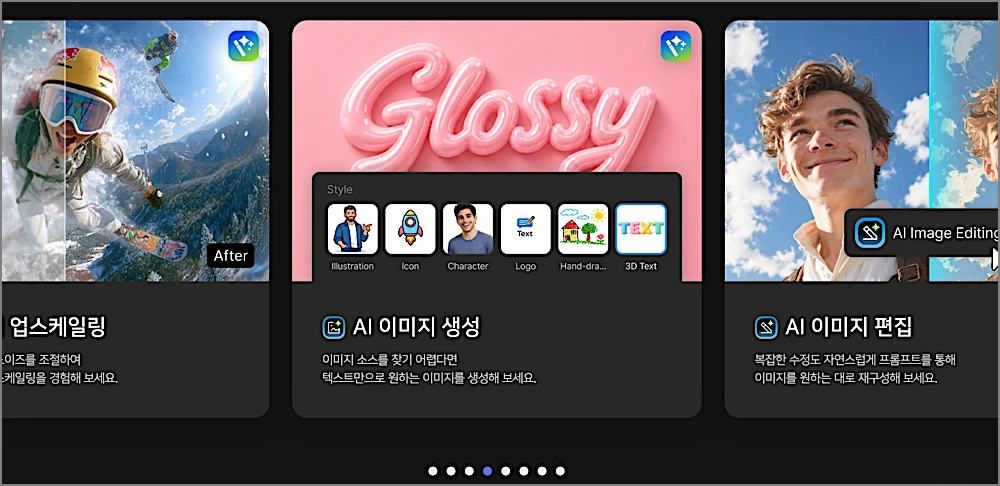
| 곰이지패스 | 월 9,900원 (30일) | 1PC, 곰랩 유료 제품 전체 + AI 자막·이미지 생성·영상 생성·업스케일, 월 87크레딧(첫 구매 113) |
평생 이용권에는 네이버 MYBOX 80GB 클라우드와 이미지 텍스트 추출(AI) 무제한이 함께 붙습니다. 할인율과 “55% 할인” 같은 배너 문구는 기간 한정 이벤트라 결제 시점에 바뀔 수 있고, 과거 블로그에 남아 있는 37,000원·29,000원 같은 가격은 예전 정책이므로 현재 가격은 공식 페이지 숫자가 기준입니다.
어떤 걸 사야 하는지는 녹화 길이와 편집 빈도로 갈립니다. 20분 안쪽 영상만 가끔 찍고 편집은 다른 프로그램으로 한다면 무료로 충분합니다. 강의·회의처럼 20분을 넘기는 녹화가 한 번이라도 있으면 평생 이용권이 가장 싸고, AI 자막이나 영상 생성까지 쓸 생각이면 곰이지패스가 맞습니다. 다만 정품 등록 후에는 결제 취소가 안 되므로 무료 버전으로 녹화 차단 여부(회사 보안 프로그램, 원격 환경)를 먼저 확인하고 결제하는 순서가 안전합니다.
곰캠 사용법의 핵심은 F12 하나로 녹화를 켜고 끄고, Ctrl+L로 그리기 도구를 띄워 판서하고, 끝난 영상을 간편 편집으로 자르는 흐름입니다. 필압은 곰캠 안에 없으니 굵기 단계로 대신하고, 20분을 넘기는 녹화가 생기는 순간이 유료 전환 시점입니다. 단축키 표 하나만 외워두면 마우스로 툴바를 찾는 시간이 사라집니다.
참고 자료