버츄얼박스 VirtualBox 하는법 | 뜻, 무료 다운로드 설치 사용 방법
버츄얼박스 하는법을 찾는 사람의 절반은 “이게 정확히 뭘 하는 프로그램인가”에서 출발합니다. VirtualBox는 오라클이 GPL v3 오픈소스로 무료 배포하는 가상화 프로그램으로, 지금 쓰는 윈도우나 맥 안에 가상 PC를 만들어 다른 운영체제를 창 하나로 띄웁니다. 2026년 9월 22일 나온 7.2.20이 최신이고, 2025년 8월 7.2 버전부터는 윈도우 ARM 노트북과 맥 Apple Silicon까지 호스트로 지원합니다.
이 글은 버추얼박스의 뜻, 공식 사이트에서 받아 설치하는 순서, 새 가상머신을 만들어 운영체제를 설치하는 5단계, 그리고 설치 뒤 반드시 해야 할 게스트 확장과 스냅샷까지 오라클 공식 매뉴얼 기준으로 정리합니다. 윈도우 11에서 가상머신이 유독 느릴 때 가장 흔한 원인인 Hyper-V 충돌도 다룹니다.
한눈에 보기
- 뜻: 호스트 OS 위에서 동작하는 타입 2 하이퍼바이저. 윈도우·맥·리눅스 호스트에서 게스트 OS를 가상 PC로 실행
- 최신 버전: 7.2.20 (2026년 9월 22일), 기본 패키지 GPL v3 무료. 확장팩은 개인·교육용 무료(PUEL), 상업용 별도
- 설치 파일: 윈도우 .exe, 맥 Intel·Apple Silicon 각각 .dmg, 리눅스 배포판별 패키지
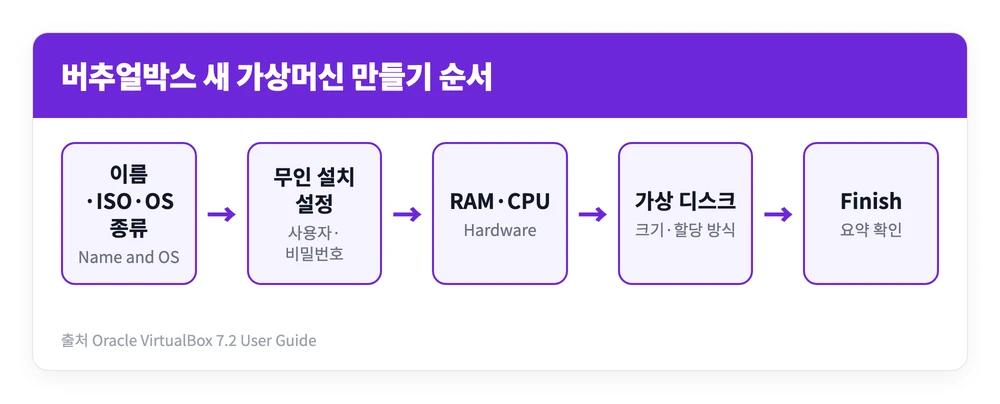
- 가상머신 만들기: New → 이름·ISO·OS 종류 → 무인 설치 설정 → RAM·CPU → 가상 디스크 → Finish
- 설치 후 필수: 게스트 확장(Guest Additions) 설치, 중요한 변경 전 스냅샷
버츄얼박스 뜻 — 가상머신, 호스트, 게스트가 무엇인가
오라클 매뉴얼은 VirtualBox를 “크로스플랫폼 가상화 애플리케이션”이라고 정의합니다. 쉽게 풀면 이렇습니다.
| 용어 | 뜻 |
|---|---|
| 호스트(Host) | 버추얼박스를 설치한 실제 PC와 그 운영체제 (예: 내 윈도우 11 노트북) |
| 게스트(Guest) | 버추얼박스 안에 만든 가상 PC에서 돌아가는 운영체제 (예: 우분투, 윈도우 10) |
| 가상머신(VM) | 게스트가 돌아가는 가상 PC 한 대. CPU·메모리·디스크를 호스트에서 떼어 받음 |
| 타입 2 하이퍼바이저 | 운영체제 위에 설치되는 가상화 프로그램. 버추얼박스·VMware Workstation이 여기 속함 |
버추얼박스로 할 수 있는 일은 리눅스 공부용 환경 만들기, 윈도우에서 다른 윈도우 버전 테스트, 출처가 불분명한 파일을 격리된 가상 PC에서 열어보기 같은 것들입니다. 가상 PC는 호스트와 분리돼 있어 안에서 문제가 생겨도 스냅샷으로 되돌리거나 통째로 지우면 그만입니다.
호스트로 쓸 수 있는 운영체제는 7.2 매뉴얼 기준 다음과 같습니다. 전부 64비트입니다.
- 윈도우: 8.1, 10, 11(21H2 이상), 서버 2012~2022. 7.2부터 윈도우 ARM 호스트도 같은 설치 파일로 지원
- 맥: 10.15 카탈리나~12 몬터레이(Intel). Apple Silicon 패키지는 별도 제공되며 매뉴얼은 아직 개발자 프리뷰 성격이라고 설명
- 리눅스: 우분투 18.04~22.04, 데비안 10·11, 오라클 리눅스·RHEL·CentOS 7~9, 페도라 35·36, SUSE 12·15 등
- CPU 조건: SSE2 지원. 게스트 운영체제가 설치·부팅하려면 보통 1~2GB 메모리가 필요하고, 호스트 CPU 스레드의 절반을 넘겨 할당하지 말 것을 권장
버츄얼박스 설치방법 — 무료 다운로드와 확장팩
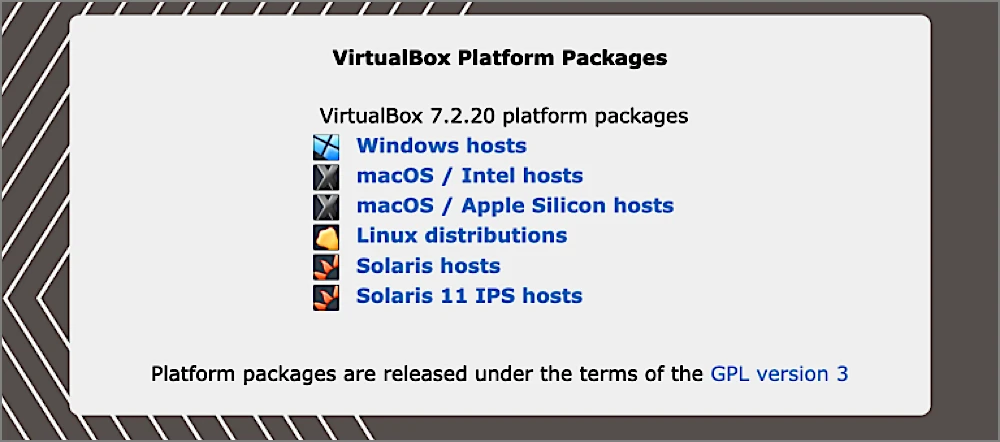
다운로드는 virtualbox.org 공식 다운로드 페이지에서 합니다. 2026년 10월 현재 올라와 있는 패키지는 다음과 같습니다.
| 호스트 | 파일 | 비고 |
|---|---|---|
| 윈도우 | Windows hosts (.exe) | x86·ARM 통합 설치 파일 |
| 맥 Intel | macOS Intel hosts (.dmg) | 3D 가속은 7.2부터 제외 |
| 맥 Apple Silicon | macOS Apple Silicon hosts (.dmg) | 실험적 3D(DXMT) |
| 리눅스 | 배포판별 .deb / .rpm / .run | Linux Downloads 페이지 |
| 공통 | Extension Pack 7.2.20 | USB 2.0/3.0·원격 디스플레이·디스크 암호화 추가 |
윈도우 설치 순서는 매뉴얼 기준으로 단순합니다.
- 받은 .exe 실행 → 설치 마법사 시작
- 설치 위치와 구성요소(USB 지원, 네트워킹, 파이썬 바인딩 등) 선택. 기본값 그대로 두면 됨
- 네트워크 기능 설치 경고 확인 → 설치 중 네트워크 연결이 잠깐 끊길 수 있음(가상 네트워크 어댑터 설치 때문)
- 설치 완료 → 시작 메뉴에 VirtualBox 그룹 생성
확장팩은 따로 받아서 버추얼박스를 실행한 뒤 파일을 더블클릭하거나 도구 메뉴의 확장 관리에서 설치합니다. 라이선스가 기본 패키지와 다릅니다. 기본 패키지는 GPL v3라 용도 제한이 없지만, 확장팩은 PUEL(개인 및 교육용 라이선스)이라 개인 비상업용·학교 교육용에서만 무료이고 회사 업무용은 상업 라이선스를 사야 합니다. 회사 PC에서 USB 3.0 패스스루가 필요하면 이 조항을 확인해야 합니다.
7.2 버전에서 바뀐 것 중 쓰는 사람에게 체감되는 항목은 세 가지입니다. 화면 구성이 햄버거 메뉴에서 왼쪽 글로벌 툴바와 상단 탭으로 바뀌었고, NVMe 저장 컨트롤러가 기본 패키지에 포함됐으며, 공유 폴더를 모든 VM에 공통으로 걸 수 있게 됐습니다. 7.1에서 ARM 가상머신을 쓰던 사람은 저장 상태가 7.2와 호환되지 않으니 업그레이드 전에 VM을 완전히 종료해야 합니다.
virtualbox 사용방법 — 새 가상머신 만들기 5단계
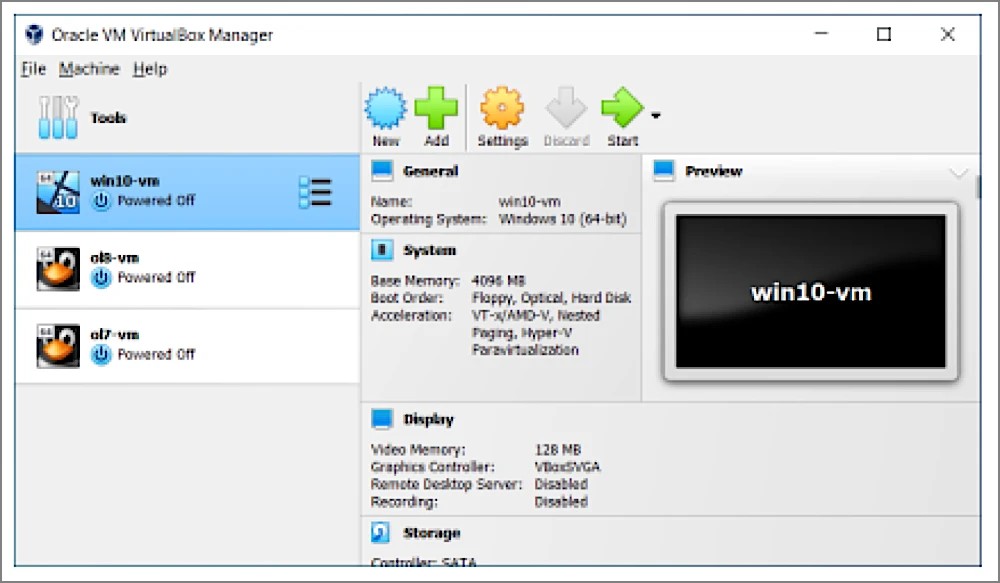
버추얼박스를 실행하고 New(새로 만들기)를 누르면 마법사가 다섯 화면으로 진행됩니다. 7.2 매뉴얼 기준 각 화면에서 정하는 것은 다음과 같습니다.
| 단계 | 화면 | 정할 것 |
|---|---|---|
| 1 | Name and Operating System | VM 이름, 저장 폴더, ISO 이미지 선택, 종류(Type)·버전(Version). 자동 설치를 원하지 않으면 Skip Unattended Installation 체크 |
| 2 | Unattended Install | 게스트 사용자 이름·비밀번호, 게스트 확장 자동 설치 여부, 윈도우면 제품 키, 호스트 이름·도메인 |
| 3 | Hardware | 기본 메모리(RAM), 프로세서 개수, 필요하면 EFI 활성화 |
| 4 | Virtual Hard Disk | 새 디스크 생성 또는 기존 디스크 연결, 크기 슬라이더. Pre-Allocate Full Size를 켜면 고정 크기, 끄면 쓰는 만큼 커지는 동적 할당 |
| 5 | Summary | 설정 확인 → Finish |
1단계에서 ISO를 고르고 무인 설치를 건너뛰지 않으면, Finish 뒤 가상머신을 시작했을 때 운영체제 설치가 입력 없이 자동으로 진행됩니다. 우분투처럼 무인 설치를 지원하는 ISO에서 특히 편합니다. 무인 설치를 건너뛴 경우에는 가상머신을 시작하면 ISO로 부팅되고 실제 PC에 설치하듯 화면을 따라가면 됩니다.
메모리와 CPU는 호스트 여유분에서 떼어 줍니다. 호스트가 16GB라면 게스트에 4~8GB, CPU는 전체 스레드의 절반 이하가 매뉴얼의 권장 범위입니다. 디스크는 동적 할당을 쓰면 처음에는 작게 시작해 실제 사용량만큼 커지므로 용량 걱정 없이 넉넉히 잡아도 됩니다.
👉 Oracle 공식 매뉴얼의 가상머신 생성 절차 원문 보기
설치 후 꼭 할 것 — 게스트 확장과 스냅샷
운영체제 설치가 끝난 가상머신은 그대로 쓰면 불편합니다. 창 크기를 바꿔도 해상도가 안 따라오고, 마우스가 가상 PC 안에 갇히고, 호스트 파일을 가져올 방법이 없습니다. 이걸 해결하는 것이 게스트 확장(Guest Additions)입니다.
- 무엇인가: 게스트 OS 안에 설치하는 드라이버·유틸리티 묶음. 다운로드 페이지의 VBoxGuestAdditions_7.2.20.iso가 그 파일이고, 버추얼박스 설치 시 함께 들어옴
- 설치법: 가상머신 실행 → 상단 장치(Devices) 메뉴 → 게스트 확장 CD 이미지 삽입 → 게스트 안에서 설치 프로그램 실행 → 재부팅. 무인 설치에서 체크했다면 이미 들어가 있음
- 효과: 창 크기에 맞춘 해상도 자동 조절, 심리스 모드, 3D 그래픽 가속, 호스트 폴더를 게스트에서 여는 공유 폴더
스냅샷은 가상머신의 지금 상태를 통째로 저장하는 기능입니다. 설정·가상 디스크 상태가 저장되고, 실행 중에 찍으면 메모리 상태까지 들어갑니다. 프로그램 설치나 시스템 설정 변경처럼 되돌리기 어려운 작업 전에 찍어두면, 문제가 생겼을 때 복원 한 번으로 그 시점으로 돌아갑니다. 개수 제한은 없고 디스크 여유 공간이 실질적 한계입니다. 복원하면 그 이후 변경은 사라지고, 삭제는 가상머신이 실행 중일 때도 가능합니다.
윈도우 11에서 가상머신이 느릴 때 — Hyper-V 충돌
윈도우 11 호스트에서 가상머신을 켰는데 화면 하단에 거북이 아이콘이 뜨고 속도가 눈에 띄게 느리다면, 원인은 거의 Hyper-V입니다. WSL2, 윈도우 샌드박스, 메모리 무결성 같은 기능이 켜져 있으면 윈도우가 자체 하이퍼바이저(Hyper-V)를 먼저 띄우고, 버추얼박스는 그 위에서 돌아가며 성능이 깎입니다.
| 상황 | 대처 |
|---|---|
| WSL2·샌드박스를 안 씀 | Windows 기능 켜기/끄기에서 Hyper-V, 가상 머신 플랫폼, Windows 하이퍼바이저 플랫폼 해제 → 재부팅 |
| WSL2를 계속 써야 함 | Hyper-V 공존 상태로 쓰되 버추얼박스를 최신 7.x로 유지, 메모리 무결성(코어 격리) 등 추가 기능은 끄기 |
| 기능을 꺼도 거북이가 남음 | 다른 윈도우 기능이 Hyper-V를 다시 켜는 경우가 있어 관련 기능을 전부 확인. 일부 VM은 거북이 상태에서도 작동하나 가상 CPU 기능이 달라져 부팅 안 되는 VM도 있음 |
오라클은 6.1.28 이후 윈도우 11 호환 문제를 수정했지만, 2025년에도 Hyper-V가 켜진 환경에서의 충돌은 계속 보고됐습니다. 그래서 가상머신 성능이 중요하면 하이퍼바이저를 하나만 쓰는 것이 가장 확실한 해법입니다. 7.2.20 자체도 윈도우 호스트에서 VM이 VERR_SUP_VP_FOUND_EXEC_MEMORY 오류로 실패하던 회귀를 고친 유지보수 버전이니, 이 오류를 봤다면 버전부터 올리면 됩니다.
버츄얼박스 하는법은 “공식 사이트에서 받고, New로 ISO를 넣어 가상머신을 만들고, 게스트 확장을 깔고, 스냅샷을 찍는” 네 동작으로 요약됩니다. 전부 무료이고, 확장팩만 회사에서 쓸 때 라이선스를 봐야 합니다. 느리면 Hyper-V부터 의심하고, 오류 코드가 뜨면 7.2.20인지부터 확인하는 것이 시간을 가장 아끼는 순서입니다.
참고 자료