vmware 무료 다운로드 바로가기 | 설치·가상머신 만들기·사용방법, 키 없음
vmware 무료 다운로드를 검색하면 아직도 “크랙”, “시리얼 키”를 붙인 사이트가 상단에 뜨지만, 그런 건 더 이상 필요 없습니다. Broadcom이 2024년 11월 11일 VMware Workstation Pro와 Fusion Pro를 개인·상업·교육용 전부 무료로 풀었고, 2026년 10월 현재 최신 버전 26H1은 설치 때 라이선스 키 입력란 자체가 없습니다. 유료였던 시절의 기술 지원 계약만 사라졌을 뿐 기능 제한은 없습니다.
이 글은 Broadcom 공식 경로로 Workstation Pro를 받는 순서, 설치 중 뜨는 Hyper-V 경고의 의미, 윈도우 ISO로 가상머신을 만들어 VMware Tools까지 깔리는 과정을 정리합니다. 제3자 사이트에서 설치 파일을 받으면 안 되는 이유도 함께 다룹니다.
한눈에 보기
- 무료 범위: Workstation Pro(윈도우·리눅스)·Fusion Pro(맥) 모두 개인·상업·교육용 무료, 17.5.2 / 13.5.2 이상 버전부터
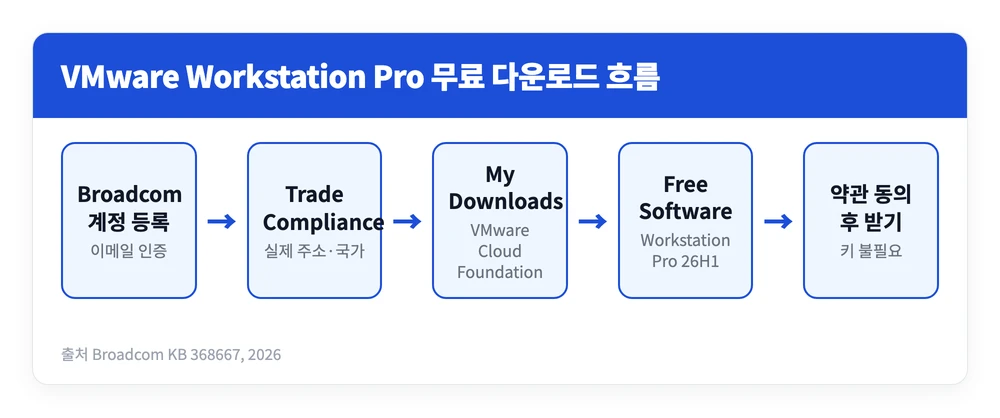
- 다운로드 경로: Broadcom 지원 포털 → Software → VMware Cloud Foundation → My Downloads → Free Software Downloads → Workstation Pro 26H1
- 계정 필수: Broadcom Basic 계정 등록 + Trade Compliance 양식에 실제 이메일·주소·국가 입력(가짜 정보는 승인 지연)
- 요구 사양: 윈도우 10·11, 64비트 x86 1.3GHz 이상 + BIOS 가상화 켜기, RAM 4GB 이상, 설치 용량 약 1.2GB
- 가상머신 생성: File → New Virtual Machine → Typical → ISO 선택 → Easy Install → 완료 후 VMware Tools 자동 설치
vmware 뜻과 무료 전환 — 2024년 11월 이후 달라진 것
VMware Workstation Pro는 윈도우나 리눅스 PC 안에 가상 PC(가상머신)를 여러 대 만들어 다른 운영체제를 동시에 돌리는 프로그램입니다. 윈도우 11 위에서 윈도우 10이나 우분투를 창 하나로 띄워 테스트하거나, 수상한 파일을 본 PC와 격리된 가상 PC에서 열어보는 용도로 씁니다. 맥용은 Fusion Pro라는 이름입니다.
무료화 전후 차이는 Broadcom 공식 KB 기준으로 다음과 같습니다.
| 구분 | 2024년 11월 이전 | 2024년 11월 11일 이후 |
|---|---|---|
| 개인용 | Workstation Player 무료, Pro 유료 | Pro 무료 |
| 상업·교육용 | 라이선스 구매 | 무료 |
| 라이선스 키 | 필요 | 불필요 (26H1은 입력란 없음) |
| 유료 기술 지원 | 구매 가능 | 데스크톱 하이퍼바이저 유료 지원 계약 종료 |
| 무료 적용 버전 | — | Workstation Pro 17.5.2, Fusion Pro 13.5.2 이상 |
무료 적용이 17.5.2 이상이라는 조건이 실제로 중요합니다. 그보다 낮은 버전 설치 파일을 받으려 하면 포털에서 “Not Entitled” 오류가 나고, 설치해도 라이선스를 요구합니다. 구버전 설치 파일을 나눠주는 사이트가 쓸모없는 이유입니다.
vmware 무료 다운방법 — Broadcom 포털 단계별
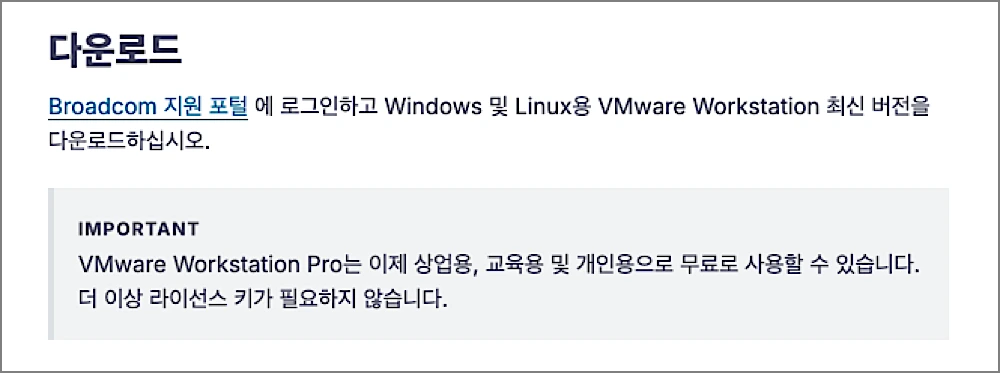
공식 다운로드는 Broadcom 지원 포털 로그인이 필수입니다. 계정 만들기가 절차의 절반이고, 여기서 막히는 사람이 가장 많습니다. Broadcom KB 368667과 2026년 8월 설치 가이드 기준으로 정리한 순서입니다.
- Broadcom 지원 포털에서 Register → 이메일 입력 → 받은 인증 코드 입력 → 사람 확인(캡차)
- 이름·비밀번호 등 등록 양식 작성 → Create Account. 선택 항목은 건너뛰어도 됨
- 로그인 후 프로필과 Trade Compliance(수출 규정) 양식에 실제 이메일·주소·국가 입력. 임시 주소나 가짜 정보를 넣으면 규정 심사에서 걸려 승인이 늦어짐
- 상단 Software 메뉴 → VMware Cloud Foundation → My Downloads
- “Free Software Downloads available Here” 선택
- 오른쪽 목록에서 VMware Workstation Pro → 윈도우용 26H1 선택
- 약관(Terms and Conditions) 링크 열기 → I agree 체크 → Download
- 추가 확인 창이 뜨면 Submit으로 수출 규정 확인 완료 → 필요 시 Download 한 번 더
“Account verification is pending”이 계속 뜨면 Broadcom 고객 지원(KB 206567)에 문의하는 것이 공식 안내입니다. 승인 전에는 다운로드 버튼이 활성화되지 않습니다.
WinningPC, free-codecs, vmwaredesktop.com처럼 Broadcom 로그인 없이 바로 받게 해주는 사이트가 여럿 있습니다. 이들은 공식 배포본이 아닙니다. 설치 파일이 변조됐는지 확인할 방법이 없고, 어차피 공식 포털도 무료이니 계정 하나 만드는 10분을 아끼려 그 위험을 질 이유가 없습니다. 라이선스 키를 파는 사이트는 더 명백합니다. 26H1에는 키 입력란이 없으니 그 키는 쓸 곳이 없습니다.
vmware 설치 방법 — Hyper-V 경고가 뜨는 이유
설치 자체는 일반 윈도우 프로그램과 같지만, 중간에 Hyper-V 호환성 화면이 하나 끼어 있습니다. 이 화면의 의미를 알아야 나중에 가상머신이 느린 이유를 찾을 수 있습니다.
| 단계 | 할 일 |
|---|---|
| 1 | 받은 설치 파일(.exe) 더블클릭. Workstation Player가 깔려 있으면 먼저 제거 |
| 2 | 라이선스 동의 → Next |
| 3 | 호환성 확인 화면: Hyper-V 감지 메시지 확인 (아래 설명) |
| 4 | 시작 시 업데이트 확인, 사용자 경험 개선 프로그램(CEIP) 참여 여부 선택 |
| 5 | 바탕화면·시작 메뉴 바로가기 선택 → Next → Install |
| 6 | Finish → PC 재시작 (재시작해야 설치가 끝남) |
| 7 | 첫 실행 때 라이선스 키 창이 뜨는 버전이면 개인용 / 무료 버전 옵션 선택 |
3단계 메시지의 뜻은 이렇습니다. 윈도우에 Hyper-V나 Device Guard·Credential Guard가 켜져 있으면 VMware는 자체 하이퍼바이저 대신 Windows Hypervisor Platform을 거쳐 가상머신을 돌립니다. 작동은 하지만 성능이 떨어집니다. Hyper-V가 감지되지 않으면 VMware 자체 엔진을 써서 가장 빠릅니다. WSL2나 윈도우 샌드박스를 쓰면 Hyper-V가 자동으로 켜지므로, 가상머신 속도가 중요하면 Hyper-V 기능을 끄고 하이퍼바이저를 하나만 쓰는 것이 공식 가이드의 권장입니다.
요구 사양은 다음과 같습니다.
- 호스트 OS: 윈도우 10 또는 11
- CPU: 64비트 멀티코어 x86, 1.3GHz 이상, BIOS/UEFI에서 가상화(VT-x 또는 AMD-V) 활성화
- RAM: 4GB 이상 (가상머신마다 메모리를 나눠 주므로 많을수록 좋음)
- 저장공간: 프로그램 약 1.2GB + 가상머신 디스크 별도. 가상머신은 보조 드라이브에 두는 것을 권장
👉 Broadcom 공식 무료 라이선스 안내(KB 368667) 원문 확인하기
vmware 가상머신 사용방법 — ISO로 윈도우 설치하기
설치가 끝났으면 가상머신을 하나 만들어 봅니다. 윈도우 ISO 파일이 있으면 Easy Install이 설치 과정 대부분을 대신해 줍니다. Broadcom KB(윈도우 게스트 설치 안내) 기준 절차입니다.
- Workstation Pro 실행 → Create a New Virtual Machine 또는 File → New → Virtual Machine
- Typical 선택 → Next
- Installer disc image file (.iso) 선택 → 받아둔 윈도우 ISO 지정. VMware가 ISO를 인식하면 Easy Install이 자동 적용됨
- 윈도우 제품 키(있으면), 가상 PC에서 쓸 사용자 이름·비밀번호 입력
- 가상머신 이름과 저장 위치 지정 (기본값도 무방, 용량이 넉넉한 드라이브 권장)
- 가상 디스크 용량 설정
- 메모리·CPU·디스크를 기본값과 다르게 하려면 Customize Hardware → 값 변경
- Finish → 윈도우가 자동 설치되고, 끝나면 VMware Tools가 스스로 설치됨 → 안내가 뜨면 재시작
VMware Tools는 가상 PC 안에 깔리는 드라이버 묶음으로, 화면 해상도 자동 조절·마우스 이동·클립보드 공유·드래그 앤 드롭을 담당합니다. Easy Install이 아닌 수동 설치를 했다면 가상머신을 켠 뒤 VM 메뉴 → Install VMware Tools로 직접 올립니다.
만든 뒤에 알아두면 좋은 기능 두 가지가 있습니다.
| 기능 | 용도 |
|---|---|
| 스냅샷 | 가상머신 현재 상태를 저장해 두고, 프로그램 설치나 설정 변경이 꼬이면 그 시점으로 되돌리기 |
| 하드웨어 설정 변경 | 생성 후에도 VM 설정에서 메모리·CPU 개수·디스크를 다시 조정 가능 |
가상머신에 윈도우 11을 올릴 때는 TPM 2.0과 보안 부팅이 켜져 있어야 설치가 진행됩니다. Workstation Pro는 가상 TPM을 지원하므로 VM 설정에서 TPM을 추가하고 보안 부팅을 켠 뒤 설치를 시작하면 됩니다.
무료가 된 뒤 바뀐 것 — 지원 없는 무료의 현실적 의미
무료 전환으로 사라진 것은 유료 기술 지원 계약입니다. 문제가 생겨도 Broadcom에 티켓을 열어 답을 받는 경로가 없고, 공식 문서(TechDocs)와 KB, 커뮤니티로 해결해야 합니다. 그 대신 기능은 유료 시절 Pro 그대로입니다. 스냅샷과 여러 VM 동시 실행 같은 Pro 기능이 그대로 들어 있습니다.
버전 체계도 바뀌었습니다. 17.x 숫자 체계 뒤로 25H2, 26H1처럼 연도+반기 표기를 쓰고 있어, 어느 쪽이 최신인지 숫자만 보고 헷갈리기 쉽습니다. 2026년 10월 기준 최신은 26H1이고 TechDocs에는 26H1·25H2·17.0 문서가 나란히 있습니다.
윈도우가 아니라 VirtualBox와 비교하는 사람도 많은데, 둘 다 무료가 된 지금은 선택 기준이 단순합니다. 윈도우 게스트의 그래픽 성능과 Easy Install의 편의를 원하면 VMware, 오픈소스와 맥 Apple Silicon 호스트 지원이 필요하면 VirtualBox 쪽입니다.
vmware 무료 다운로드는 Broadcom 계정 하나면 끝납니다. 키도, 크랙도, 제3자 사이트도 필요 없습니다. 설치 중 Hyper-V 메시지만 눈여겨보고, ISO를 넣어 Easy Install로 첫 가상머신을 만들면 VMware Tools까지 자동으로 올라갑니다. 막히는 곳이 있다면 십중팔구 Broadcom 계정의 Trade Compliance 입력이니 실제 주소로 다시 제출하면 풀립니다.
참고 자료