네이버앱 설정 총정리 | PC모드 다크모드 광고제거 로그아웃 방법
네이버앱 설정 메뉴는 2023년 홈 개편 이후 위치가 바뀌어, 다크모드 하나 켜려고 해도 톱니바퀴를 못 찾아 헤매는 분이 많습니다. 설정 버튼은 왼쪽 위 메뉴(≡)를 연 화면의 오른쪽 상단 톱니바퀴에 있고, 로그아웃은 설정이 아니라 메뉴 맨 아래 바로가기 목록에 따로 있습니다.
이 글은 PC모드·다크모드·광고제거·로그아웃 네 가지를 메뉴 경로 그대로 적고, 자동완성에 자주 뜨는 ‘PC버전 고정’과 ‘광고 탭 삭제’처럼 앱에 없는 기능은 무엇으로 대신하는지까지 정리합니다.
한눈에 보기
- 설정 버튼: 메뉴(≡) → 오른쪽 상단 톱니바퀴
- 다크모드: 설정 → 화면 모드·폰트 설정 → 스타일 → 화면 모드(기기 설정/라이트/다크)
- PC버전: 메뉴(≡) → 바로가기 목록 맨 아래 ‘PC버전’, 고정 기능은 없음
- 광고제거: 앱 내 광고 영역 삭제 기능 없음 → 광고성 알림·맞춤형 광고 끄기로 대신
- 로그아웃: 메뉴(≡) → 바로가기 하단 ‘로그아웃’, 다른 기기는 내 정보·보안기능 → 로그인 목록
네이버앱 설정버튼 찾는법 — 설정 바로가기 위치
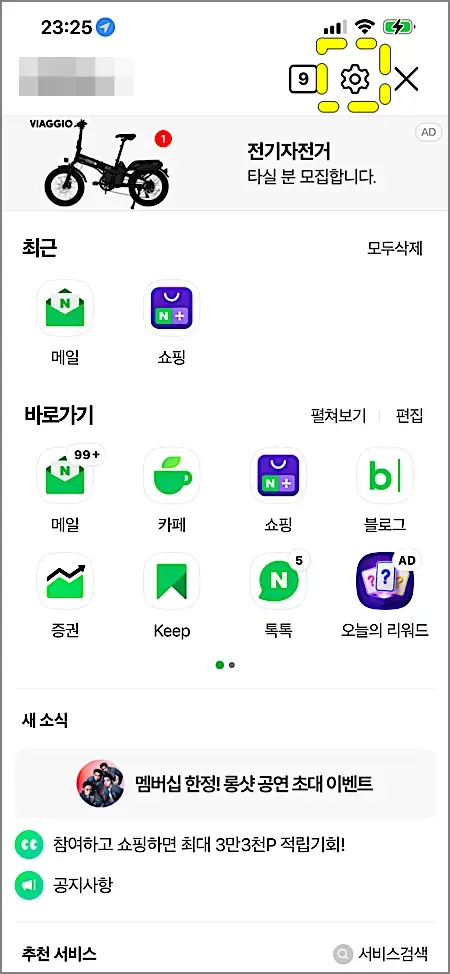
네이버앱의 설정은 두 단계 안에 있습니다. 홈 화면 왼쪽 위 메뉴(≡) 아이콘을 누르면 전체 메뉴가 열리고, 그 화면 오른쪽 상단에 톱니바퀴 아이콘이 있습니다. 여기가 앱 전체 설정입니다.
| 찾는 기능 | 경로 |
|---|---|
| 앱 전체 설정 | 메뉴(≡) → 오른쪽 상단 톱니바퀴 |
| 홈 화면 스타일 | 홈 빈 공간 길게 누르기 → 스타일 |
| 알림 설정 | 설정 → 알림 수신 설정 |
| 내 정보·보안 | 설정 → 내 정보·보안기능 |
| 로그아웃 | 메뉴(≡) → 바로가기 목록 맨 아래 |
톱니바퀴가 안 보이거나 메뉴가 다르게 뜨면 원인은 대개 둘 중 하나입니다.
- 로그인하지 않은 상태 — 내 정보·보안기능처럼 계정이 필요한 항목이 숨겨집니다. 먼저 로그인합니다
- 앱이 구버전 — 화면 모드·폰트 설정 메뉴가 없으면 스토어에서 업데이트한 뒤 다시 엽니다
설정 화면에 들어가면 항목이 많아 보이지만 실제로 손대는 건 세 묶음입니다.
- 화면 모드·폰트 설정 — 다크모드, 글자 크기
- 알림 수신 설정 — 광고·쇼핑·쿠폰 알림을 항목별로 끄기
- 내 정보·보안기능 — 로그인 기록, 원격 로그아웃, 2단계 인증
설정 안에 없는 것도 있습니다. 광고 영역을 지우는 기능과 PC버전을 고정하는 옵션은 설정 어디에도 없어서, 아래에서 대안을 따로 설명합니다.
네이버앱 다크모드 설정하는 법
다크모드는 기기 설정을 따라가거나 앱 안에서 따로 고정할 수 있습니다. 밤에 자동으로 어두워지길 원하면 ‘기기 설정’, 항상 어둡게 쓰려면 ‘다크 모드’를 고릅니다.
- 메뉴(≡) → 톱니바퀴(설정)를 엽니다.
- 화면 스타일·폰트 설정으로 들어갑니다.
- 스타일 탭에서 화면 모드를 누릅니다.
- 기기 설정 / 라이트 모드 / 다크 모드 중 하나를 고르면 바로 적용됩니다.
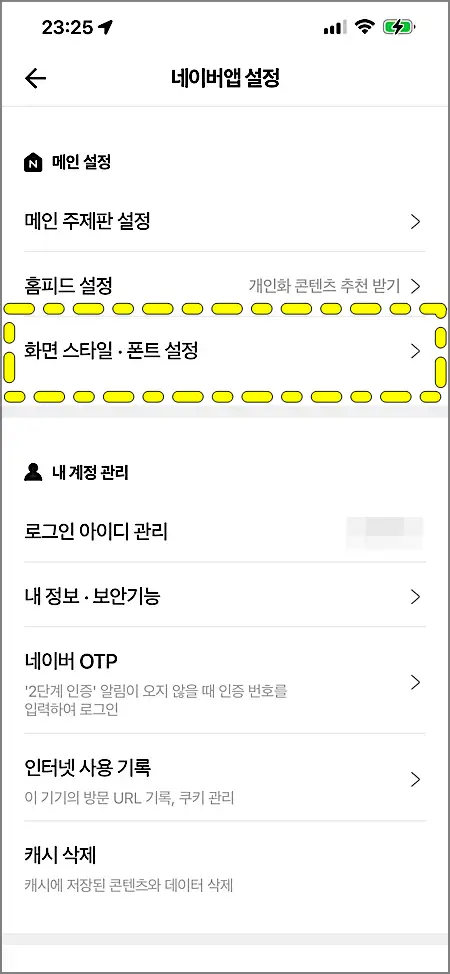
홈 화면의 빈 공간을 길게 누르면 스타일 메뉴가 바로 떠서 같은 설정에 더 빨리 갈 수 있습니다. 같은 화면에서 글자 크기도 바꿀 수 있으니 눈이 피로하면 폰트도 함께 키우세요.
- 다크모드는 네이버앱 안에서 여는 뉴스·블로그 화면까지 적용되지만, 외부 사이트 일부는 밝은 채로 남습니다.
- 기기 설정 모드로 두면 iOS·안드로이드의 야간 자동 전환 시간에 맞춰 바뀝니다.
- 설정이 풀렸다면 앱 업데이트 뒤 초기화된 경우이니 같은 경로로 다시 고르면 됩니다.
네이버앱 pc모드 — PC버전 보기와 고정 안 되는 이유
모바일 화면에서 PC 레이아웃이 필요할 때는 메뉴 맨 아래 ‘PC버전’ 버튼을 씁니다.
- 메뉴(≡)를 엽니다.
- 바로가기 목록을 맨 아래까지 스크롤합니다.
- PC버전을 누르면 데스크톱 레이아웃의 네이버가 열립니다.
자동완성에 ‘PC버전 고정’이 뜨지만, 네이버앱에는 PC버전을 유지하는 설정이 없습니다. 앱을 다시 열거나 홈 버튼을 누르면 모바일 화면으로 돌아옵니다. 네이버앱의 홈은 웹페이지가 아니라 앱 자체 화면이라 ‘데스크톱 요청’ 같은 브라우저 옵션을 넣을 자리가 없기 때문입니다. 매번 누르기 번거롭다면 앱 대신 브라우저를 쓰는 게 현실적인 대안입니다.
아이폰 사파리에서 네이버만 PC버전으로 고정하는 순서는 이렇습니다.
- 사파리로 naver.com을 엽니다.
- 주소창 왼쪽 ‘AA’(또는 설정 아이콘)를 누릅니다.
- 웹사이트 설정 → 데스크톱 웹사이트 요청을 켭니다.
- 이후 사파리에서 네이버를 열 때마다 PC 레이아웃으로 뜹니다. 끄려면 같은 경로에서 해제합니다.
| 방법 | 고정 여부 | 설정 위치 |
|---|---|---|
| 네이버앱 PC버전 버튼 | 매번 선택 | 메뉴 → 바로가기 맨 아래 |
| 사파리 데스크톱 웹사이트 요청 | 사이트별 고정 가능 | 주소창 ‘AA’ → 웹사이트 설정 |
| 크롬 데스크톱 사이트 | 탭 단위 | 점 세 개 메뉴 → 데스크톱 사이트 체크 |
| 웨일 브라우저 | PC 모드 유지 | 설정 → 보기 모드 |
네이버앱 광고제거 — 광고 끄는법과 안 되는 것
먼저 분명히 해 둘 점은, 네이버앱에는 홈이나 검색 결과의 광고 영역을 없애는 설정이 없다는 것입니다. ‘광고 탭 삭제’ 같은 검색어가 많지만 그런 메뉴는 없습니다. 대신 광고성 알림과 맞춤형 광고는 끌 수 있고, 이것만 해도 체감 광고는 꽤 줄어듭니다.
| 끌 수 있는 것 | 경로 | 효과 |
|---|---|---|
| 광고성 푸시 알림 | 설정 → 알림 수신 설정 → 네이버 광고·쇼핑·쿠폰·쇼핑라이브 OFF | 광고 알림 중단, 배송·결제 알림은 유지 |
| 프로모션 정보 수신 | 메뉴 → 내 프로필(닉네임) → 환경설정 → 프로모션 정보 수신 동의 OFF | 문자·이메일 광고 중단 |
| 맞춤형 광고 | 네이버 광고 설정 페이지 → 맞춤형 광고 허용 → 거부 | 관심사 기반 광고가 일반 광고로 바뀜 |
| 개별 광고 | 광고 옆 ‘…’ → 이 광고 숨기기 | 해당 광고만 가림 |
- 앱을 업데이트하면 프로모션 수신 동의가 다시 켜지는 경우가 있어, 알림이 다시 오면 같은 경로를 한 번 더 확인합니다.
- 맞춤형 광고를 거부해도 광고 개수는 줄지 않고 종류만 바뀝니다. 광고 자체를 안 보려면 광고 차단 기능이 있는 브라우저로 모바일 네이버를 보는 방법뿐입니다.
- 알림을 끌 때 ‘네이버페이·배송’ 항목까지 함께 끄면 결제 승인과 배송 알림이 안 오니, 광고성 항목만 골라서 끕니다.
👉 네이버 고객센터에서 알림·광고 설정 도움말 확인하기
네이버앱 로그아웃 하는법 — 내 기기와 다른 기기
로그아웃은 설정 안이 아니라 메뉴 하단에 있어 많이 헤맵니다.
- 메뉴(≡)를 엽니다.
- 바로가기 목록을 끝까지 내리면 ‘네이버 추천 앱’ 아래에 로그아웃이 있습니다.
- 누르면 바로 로그아웃되고, 간편 로그인(지문·얼굴)을 썼다면 다음 로그인 때 다시 등록해야 합니다.
공용 PC나 잃어버린 폰에서 로그인된 상태가 걱정되면 원격 로그아웃을 씁니다.
- 메뉴(≡) → 설정 → 내 정보·보안기능 → 이력관리 → 로그인 목록
- 기기별로 접속 시간·위치가 보이고, 항목 옆 버튼으로 그 기기만 로그아웃할 수 있습니다.
- 모르는 기기가 있으면 로그아웃 뒤 비밀번호를 바꾸고 2단계 인증을 켜 두세요.
- 같은 메뉴에서 로그인 알림을 켜 두면 새 기기에서 로그인될 때마다 알림이 와서, 뒤늦게 발견하는 일이 줄어듭니다.
네이버앱 설정 바로가기 — 자주 가는 경로 한 줄 요약
- 다크모드: 메뉴(≡) → 톱니바퀴 → 화면 모드·폰트 설정 → 스타일 → 화면 모드
- PC버전: 메뉴(≡) → 바로가기 목록 맨 아래 → PC버전
- 광고 알림 끄기: 메뉴(≡) → 톱니바퀴 → 알림 수신 설정 → 광고·쇼핑·쿠폰 OFF
- 로그아웃: 메뉴(≡) → 바로가기 목록 맨 아래 → 로그아웃
- 다른 기기 로그아웃: 메뉴(≡) → 톱니바퀴 → 내 정보·보안기능 → 이력관리 → 로그인 목록
네이버앱 설정은 ‘메뉴(≡) → 톱니바퀴’만 기억하면 다크모드·알림·보안까지 거의 다 그 안에 있습니다. 거기 없는 로그아웃과 PC버전은 메뉴 맨 아래에 있고, 광고 영역 삭제와 PC버전 고정은 애초에 앱이 지원하지 않는 기능이라 브라우저로 돌아가는 게 답입니다. 이 네 가지 위치만 알면 네이버앱 설정으로 다시 검색할 일은 없을 겁니다.