윈도우 미디어 플레이어 Window Media Player 다운로드 설치 코덱 받는 법 | 무료 코덱 4종
윈도우 미디어 플레이어 다운로드를 검색하면 아직도 “WMP 12 설치 파일”을 올려둔 블로그가 위에 뜹니다. 그런데 Windows Media Player는 처음부터 별도 설치 파일이 없는 윈도우 기본 구성 요소이고, 윈도우11에서는 이름이 거의 같은 플레이어가 두 개로 갈라졌습니다. MS 스토어의 새 “Windows 미디어 플레이어” 앱과, 선택적 기능으로 남은 “Windows Media Player Legacy”입니다.
이 글에서는 내 PC에 맞는 쪽을 공식 경로로 설치하는 법과, 재생 안 되는 파일의 코덱을 안전하게 받는 법을 순서대로 정리합니다.
한눈에 보기
- 별도 설치 파일 없음: 새 앱은 MS 스토어(무료), 클래식은 설정 > 시스템 > 선택적 기능에서 켭니다
- 윈도우 10·11 N/KN 에디션은 미디어 기능 팩을 먼저 설치해야 플레이어와 코덱이 생깁니다
- 공식 코덱 확장: MPEG-2·VP9·AV1·웹 미디어 4종 무료, HEVC는 국내 스토어 1,200원(2026년 10월 기준)
- 윈도우11 24H2부터 새로 설치한 PC에는 AC-3(돌비 디지털) 코덱이 기본 포함되지 않습니다
- 레거시 플레이어의 스킨 기능은 2026년 11월 10일부터 윈도우11 24H2 이상에서 지원이 끝납니다
윈도우 미디어 플레이어 다운로드 전에: 윈도우11에는 왜 2개일까
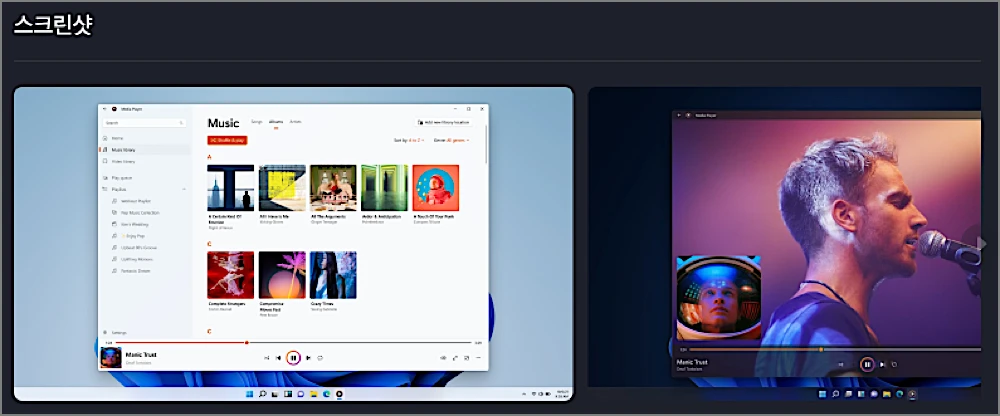
마이크로소프트는 2022년 1월 윈도우11에 새 미디어 플레이어 앱을 배포했고, 2023년 1월에는 윈도우10에도 내려보내 그루브 음악 앱을 대체했습니다. 이후 예전 플레이어는 구분을 위해 공식 명칭이 Windows Media Player Legacy로 바뀌었습니다. 헷갈리는 지점은 MS 스토어가 새 앱을 “Windows 미디어 플레이어”라는 이름으로 올려두었다는 점입니다. 스토어에서 받은 앱은 옛 플레이어가 아니라 새 앱입니다.
| 구분 | Windows 미디어 플레이어 (새 앱) | Windows Media Player Legacy |
|---|---|---|
| 받는 곳 | MS 스토어 (무료) | 설정의 선택적 기능 / Windows 기능 |
| 대상 | 윈도우 10·11 | 윈도우 10·11 |
| 성격 | 음악 라이브러리 + 동영상 재생 | 윈도우 7 시절부터 쓰던 WMP 12 |
| MS 권장 | 4K 등 최신 영상 기능은 이쪽 | 호환용으로 유지 |
| 스토어 버전 | 2026.10.5.323 (2026년 10월 기준) | 윈도우 업데이트로 갱신 |
어느 쪽을 받을지는 쓰임새로 고르면 됩니다.
- 새 앱이 맞는 경우: 동영상·음악을 그냥 틀고 싶다, 4K 영상을 본다, 윈도우 업데이트와 함께 계속 개선되는 앱을 원한다
- 레거시가 맞는 경우: 익숙한 옛 화면이 필요하다, 회사 업무 프로그램이 WMP를 요구한다, 오래 써온 재생 목록·라이브러리 방식이 편하다
윈도우11 미디어플레이어 레거시 설치·복구 방법
레거시 플레이어가 기본으로 켜져 있는 윈도우11 PC도 있지만, PC 제조사 이미지나 정리 프로그램 때문에 빠져 있는 경우가 있습니다. 이때 인터넷에서 “wmp 설치 파일”을 찾을 필요는 없습니다. 아래 경로에서 켜면 윈도우가 MS 서버에서 직접 받아 설치합니다.
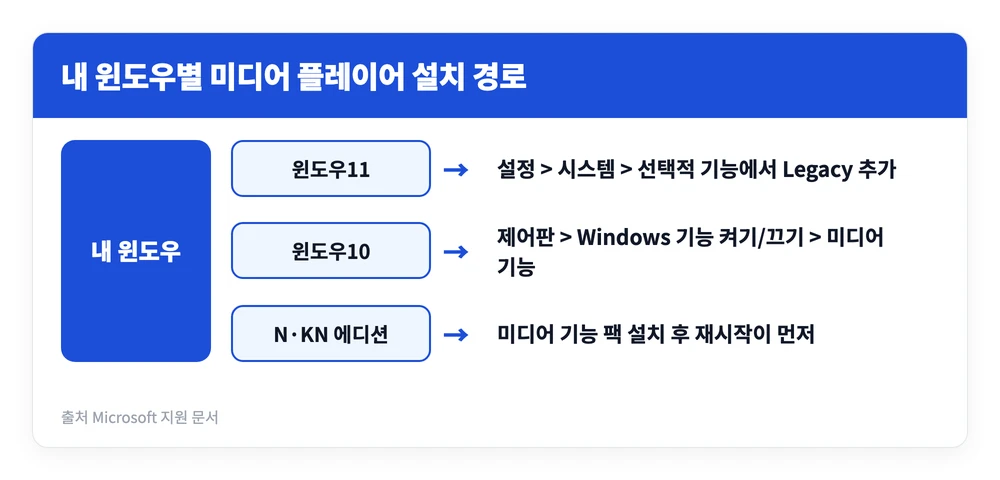
윈도우11: 선택적 기능에서 켜기
Windows 키 + I로 설정을 엽니다- 시스템 > 선택적 기능으로 들어갑니다 (예전 빌드는 앱 > 선택적 기능)
- “선택적 기능 추가” 옆 기능 보기를 누릅니다
- 검색창에
Media를 입력하고 Windows Media Player Legacy (App)에 체크합니다 - 다음 > 설치를 누르고, 끝나면 재부팅합니다
설정 화면에서 목록이 안 보이면 관리자 명령 프롬프트에서 아래 명령으로도 같은 기능을 추가할 수 있습니다. 24H2 이후 일부 빌드에서는 예전 /Enable-Feature /FeatureName:WindowsMediaPlayer 명령이 “알 수 없는 기능”으로 실패한다는 사례가 있어, 기능(capability) 이름으로 넣는 쪽이 확실합니다.
dism /online /add-capability /capabilityname:Media.WindowsMediaPlayer~~~~0.0.12.0
윈도우10: Windows 기능에서 다시 설치
윈도우10은 레거시 플레이어가 기본 포함입니다. 실행이 안 되거나 망가졌다면 MS 지원 문서가 안내하는 재설치 순서를 따릅니다.
- 제어판 > 프로그램 > Windows 기능 켜기/끄기를 엽니다
- 미디어 기능 체크를 해제하고 확인 → 재시작
- 같은 창에서 미디어 기능을 다시 체크하고 확인 → 재시작
설치는 돼 있는데 동작만 이상하다면 지우기 전에 설정 > 앱 > 설치된 앱 > Windows Media Player > 고급 옵션에서 복구를 먼저 눌러 보세요. 초기화는 사용자 설정이 지워지지만 음악·영상 파일과 라이브러리는 남습니다.
윈도우10·11 N/KN 에디션: 미디어 기능 팩이 먼저
N·KN 에디션은 미디어 기능을 뺀 채 판매되는 윈도우 판본(KN은 국내용)입니다. MS 문서에 따르면 이 에디션에는 Windows Media Player뿐 아니라 MPEG·WMA·AAC·FLAC·H.264·H.265 같은 코덱까지 빠져 있어서, 윈도우 기본 코덱에 기대는 앱 전반에서 재생 오류가 납니다.
- 윈도우11 N: 설정 > 앱 > 선택적 기능 > 기능 보기 > 미디어 기능 팩
- 윈도우10 N: 설정 > 앱 > 앱 및 기능 > 선택적 기능 > 기능 추가 > 미디어 기능 팩
- 윈도우10 1909 이후로는 따로 내려받는 설치 파일이 아니라 선택적 기능으로만 제공됩니다
- 재시작하라는 안내가 없어도 반드시 재시작해야 설치가 끝납니다
내 에디션은 Windows 키 + R → winver로 확인할 수 있고, 버전 이름에 “N”이 붙어 있으면 이 단계가 먼저입니다.
윈도우 미디어 플레이어 코덱 받는 법
코덱은 압축된 영상·음악을 풀어서 재생하게 해주는 부품입니다. 윈도우에는 자주 쓰는 형식이 이미 들어 있어서, 아래 형식은 따로 받을 것이 없습니다.
| 종류 | 기본 지원 형식 (MS 문서 기준) |
|---|---|
| 오디오 | MP3, MP2, AAC, M4A, FLAC, ALAC, WAV, WMA, 3GP, 3G2, AMR |
| 비디오 | MPEG-4(H.264), H.263, VC-1, WMV, DV, VP8, Motion JPEG |
이 밖의 형식은 MS 스토어의 공식 코덱 확장을 설치하면 새 앱과 레거시 플레이어 모두에서 재생됩니다.
| 코덱 확장 | 재생되는 것 | 가격 (2026년 10월, 국내 스토어) |
|---|---|---|
| MPEG-2 Video Extension | MPEG-1·MPEG-2 영상 | 무료 |
| VP9 비디오 확장 | VP9 (웹 영상에 많음) | 무료 |
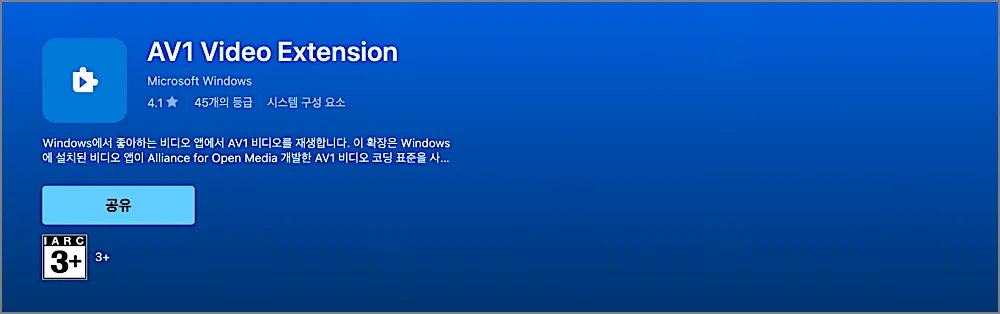
| AV1 Video Extension | AV1 | 무료 |
| 웹 미디어 확장 | OGG 컨테이너, Vorbis, Theora | 무료 |
| HEVC Video Extensions | HEVC(H.265), 아이폰·갤럭시 고효율 영상 | 1,200원 |
HEVC는 유료판 외에 PC 제조사용 무료판이 따로 있어 이야기가 길어지므로, 이 글에서는 “스마트폰으로 찍은 영상이 화면 없이 소리만 나오면 HEVC 확장이 필요하다”는 정도만 기억해 두면 됩니다.
윈도우11 24H2부터 빠진 AC-3(돌비 디지털)
MS는 윈도우11 24H2부터 AC-3 코덱을 윈도우에 기본으로 넣지 않습니다. AC-3는 영화 파일의 5.1채널 음성에 많이 쓰이는 형식이라, 새 PC에서 “영상은 나오는데 소리가 안 난다”는 증상이 생기는 이유가 됩니다. 다만 두 경우에는 그대로 재생됩니다.
- PC 제조사가 AC-3 코덱을 미리 설치해 둔 경우
- 이전 윈도우에서 24H2로 업그레이드한 경우 (기존 코덱 유지)
코덱 자동 다운로드 옵션은 지금도 될까
예전 블로그 글들은 “도구 > 옵션 > 플레이어 탭에서 코덱 자동 다운로드에 체크하라”고 안내합니다. 하지만 현재 MS의 오류 해결 문서와 코덱 FAQ는 자동 다운로드를 해결책으로 들지 않고, 파일 속성으로 코덱을 확인한 뒤 스토어 확장을 설치하는 방법을 안내합니다. 회사 PC에서 이 항목이 회색으로 잠겨 있다면 그룹 정책(코덱 다운로드 방지)이 켜진 것이라 사용자가 풀 수 없습니다.
필요한 코덱 이름은 이렇게 확인합니다.
- 파일 우클릭 > 속성 > 자세히 탭에서 오디오·비디오 정보 확인
- 레거시 플레이어에서 재생 중 라이브러리 항목 우클릭 > 속성 > 파일 탭의 오디오 코덱·비디오 코덱
- 설치된 코덱 전체 목록: 메뉴 막대의 도움말 > Windows Media Player 정보 > 기술 지원 정보
무료 코덱팩은 왜 조심해야 할까
MS 코덱 FAQ는 여러 회사 코덱을 한데 묶었다는 무료 코덱 팩 설치를 강하게 말리고, 이미 깔아서 문제가 생겼다면 제거하라고 적어 두었습니다. 묶음 안의 일부 구성 요소가 서로 충돌해 플레이어 오류나 시스템 손상을 일으킬 수 있기 때문입니다. 블로그 첨부파일로 도는 설치 파일은 출처조차 확인할 수 없으니 더 위험합니다. 꼭 외부 코덱이 필요하다면 제공사 공식 사이트에서 받고, 설치 전에 시스템 복원 지점을 만들어 두는 것이 MS 권장 순서입니다. 64비트 윈도우에는 64비트 코덱을 설치해야 인식된다는 점도 함께 확인하세요.
윈도우 미디어 플레이어 재생 안됨 해결
오류 창에 뜨는 코드만 봐도 원인을 좁힐 수 있습니다. 아래는 MS 지원 문서가 정리한 대표 코드입니다.
| 오류 코드 | 원인 | 먼저 할 일 |
|---|---|---|
| 0xC00D11xx (예: C00D11B1) | 코덱 문제 | 위 코덱 표에서 해당 확장 설치 |
| 0xC00D0BC2, 0xC00D36FA, 0xC00D10B3, 0xC00D1059 | 재생 문제 (끊김·멈춤·무음) | 라이브러리 복원, 기록 지우기 |
| 0xC00D0FEA | 네트워크·스트리밍 서버 문제 | 인터넷 연결 확인 |
| 0xC00D11CD | 플레이어 설치·업데이트 문제 | 윈도우 업데이트, 플레이어 DB 정리 |
| 0xC00D1163 | DRM(저작권 보호) 콘텐츠 | 구매처 재생 조건 확인 |
코드가 안 뜨거나 위 방법으로 안 풀리면 아래 순서로 진행합니다.
- 라이브러리 복원: 레거시 플레이어에서
Ctrl + M→ 도구 > 고급 > 미디어 라이브러리 복원 - 기록 지우기: 도구 > 옵션 > 개인 정보 > 기록 지우기
- DB 정리: 플레이어를 닫고
Windows 키 + R→%LOCALAPPDATA%\Microsoft\Media Player\폴더 안 파일만 삭제(폴더는 남김) - 문제 해결사 실행: 설정 > 시스템 > 문제 해결 > 기타 문제 해결사 > Windows Media Player
- 시스템 파일 검사: 관리자 명령 프롬프트에서
sfc /scannow - 그래도 안 되면 앞에서 본 복구 → 재설치 순서
DVD를 넣었는데 재생이 안 되는 것은 오류가 아니라 사양입니다. 윈도우 8 이후의 Windows Media Player는 DVD 영상 재생을 지원하지 않아서, 별도 DVD 재생 앱이 필요합니다.
👉 MS 공식 Windows Media Player 오류 해결 문서 보기
맥용·옛 버전 Windows Media Player 11, 받아도 될까
예전 버전을 찾는 분들이 많지만, 지금 받을 이유는 거의 없습니다.
- 맥용 WMP: MS는 2006년 1월 12일 맥용 Windows Media Player 개발 중단을 발표했고, 마지막 버전은 2003년의 9입니다. 현재 macOS에서 공식 지원되는 판은 없습니다
- Windows Media Player 11: 윈도우 XP용으로 따로 배포된 마지막 버전이고, 윈도우 7부터는 12가 기본입니다. 윈도우 10·11에 11을 따로 깔 방법은 공식적으로 없습니다
- 윈도우10: 2025년 10월 14일 지원이 끝나 윈도우 업데이트 보안 패치가 더는 나오지 않습니다(소비자 확장 보안 업데이트 ESU 등록 PC 제외). 플레이어가 동작은 하지만 MS는 윈도우11로 옮길 것을 권합니다
레거시 플레이어 자체도 기능이 하나씩 줄고 있습니다. 2026년 11월 10일부터 윈도우11 24H2 이상에서 스킨이 지원되지 않고, 2026년 8월 공개된 실험 빌드에서는 레거시의 자막 켜기가 막히고 “새 Windows Media Player로 옮기라”는 안내가 뜬다는 보도도 있었습니다. 선택적 기능 목록에서 아직 빠지지는 않았지만, 새로 익힌다면 스토어의 새 앱을 기본으로 쓰고 레거시는 업무용 호환이 필요할 때만 켜 두는 편이 오래 갑니다.
정리하면, 윈도우 미디어 플레이어 다운로드는 설치 파일을 찾는 일이 아니라 스토어(새 앱)나 선택적 기능(레거시)을 켜는 일이고, 재생이 안 될 때는 코드표로 원인을 확인한 뒤 MS 스토어의 공식 코덱 확장으로 해결하는 것이 가장 안전합니다. N·KN 에디션이라면 미디어 기능 팩부터, 24H2 새 PC에서 소리만 안 난다면 AC-3부터 의심해 보세요.
참고 자료