아이러브PDF 한글 사이트 바로가기 | 무료 병합, 변환, 마스킹 이용 방법 https://www.ilovepdf.com/ko
아이러브PDF 한글 사이트는 설치 없이 브라우저에서 PDF를 합치고, 워드·JPG로 바꾸고, 개인정보를 가리는 무료 온라인 도구입니다. 무료 계정으로도 대부분의 도구를 쓸 수 있지만, 도구마다 한 번에 올릴 수 있는 파일 개수와 용량이 따로 정해져 있습니다. 이 한도를 모르고 쓰면 “파일이 너무 크다”는 안내에서 막히기 쉽습니다. 이 글에서는 한국어 페이지로 바로 들어가는 주소, 무료 한도, 병합·변환·마스킹 순서를 정리합니다.
한눈에 보기
- 한국어 주소: ilovepdf.com/ko (메뉴·안내 전부 한국어)
- 무료 한도: PDF 합치기 한 번에 25개·100MB, PDF→워드 변환 1개·15MB
- 마스킹: 도구 이름은 “PDF 검열”, 무료로 한 번에 1개 파일(최대 400MB)
- 업로드 파일은 2시간 뒤 서버에서 자동 삭제
- 유료(프리미엄): 연간 결제 시 월 4달러(연 48달러), 월 결제 시 월 7달러
아이러브PDF 한글 사이트 바로가기, 한국어로 바꾸는 법
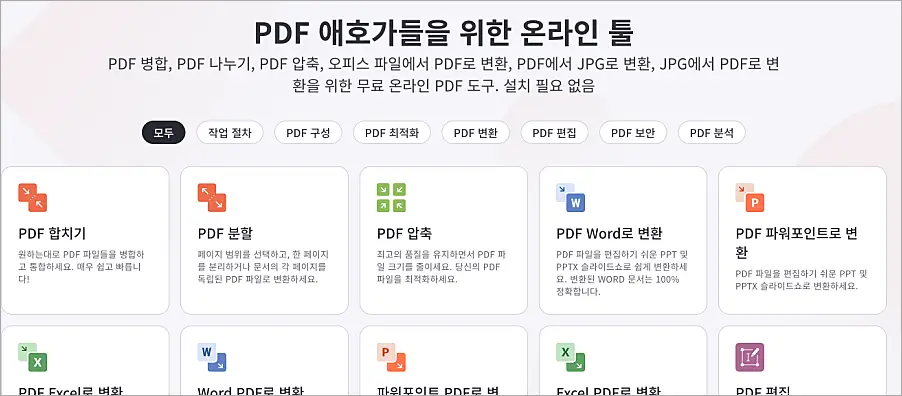
아이러브PDF(iLovePDF)는 해외 서비스라 검색해서 들어가면 영어 화면(ilovepdf.com)이 뜨는 경우가 있습니다. 한국어로 쓰는 방법은 두 가지입니다.
- 주소창에 ilovepdf.com/ko 를 입력해 바로 접속
- 영어 화면 메뉴의 언어(Language) 목록에서 한국어 선택
한국어 페이지로 들어가면 도구 이름이 “PDF 합치기”, “PDF Word로 변환”, “PDF 검열”처럼 한국어로 나오고, 각 도구 주소도 ilovepdf.com/ko/merge_pdf처럼 /ko가 붙습니다. 즐겨찾기는 /ko 주소로 해두면 매번 언어를 바꿀 필요가 없습니다.
한 가지 짚어둘 점은 여기서 “한글”이 한국어 화면이라는 뜻이라는 것입니다. 아이러브PDF 도구 목록에는 워드·파워포인트·엑셀·HTML·JPG 변환은 있지만 한컴 한글(HWP) 파일 변환 도구는 없습니다. HWP 문서는 한글 프로그램에서 PDF로 저장한 뒤 올려야 합니다.
아이러브PDF 무료로 어디까지 쓸 수 있나
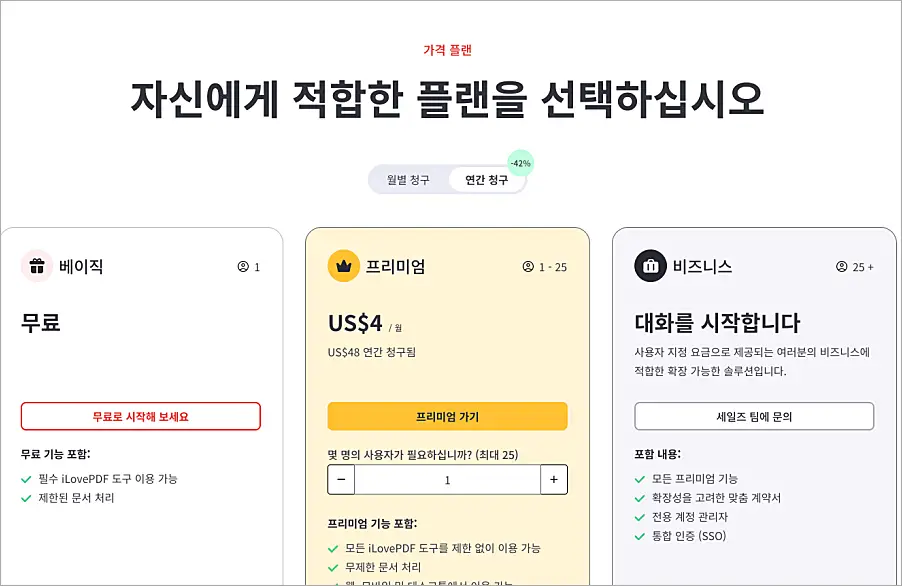
공식 가격 페이지 기준으로 무료(베이직) 계정은 대부분의 도구를 쓸 수 있고, 작업 1회당 파일 개수와 용량에 한도가 있습니다. 자주 쓰는 도구만 추렸습니다.
| 도구 | 무료: 한 번에 파일 수 | 무료: 용량 한도 | 프리미엄 |
|---|---|---|---|
| PDF 합치기(병합) | 25개 | 100MB | 500개·4GB |
| PDF 압축 | 2개 | 200MB | 10개·4GB |
| PDF Word로 변환 | 1개 | 15MB | 10개·4GB |
| Word PDF로 변환 | 1개 | 15MB | 10개·4GB |
| PDF JPG 변환 | 2개 | 25MB | 10개·4GB |
| 이미지(JPG) PDF로 변환 | 20개 | 40MB | 80개·4GB |
| PDF 검열(마스킹) | 1개 | 400MB | 1개·400MB |
무료 계정에서 빠지는 기능도 있습니다.
- PDF Word·Excel로 변환의 OCR 모드(스캔본을 글자로 인식해 변환)
- PDF를 PDF/A로 변환
- AI 요약기·PDF 번역
반대로 PDF 편집, PDF에 서명하기, PDF 비교, PDF 양식, OCR PDF, 워터마크·페이지 번호 추가는 무료로도 쓸 수 있습니다. 무료 계정에는 광고가 붙고, 처리할 수 있는 문서 수도 “제한된 문서 처리”로 표기돼 있습니다.
아이러브PDF 무료 병합, 변환 이용 방법
병합과 변환은 도구만 다를 뿐 “도구 선택 → 파일 업로드 → 실행 → 다운로드” 흐름이 같습니다.
아이러브PDF 병합(합치기) 방법
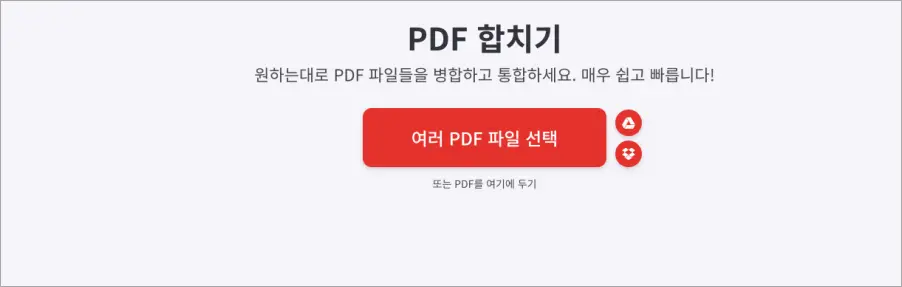
여러 PDF를 하나로 묶는 PDF 합치기는 가장 많이 쓰는 기능입니다. 무료로 한 번에 25개, 합계 100MB까지 올릴 수 있습니다.
- 한국어 페이지에서 PDF 합치기 선택
- 여러 PDF 파일 선택을 눌러 파일 업로드 — Ctrl 키를 누른 채 클릭하면 여러 개를 한 번에 고를 수 있고, 파일을 화면에 끌어다 놓아도 된다
- 파일 카드를 끌어다 놓아 순서 조정 — 이 순서대로 합쳐진다
- PDF 합치기 버튼 클릭 후 결과 파일 다운로드
컴퓨터에 없는 파일은 업로드 화면의 Google Drive·Dropbox 버튼으로 바로 가져올 수 있습니다. 합칠 파일이 100MB를 넘는다면 먼저 PDF 압축(무료 2개·200MB)으로 용량을 줄인 뒤 합치면 한도 안에 들어옵니다.
아이러브PDF 변환 — 워드, JPG, 엑셀
변환 도구는 방향에 따라 두 묶음으로 나뉩니다.
| PDF에서 다른 형식으로 | 다른 형식에서 PDF로 |
|---|---|
| PDF Word로 변환 | Word PDF로 변환 |
| PDF 파워포인트로 변환 | 파워포인트 PDF로 변환 |
| PDF Excel로 변환 | Excel PDF로 변환 |
| PDF JPG 변환 | JPG(이미지) PDF로 변환 |
| PDF를 PDF/A로 변환 (프리미엄) | HTML(웹페이지) PDF로 변환 |
사용 순서는 병합과 같습니다. 도구를 고르고 파일을 올린 뒤 변환 버튼을 누르고 결과를 받으면 됩니다. 여기서 많이 막히는 지점은 두 가지입니다.
- 15MB 한도: 워드·엑셀·파워포인트 관련 변환은 무료로 파일 1개, 15MB까지입니다. 사진이 많은 문서는 이 한도를 쉽게 넘기므로 먼저 압축합니다.
- 스캔한 PDF: 종이를 스캔한 PDF는 글자가 아니라 그림이라 일반 변환으로는 워드에서 글자를 고칠 수 없습니다. 무료 계정에서는 OCR PDF 도구로 먼저 글자를 인식시킨 뒤 변환하는 방법이 있고, 변환 단계의 OCR 모드는 프리미엄 기능입니다.
PDF JPG 변환은 페이지를 이미지로 바꾸는 것과, PDF 안에 들어 있는 사진만 뽑아내는 것 두 가지를 지원합니다.
아이러브PDF 마스킹 방법 — PDF 검열로 개인정보 가리기
주민등록번호나 연락처가 들어간 PDF를 보낼 때 쓰는 기능이 마스킹입니다. 아이러브PDF에서는 이 도구 이름이 “PDF 검열” 이라 “마스킹”으로 찾으면 잘 안 보입니다. 공식 설명에 따르면 선택한 텍스트와 그래픽을 검은색으로 덮고 영구적으로 제거합니다. 검은 도형을 위에 얹기만 하는 방식과 달리 밑의 글자가 남지 않는다는 뜻입니다.
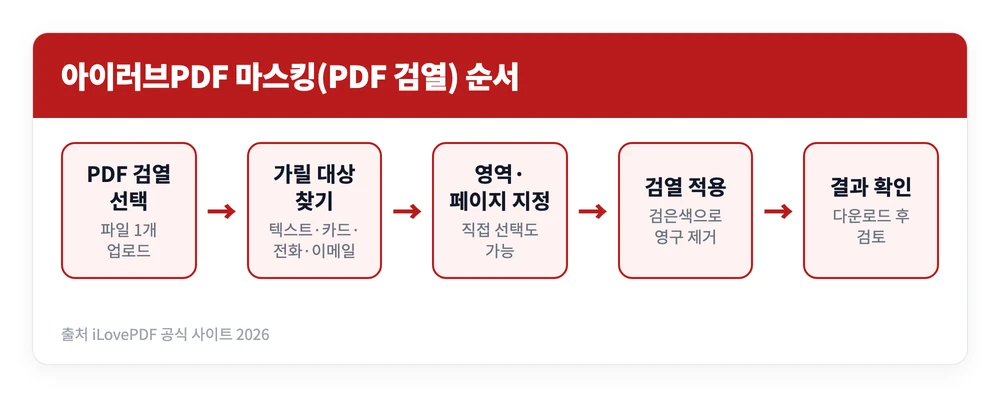
- 한국어 페이지에서 PDF 검열 선택 후 PDF 1개 업로드
- 가릴 대상 검색 — 텍스트를 직접 입력하거나 신용카드·전화번호·이메일 항목으로 찾기
- 검색 결과 외에 가릴 텍스트나 페이지를 직접 선택
- 검열 적용 후 결과 파일 다운로드
- 보내기 전에 결과 문서를 열어 빠진 곳이 없는지 확인
사이트도 “개인 정보를 보내기 전에 문서 결과를 검토하라”고 안내합니다. 자동 검색은 번호 형식이 조금만 달라도 놓칠 수 있으니 결과를 눈으로 한 번 더 보는 게 안전합니다. 아랍어처럼 오른쪽에서 왼쪽으로 쓰는 언어는 이 도구에서 지원하지 않습니다.
아이러브PDF 유료 요금과 보안, 앱
무료 한도가 부족할 때 고려하는 유료 요금제는 세 가지입니다.
| 요금제 | 가격 | 주요 차이 |
|---|---|---|
| 베이직 | 무료 | 필수 도구, 제한된 문서 처리, 광고 있음 |
| 프리미엄 | 연간 48달러(월 4달러꼴), 월 결제 시 월 7달러 | 모든 도구 무제한, 파일 4GB까지, 광고 없음, 웹·모바일·데스크톱 이용, AI 크레딧 2,000 |
| 비즈니스 | 별도 문의 | 25명 이상 팀, SSO, 전용 계정 관리자 |
학생이거나 교육계 종사자라면 프리미엄 1년 무료 체험을 신청할 수 있다고 가격 페이지에 안내돼 있습니다. 결제는 Visa·Mastercard·American Express 카드와 PayPal을 지원합니다.
업로드한 파일이 걱정된다면 다음을 알아두면 됩니다.
- 처리된 파일은 최대 2시간 보관 후 서버에서 완전히 삭제
- 작업을 마친 뒤 사용자가 직접 문서를 삭제할 수도 있음
- 유럽 개인정보보호규정(GDPR)을 준수한다고 명시
민감한 문서를 인터넷에 올리는 게 꺼려진다면 Mac·Windows용 데스크톱 앱으로 PC 안에서 처리하는 방법도 있고, iOS·안드로이드용 모바일 앱도 있습니다.
정리하면, 아이러브PDF 한글 사이트는 ilovepdf.com/ko로 들어가 병합·변환·마스킹을 무료로 쓸 수 있습니다. 무료 계정에서는 합치기 25개·100MB, 워드 변환 1개·15MB 같은 작업당 한도만 기억해 두면 되고, 개인정보를 가릴 때는 “PDF 검열” 도구를 쓰고 결과를 한 번 더 확인한 뒤 보내면 됩니다.
참고 자료