다음 팟인코더 사용법 | 다운로드 바로가기, 설치, 동영상 변환 방법
다음 팟인코더 사용법을 찾기 전에 알아둘 사실이 있습니다. 팟인코더는 2017년 2월 16일 공식 지원이 종료됐고, 마지막 버전(2.1.4.62)은 2013년 1월에 나온 뒤 더 이상 업데이트되지 않았습니다. 예전 다운로드 주소였던 potplayer.daum.net도 지금은 접속되지 않습니다.
이 글에서는 현재 받을 수 있는 경로가 있는지, 이미 설치한 팟인코더로 동영상을 변환·자르는 방법, 지금 쓰기 좋은 무료 대체 프로그램을 정리합니다.
한눈에 보기
- 공식 배포: 2017년 2월 16일 지원 종료, 현재 카카오·다음 어디에서도 공식 다운로드를 제공하지 않습니다
- 마지막 버전: 2.1.4.62 (2013년 1월 15일), 지원 OS 표기는 Windows 2000·XP·Vista
- 팟플레이어는 potplayer.tv에서 계속 배포되지만 팟인코더는 포함돼 있지 않습니다
- 변환 방법: 파일 불러오기 → 형식 선택(AVI·WMV·MP4·FLV·MKV) → 인코딩 시작
- 새로 설치한다면 HandBrake·샤나인코더 같은 업데이트가 이어지는 무료 인코더가 안전합니다
다음팟인코더 다운로드, 지금도 가능한가
결론부터 말하면 공식 다운로드 경로는 없습니다. 팟인코더는 다음 tv팟이 카카오TV로 통합되는 과정에서 서비스가 정리됐고, 2016년 12월 공지에 “팟인코더 종료”가 포함됐습니다. 개발 중단의 배경으로는 디디오넷과의 특허권 분쟁이 알려져 있습니다.
시간 순서로 보면 흐름이 분명합니다.
- 2013년 1월 15일: 마지막 버전 2.1.4.62 배포, 이후 업데이트 중단
- 2016년 12월: 다음 tv팟·카카오TV 통합 공지에 팟인코더 종료 포함
- 2017년 2월 16일: 팟인코더 공식 지원 종료
- 2017년 6월 30일: 다음 tv팟과 카카오TV 통합 완료
즉 개발은 종료 공지보다 4년 가까이 먼저 멈춰 있었습니다. 지금 떠도는 설치 파일도 모두 이 2013년 버전을 기반으로 한 것이라, 어디서 받든 기능과 호환성은 그 시점에 머물러 있습니다.
| 항목 | 현재 상태 |
|---|---|
| 공식 지원 | 2017년 2월 16일 종료 |
| 마지막 버전 | 2.1.4.62 (2013년 1월 15일) |
| 옛 배포 주소 (potplayer.daum.net) | 접속 불가 |
| 팟플레이어 공식 사이트 (potplayer.tv) | 운영 중, 팟인코더 미제공 |
| 카카오TV | 서비스 종료 |
| 지금 구할 수 있는 곳 | 개인 블로그·팬페이지·자료실의 재배포본 |

검색하면 “다음팟인코더 다운로드”를 내건 사이트가 여럿 나오지만, 모두 카카오가 운영하는 곳이 아닙니다. 일부는 스스로 “팬페이지”라고 밝히고 있습니다. 공식 서버가 사라진 뒤라 파일이 원본 그대로인지 사용자가 검증할 방법이 마땅치 않다는 점을 기억해 두세요.
팟플레이어 쪽은 사정이 다릅니다. potplayer.tv에서 Windows 11부터 7까지 지원하는 32비트·64비트·ARM64 설치 파일을 계속 배포하고 있어, 재생 프로그램이 필요하다면 여기서 받으면 됩니다.
다음 팟인코더 설치 전 주의할 점
재배포본으로 설치하려는 경우 아래를 먼저 확인하세요.
- 보안 패치 없음: 2013년 이후 업데이트가 없어 그 뒤에 발견된 문제는 고쳐지지 않았습니다
- 지원 OS: 배포 당시 표기는 Windows 2000·XP·Vista로, Windows 10·11은 공식 지원 대상이 아니었습니다
- 번들 옵션: 원래 설치 파일에도 다음 홈페이지 설정·클리너 같은 추가 설치 항목이 있었으니, 설치 화면의 체크박스를 하나씩 확인합니다
- 최소 사양: 펜티엄4 이상, 메모리 512MB, 저장공간 100MB
최신 Windows에서 실행이 되더라도 공식 지원 범위 밖이라 오류가 나도 해결책을 받을 곳이 없습니다. 이미 설치해 둔 팟인코더를 계속 쓰는 것과, 지금 새로 찾아 설치하는 것은 다르게 판단하는 게 좋습니다.
다음 팟인코더 사용법 — 동영상 변환 방법
이미 설치된 팟인코더가 있다면 변환은 어렵지 않습니다. 화면은 일반 인코딩과 동영상 편집 두 갈래로 나뉩니다.
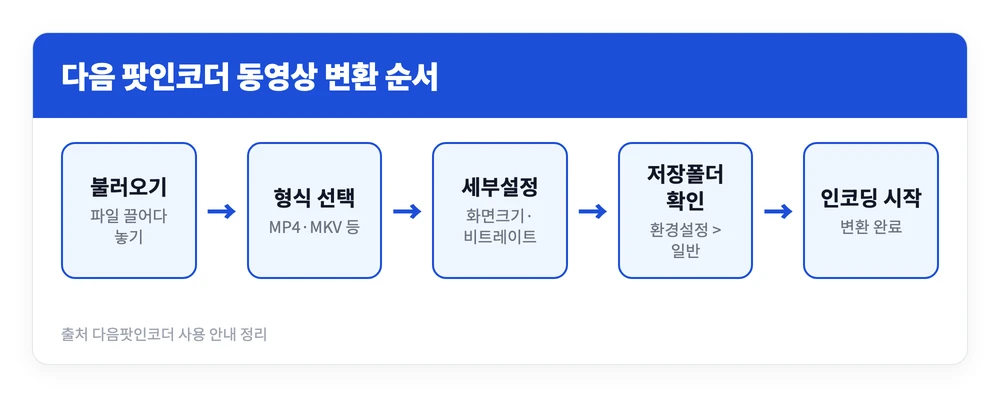
- 불러오기를 누르거나 동영상 파일을 창 위로 끌어다 놓습니다
- 형식에서 결과 파일 포맷을 고릅니다 (AVI·WMV·MP4·FLV·MKV)
- 세부설정에서 화면크기(해상도)·비트레이트·코덱을 조정합니다
- 저장 위치를 확인합니다 (환경설정 → 기타 → 일반 → 저장폴더)
- 인코딩 시작을 누릅니다
스마트폰이나 웹에 올릴 용도라면 형식은 MP4를 고르는 것이 무난합니다. 대부분의 기기와 사이트가 MP4를 바로 재생합니다.
다음팟인코더 설정: 화질과 용량 조절
세부설정의 화면크기·비트레이트가 결과 파일의 화질과 용량을 결정합니다.
| 설정 | 올리면 | 내리면 |
|---|---|---|
| 화면크기(해상도) | 선명해지고 용량 증가 | 용량 감소, 작은 화면용 |
| 비트레이트 | 화질 향상, 용량 증가 | 용량 감소, 화질 저하 |
코덱은 H.264를 지원하며, 2011년 3월부터 NVIDIA CUDA 가속도 지원했습니다.
다음팟인코더 자르기
영상 일부만 남기려면 동영상 편집 쪽에서 구간을 지정합니다.
- 동영상 편집으로 파일을 불러옵니다
- 시작과 끝에 시간을 입력합니다 (예: 1분~2분 구간이면 시작 00:01:00:00, 끝 00:02:00:00)
- 적용을 누른 뒤 인코딩 시작으로 저장합니다
합치기·자막·로고 넣기
- 합치기: 불러온 영상들을 아래 타임라인으로 차례대로 끌어다 놓고 인코딩 시작
- 자막(텍스트): 자막 입력란에 문구를 넣고 서체·글자크기·투명도·위치를 정한 뒤 적용
- 로고: 워터마크 이미지를 불러와 영상 위에 삽입
다음팟인코더 변환이 안 될 때
- 인코딩이 시작되지 않음: 파일이나 폴더 경로에 한글이 들어 있지 않은지 확인합니다. 사용자들 사이에서 가장 자주 거론되는 원인입니다
- 저장한 파일을 못 찾음: 환경설정 → 기타 → 일반 → 저장폴더에서 실제 저장 위치를 확인합니다
- 자막 효과가 깨짐: 팟인코더는 ass 자막을 넣을 수는 있지만 효과 처리가 미흡하다는 평가가 많아, 효과가 들어간 자막은 샤나인코더 쪽이 낫습니다
이 방법으로도 풀리지 않는다면 프로그램 자체가 최신 Windows와 맞지 않는 경우일 수 있습니다. 공식 지원이 끝난 프로그램이라 더 이상 고칠 방법이 없으니, 아래 대체 프로그램으로 넘어가는 것이 현실적입니다.
팟인코더 대신 쓸 무료 동영상 변환 프로그램
새로 설치할 인코더를 찾는다면 지금도 업데이트되는 프로그램이 낫습니다. 오래된 인코더는 최신 코덱이나 새 Windows 환경에서 막히기 쉽고, 막혔을 때 기댈 곳이 없습니다.
| 프로그램 | 가격 | 지원 OS | 특징 |
|---|---|---|---|
| HandBrake | 무료(오픈소스) | Windows·Mac·Linux | 거의 모든 형식을 최신 코덱으로 변환, 현재 버전 1.11.2 |
| 샤나인코더 | 무료 | Windows | 한국어 인터페이스, ass 자막 처리 지원 |
| 팟플레이어 | 무료 | Windows | 재생 전용, 인코딩 기능 대체는 아님 |
팟인코더처럼 한국어 화면에서 버튼 몇 번으로 끝내고 싶다면 샤나인코더가 가깝습니다. 공식 사이트 다운로드 게시판 맨 위 글에서 최신 버전을 받을 수 있습니다. Mac까지 함께 쓰거나 화질 설정을 세밀하게 잡고 싶다면 HandBrake가 맞습니다.
정리하면, 다음 팟인코더는 이미 설치돼 있다면 위 순서대로 변환·자르기에 계속 쓸 수 있지만, 공식 다운로드는 2017년에 끝났고 이후 보안 업데이트도 없습니다. 새로 설치해야 하는 상황이라면 재배포본을 찾기보다 샤나인코더나 HandBrake로 넘어가는 편이 안전합니다.
참고 자료