hp 프린터 드라이버 설치 방법 | 다운로드 바로가기, 오류 해결법
hp 프린터 드라이버 설치 방법이 몇 년 사이 꽤 바뀌었습니다. HP는 기존 HP Smart 앱을 새 HP 앱으로 교체하고 있고, 오랫동안 오류 해결 도구로 쓰이던 HP Print and Scan Doctor는 보안 취약점과 지원 종료로 hp.com에서 내려갔습니다. 예전 블로그 글을 따라 하다 막히는 이유가 여기에 있습니다.
이 글에서는 공식 다운로드 경로, 내 상황에 맞는 설치 방식, 자주 나는 오류의 해결 순서를 정리합니다.
한눈에 보기
- 공식 다운로드: support.hp.com 프린터 드라이버 페이지에서 모델명 입력 후 무료로 받습니다
- 가정용 잉크젯: HP 앱을 설치하면 필요한 드라이버가 자동으로 함께 설치됩니다
- USB 연결: 설치 파일을 실행하기 전에 USB 케이블을 뽑아 두고 설치 중 안내가 나올 때 연결합니다
- Mac: HP Easy Start는 macOS 15 이상을 지원하지 않아 AirPrint(기본 제공 드라이버)나 HP 앱을 씁니다
- HP Print and Scan Doctor는 지원 종료·배포 중단, HP는 삭제를 권고합니다
hp 프린터 드라이버 다운로드 바로가기
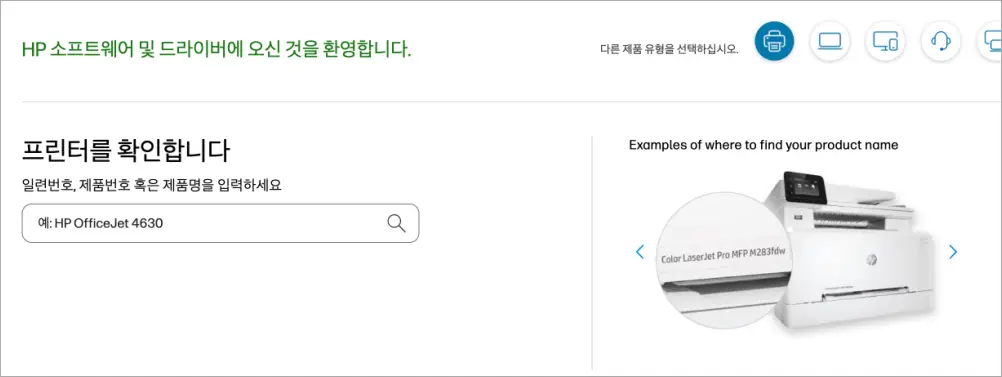
드라이버는 HP 공식 고객지원 사이트에서만 받는 것이 안전합니다. 검색 결과 상단에 뜨는 “드라이버 자동 업데이트” 사이트나 제3자 배포처는 광고성 번들 프로그램이 딸려 오는 경우가 많고, HP가 제공하지 않는 파일일 수도 있습니다.
공식 페이지에서 드라이버를 찾는 순서는 다음과 같습니다.
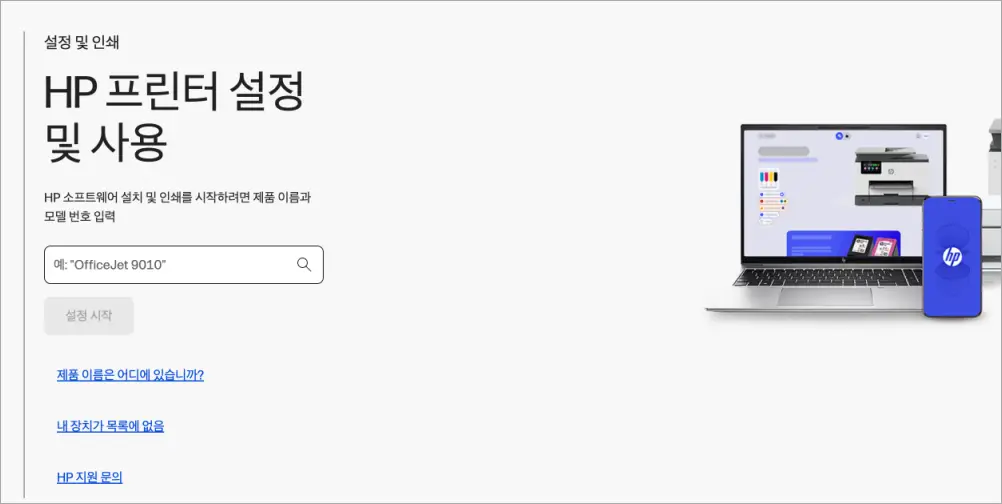
- HP 프린터 드라이버 페이지에 접속합니다
- 검색창에 프린터 모델명을 입력합니다 (모델명은 프린터 본체 외관에 적혀 있습니다)
- 운영체제(Windows·macOS)가 자동으로 잡혔는지 확인하고, 다르면 직접 바꿉니다
- 목록에서 권장 드라이버를 내려받습니다
어떤 파일을 받아야 하나: 드라이버 종류 비교
모델 페이지에 들어가면 파일이 여러 개 보여 헷갈립니다. HP가 제공하는 방식은 크게 네 가지입니다.
| 종류 | 설치 내용 | 이런 경우에 |
|---|---|---|
| HP 앱 (구 HP Smart) | 앱 설치 시 필요한 드라이버 자동 설치, 인쇄·스캔·잉크 확인·Wi-Fi 설정 | 가정용 잉크젯·레이저, 처음 설치 |
| 전체 기능 소프트웨어(Full Feature) | 안내형 설치 + 연결 설정 + 유지보수·잉크 관리 도구 | Windows에서 스캔·팩스까지 다 쓸 때 |
| Windows 기본 제공 드라이버 | Windows가 자동으로 잡는 인쇄 드라이버 | 인쇄만 하면 될 때, 구형 모델 |
| HP 범용 프린트 드라이버(UPD) | 여러 HP 레이저젯을 드라이버 하나로 관리 | 회사·사무실 레이저젯 |
HP는 프린터 기능을 모두 쓰려면 전체 기능 소프트웨어를 권장합니다. 반대로 인쇄만 필요하다면 Windows 기본 제공 드라이버로 충분하고, 설치할 프로그램이 적어 충돌도 덜합니다.
hp 프린터 드라이버 설치 방법 (Windows)
Windows에서는 세 가지 경로 중 하나를 고르면 됩니다. 어떤 경로든 한 번에 하나만 진행하는 것이 좋습니다. HP 앱과 전체 기능 소프트웨어를 동시에 깔면 같은 프린터가 목록에 두 번 잡히기도 합니다.
1) HP 앱으로 설치 (가장 간단)
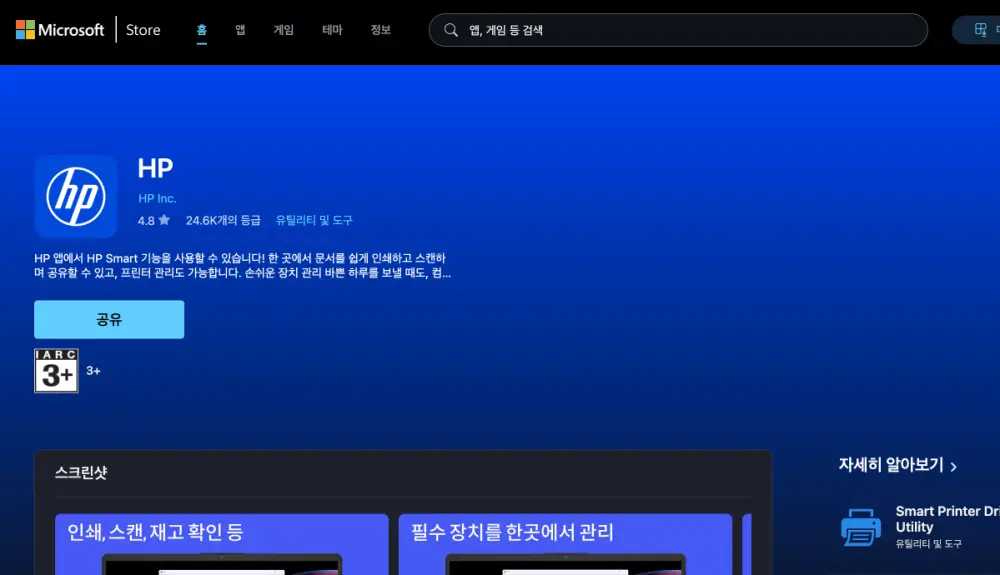
HP는 HP Smart를 HP 앱으로 교체하고 있습니다. HP 앱을 설치하면 프린터 작동에 필요한 드라이버가 자동으로 함께 깔리므로 따로 드라이버를 받을 필요가 없습니다. 기존 HP Smart를 쓰던 경우 같은 HP 계정으로 로그인하면 저장된 프린터와 설정이 옮겨집니다.
- Microsoft Store에서 “HP”를 검색해 HP 앱을 설치합니다
- 앱을 열고 새 프린터 설정을 선택합니다
- 화면 안내에 따라 프린터를 Wi-Fi나 USB로 연결합니다
2) 전체 기능 소프트웨어로 설치
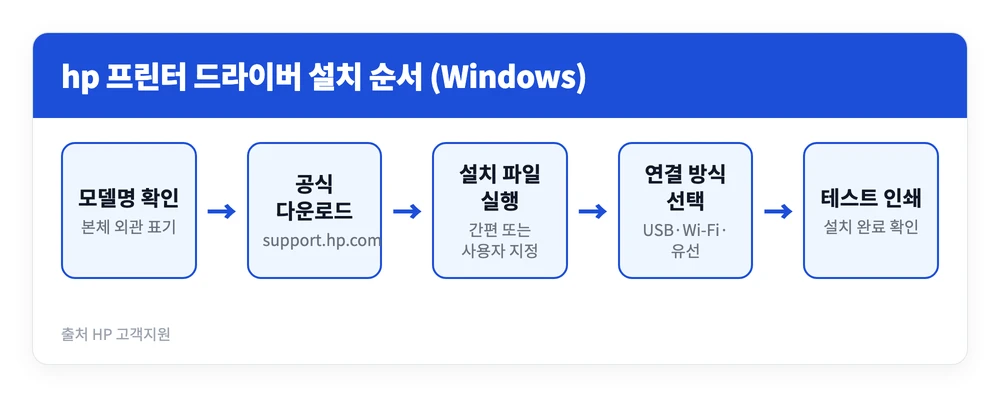
- 공식 드라이버 페이지에서 내 모델의 전체 기능 소프트웨어(.exe)를 받습니다
- 내려받은 파일을 더블클릭하면 압축이 풀리며 설치 마법사가 뜹니다
- 간편 설치 또는 사용자 지정 설치 중 하나를 고릅니다
- 연결 방식을 묻는 화면에서 USB·무선·유선 중 실제 연결 방식을 선택합니다
USB로 연결한다면 설치를 시작하기 전에 USB 케이블을 프린터와 PC 양쪽에서 빼 두세요. HP 한국 지원 문서가 안내하는 순서입니다. 설치 중 “지금 연결하라”는 안내가 나올 때 꽂으면 됩니다.
3) Windows 기본 제공 드라이버로 설치
대부분의 HP 프린터는 USB 케이블을 꽂거나 네트워크 프린터를 추가하면 Windows가 인쇄·스캔 드라이버를 자동으로 설치합니다. Windows 11 기준으로 설정 → Bluetooth 및 장치 → 프린터 및 스캐너 → 장치 추가에서 프린터를 고르면 됩니다. 별도 프로그램이 없어 가볍지만, 잉크 잔량 확인이나 유지보수 도구 같은 부가 기능은 빠집니다.
hp 프린터 드라이버 설치 (Mac)
Mac 사용자는 Windows와 사정이 다릅니다. 예전에 쓰던 설치 도우미 HP Easy Start는 macOS 15 이상을 지원하지 않습니다. 최신 macOS에서는 Apple이 제공하는 AirPrint가 사실상 기본 드라이버 역할을 합니다.
- AirPrint(기본 제공 드라이버): 시스템 설정 → 프린터 및 스캐너 → 프린터 추가에서 같은 네트워크에 있는 HP 프린터를 선택
- HP 앱 / HP Smart: Mac App Store에서 설치해 프린터 설정·잉크 확인·스캔 관리
- 구형 레이저젯 등 AirPrint 미지원 모델은 공식 드라이버 페이지에서 macOS용 파일이 있는지 모델별로 확인
Mac에서 “HP 드라이버가 없다”는 말을 자주 듣는 이유가 이것입니다. 드라이버가 사라진 것이 아니라 설치 방식이 AirPrint 중심으로 바뀐 것이어서, AirPrint를 지원하는 모델이라면 별도 파일 없이 바로 인쇄할 수 있습니다.
hp 프린터 드라이버 오류 해결법
설치가 끝났는데 인쇄가 안 되거나, 설치 자체가 실패하는 경우가 있습니다. 증상별로 해결 순서를 정리했습니다.
| 증상 | 먼저 해볼 것 |
|---|---|
| “드라이버를 사용할 수 없음” | 프린터 및 스캐너에서 장치 제거 → PC 재시작 → 공식 드라이버로 재설치 |
| 설치 파일이 중간에 멈추거나 실패 | USB 분리 후 재설치, 기존 HP 소프트웨어 제거 후 다시 설치 |
| HP 앱·Windows에서 프린터를 못 찾음 | 프린터와 PC가 같은 Wi-Fi인지 확인, 프린터·공유기 재시작 |
| 인쇄 대기열에 작업이 쌓여 안 빠짐 | 인쇄 스풀러(Print Spooler) 서비스 재시작 |
| 프린터가 두 개로 잡힘 | 중복 항목 하나 제거, 설치 경로를 하나로 통일 |
hp 프린터 드라이버 재설치 순서
드라이버가 꼬였을 때는 덮어쓰기보다 완전히 지우고 다시 까는 것이 확실합니다.
- 설정 → 앱에서 HP 프린터 관련 소프트웨어를 제거합니다
- 설정 → Bluetooth 및 장치 → 프린터 및 스캐너에서 해당 프린터를 제거합니다
- USB 케이블을 뽑고 PC를 재시작합니다
- 공식 드라이버 페이지에서 최신 파일을 받아 다시 설치합니다
인쇄 대기열이 멈춘 경우에는 Windows 검색창에 “서비스”를 입력해 열고, 목록에서 Print Spooler를 찾아 “다시 시작”을 누르면 대부분 풀립니다.
HP Print and Scan Doctor는 이제 쓰지 마세요
오류 해결 글마다 등장하던 HP Print and Scan Doctor는 권한 상승 보안 취약점이 발견됐고 지원 수명도 끝나 hp.com에서 삭제됐습니다. HP는 이 프로그램을 지우고 HP Smart(현 HP 앱)로 옮기라고 권고합니다. HP 앱에 비슷한 진단 기능이 들어 있습니다.
이미 설치돼 있다면 아래를 지우면 됩니다.
- 바탕화면의 HP Print Scan Doctor 바로가기
C:\HP\Diagnostics\PSDR폴더C:\Program Files (x86)\HP\Diagnostics\PSDR폴더
제3자 다운로드 사이트에는 아직 이 파일이 올라와 있지만, 공식 배포가 중단된 이유가 보안 문제인 만큼 받지 않는 것이 좋습니다.
프린터 이름이 갑자기 바뀌었다면
2023년 12월에는 Windows가 사용자 동의 없이 HP Smart 앱을 설치하고 프린터 이름·아이콘을 바꾸는 문제가 있었고, Microsoft도 이를 확인했습니다. HP 프린터가 아닌데도 HP 이름으로 바뀐 사례가 있었습니다. 이름만 바뀌고 인쇄가 된다면 그대로 써도 되고, 거슬리면 프린터 및 스캐너에서 해당 항목을 제거한 뒤 다시 추가하면 됩니다.
정리하면, 가정용 프린터는 HP 앱 하나로 드라이버까지 끝내고, 스캔·팩스를 다 쓰려면 전체 기능 소프트웨어, 인쇄만 필요하면 Windows 기본 드라이버를 고르면 됩니다. 어떤 방식이든 파일은 support.hp.com에서만 받고, 문제가 생기면 덮어쓰기 대신 제거 후 재설치 순서를 따르세요.
참고 자료