컴퓨터 디스크 파티션 분할 삭제 할당 합치기 방법 | 윈도우 기본기능 4가지
윈도우에서 파티션 분할까지는 순조롭게 끝냈는데, 떼어낸 공간을 C드라이브에 다시 합치려고 보면 ‘볼륨 확장’이 회색으로 눌리지 않는 경우가 많습니다. 설정을 잘못 건드려서가 아니라 마이크로소프트가 정해 둔 조건 때문입니다. 공식 문서는 할당되지 않은 공간이 확장하려는 볼륨 바로 뒤의 위치에 있어야 하고, 그 사이에 다른 볼륨이 하나라도 끼면 확장할 수 없다고 못 박아 두었습니다. 윈도우 기본 드라이브는 대개 복구 파티션이 C드라이브 바로 뒤에 붙어 있어서, 여기서 걸리는 사람이 계속 나옵니다.
이 글은 서드파티 툴 없이 디스크 관리와 diskpart만으로 분할·삭제·할당·합치기 네 가지를 순서대로 정리하고, 합치기가 막히는 지점과 푸는 방법까지 짚습니다.
한눈에 보기
- 분할은 볼륨 축소 → 새 단순 볼륨 2단계입니다. 축소는 일반 파일을 자동 재배치하므로 데이터가 지워지지 않습니다
- 합치기(볼륨 확장) 조건 네 가지: 빈 공간이 확장할 볼륨 바로 오른쪽, 같은 디스크, NTFS 또는 ReFS, 관리자 권한
- 중간에 복구 파티션이 끼면 확장이 회색으로 막힙니다. 윈도우에는 파티션을 옮기는 기능이 없다고 마이크로소프트가 직접 명시합니다
- MBR은 파티션 4개·약 2.2TB가 한계, GPT는 최대 128개·2TB 초과 디스크를 다룹니다
- 데이터가 사라지는 작업은 볼륨 삭제·포맷·clean·MBR과 GPT 변환입니다. 축소·확장·문자 변경은 보존됩니다
디스크 관리 여는 법과 파티션 분할 전에 확인할 것
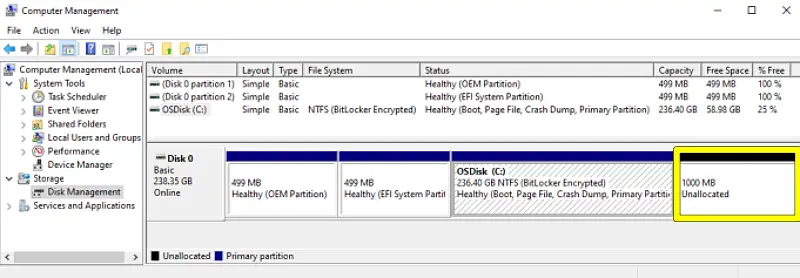
파티션 작업은 전부 디스크 관리에서 시작합니다. 마이크로소프트가 안내하는 실행 경로는 네 가지이고, 어느 쪽으로 들어가도 같은 화면이 열립니다.
| 방법 | 순서 |
|---|---|
| 시작 단추 우클릭 | 시작 단추를 마우스 오른쪽 버튼으로 클릭(또는 길게 누르기) → 디스크 관리 |
| 단축키 | Windows 로고 키 + X — 시작 메뉴를 우클릭하는 것과 같은 빠른 링크 메뉴가 열립니다 |
| 실행 파일 | 작업 표시줄 검색창에 diskmgmt.msc 입력 → 우클릭 → 관리자 권한으로 실행 |
| 컴퓨터 관리 | 검색창에 컴퓨터 관리 → 관리자 권한으로 실행 → 스토리지 > 디스크 관리 |
계정은 Administrators 또는 Backup Operators 그룹에 속해 있어야 합니다. 관리자 권한 없이 열면 화면은 뜨지만 볼륨 확장 같은 메뉴가 회색으로 죽어 있습니다. 마이크로소프트가 ‘볼륨 확장이 안 될 때’ 점검표 맨 위에 권한을 올려둔 이유입니다.
디스크 파티션 MBR과 GPT 차이부터 확인합니다
파티션 스타일은 나중에 바꾸기가 가장 어려운 값이라 작업 전에 먼저 봐야 합니다. 두 방식의 차이는 개수와 용량 두 줄로 정리됩니다.
| 구분 | MBR | GPT |
|---|---|---|
| 파티션 개수 | 최대 4개 (주 4개, 또는 주 3개 + 확장 1개) | 기본 디스크 최대 128개 |
| 용량 한계 | 32비트 주소 지정이라 약 2.2TB까지만 인식 | 파티션 하나가 최대 18EB |
| 부팅 | 레거시 BIOS | UEFI 필요 (BIOS로는 GPT 부팅 불가) |
| 안정성 | 파티션 테이블 1개 | 테이블 복제 + CRC 검사 |
숫자가 실제로 문제가 되는 순간은 이렇습니다. MBR로 초기화한 3TB 디스크는 앞의 2TB까지만 파티션을 만들 수 있고 나머지 용량은 아예 주소를 매길 수 없어 버려집니다. 파티션을 이미 4개 쓰고 있다면 MBR에서는 더 나눌 수 없습니다. 새 디스크를 초기화할 때 대화 상자 기본값이 GPT인 것도 이 때문입니다.
확인 방법은 세 가지입니다.
- 디스크 관리: 왼쪽 디스크 번호 우클릭 → 속성 → 볼륨 탭 → ‘파티션 스타일’
- PowerShell:
Get-Disk | ft -Auto실행 후 Partition Style 열 확인 - diskpart:
list disk실행 후 Gpt 열에 별표(*)가 있으면 GPT, 비어 있으면 MBR
이미 쓰고 있는 디스크의 스타일을 바꾸는 건 사실상 초기화입니다. 디스크 관리나 diskpart로 변환하려면 파티션과 볼륨이 하나도 없어야 해서 전부 삭제한 뒤에야 변환이 됩니다. 예외가 하나 있는데, 윈도우에 기본 포함된 MBR2GPT.exe는 데이터를 수정하거나 삭제하지 않고 시스템 디스크를 GPT로 변환합니다. 다만 MBR 파티션 테이블에 주 파티션이 3개 이하여야 하고 확장·논리 파티션이 없어야 하며, 변환 뒤에는 펌웨어를 UEFI 모드로 바꿔야 부팅됩니다. 실행 전에 mbr2gpt.exe /validate /disk:0으로 검사만 먼저 돌려볼 수 있습니다.
👉 MBR·GPT 변환 조건 공식 문서에서 직접 대조하기
디스크 파티션 분할 방법 — 볼륨 축소 후 새 단순 볼륨
윈도우에는 ‘파티션을 나눈다’는 메뉴가 없습니다. 쓰고 있는 볼륨에서 공간을 떼어내고(축소), 그 빈 자리에 새 드라이브를 만드는(새 단순 볼륨) 두 동작으로 나뉘어 있습니다.
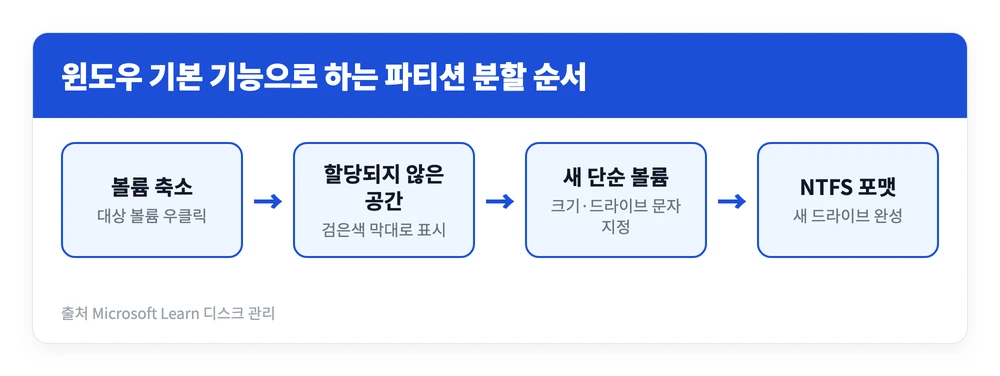
디스크 관리에서 하는 순서는 이렇습니다.
- 나눌 볼륨(보통 C:)을 마우스 오른쪽 버튼으로 클릭 → 볼륨 축소
- 화면 안내에 따라 떼어낼 용량을 MB 단위로 지정하고 축소를 실행
- 같은 디스크 줄에 할당되지 않은 검은색 막대가 생깁니다
- 그 검은색 막대를 우클릭 → 새 단순 볼륨 → 다음
- 볼륨 크기를 지정 → 다음
- 할당할 드라이브 문자를 지정 → 다음
- 파일 시스템을 지정(일반적으로 NTFS) → 다음 → 마침
명령줄이 편하다면 diskpart로도 같은 축소를 할 수 있습니다.
diskpart
list volume
select volume 2
shrink desired=102400 minimum=51200
desired는 되찾고 싶은 공간(MB), minimum은 최소한 이만큼은 확보하라는 값입니다. desired가 너무 커서 불가능하면 minimum만큼만 줄이고, 둘 다 생략하면 가능한 최대치를 확보합니다. 마이크로소프트는 shrink 명령 설명에 “데이터는 손실되지 않습니다”라고 명시해 두었습니다. 축소할 때 일반 파일은 자동으로 재배치되고 디스크를 다시 포맷할 필요도 없습니다.
축소할 수 있는 대상은 NTFS로 포맷된 주 파티션·논리 드라이브, 또는 파일 시스템이 없는 원시(RAW) 파티션뿐입니다. 한 가지 예외가 붙는데, 원시 파티션이 데이터베이스 파일 같은 데이터를 담고 있으면 축소하면서 그 데이터가 삭제될 수 있습니다.
축소가 생각만큼 안 될 때 — 이동할 수 없는 파일
드라이브 절반 이상이 비어 있는데 축소 가능 용량은 그 일부로만 잡히는 상황이 이 지점입니다. 원인은 디스크 끝 쪽에 박혀 움직이지 않는 파일입니다. 마이크로소프트가 이름을 대며 지목한 것은 두 가지입니다.
- 페이징 파일(가상 메모리)
- 섀도 복사본 스토리지 영역(복원 지점 등이 쌓이는 공간)
이 파일들은 자동으로 재배치되지 않고, 볼륨은 이동할 수 없는 파일이 있는 지점까지만 줄어듭니다. 무엇이 걸렸는지 확인하는 방법도 공식 문서에 있습니다. 애플리케이션 로그에서 이벤트 ID 259를 찾으면 이동 불가 파일 정보가 나오고, fsutil volume querycluster 명령으로도 축소를 막는 파일을 표시할 수 있습니다.
해결 순서는 마이크로소프트가 제시한 그대로 따르면 됩니다.
- 제어판에서 페이징 파일이나 저장된 섀도 복사본을 다른 디스크로 이동
- 저장된 섀도 복사본을 삭제
- 볼륨을 축소
- 페이징 파일을 원래 디스크로 되돌림
섀도 복사본이 차지하는 상한 자체를 줄이려면 vssadmin resize shadowstorage /for=C: /on=C: /maxsize=20% 형태로 지정합니다. 다만 저장 영역 크기를 조정하면 기존 섀도 복사본이 사라질 수 있다는 경고가 붙어 있습니다.
용량을 크게 되찾는 또 하나의 방법은 최대 절전 모드 파일입니다. hiberfil.sys는 운영체제가 설치된 드라이브 루트에 있는 숨김 시스템 파일이고 크기가 설치된 RAM과 거의 같습니다. 16GB 메모리라면 그만큼이 통째로 잠겨 있는 셈입니다. 끄는 명령은 powercfg.exe /hibernate off, 되돌리는 명령은 powercfg.exe /hibernate on입니다. 단 최대 절전 모드를 끄면 하이브리드 절전 모드도 함께 작동을 멈추고, 그 상태에서 정전이 나면 작업 중이던 데이터를 잃을 수 있습니다. 축소를 직접 가로막는 파일로 공식 문서가 지목한 건 페이징 파일과 섀도 복사본 두 가지이고, 최대 절전 모드 파일은 여유 공간 자체를 늘리는 수단으로 보면 됩니다.
불량 클러스터가 너무 많이 발견된 디스크는 아예 축소되지 않습니다. 이때는 데이터를 옮기고 디스크 교체를 검토해야 하는데, 옮길 때 블록 수준 복사는 쓰지 않는 게 좋습니다. 불량 섹터 테이블까지 그대로 복사돼 새 디스크의 멀쩡한 섹터가 불량으로 취급됩니다.
👉 볼륨 축소 공식 문서에서 이동 불가 파일 해결 순서 확인하기
디스크 파티션 삭제방법과 데이터가 지워지는 작업 구분
삭제 자체는 가장 간단합니다. 디스크 관리에서 지울 볼륨을 우클릭하고 볼륨 삭제를 선택한 뒤 예를 누르면 끝이고, 그 자리는 할당되지 않은 공간으로 바뀝니다. diskpart로는 대상을 하나씩 지목해 들어갑니다.
diskpart
list disk
select disk 0
list partition
select partition 3
delete partition
list 명령을 실행하면 현재 포커스가 잡힌 개체 옆에 별표(*)가 붙습니다. 엉뚱한 파티션을 지우는 사고 대부분이 이 별표를 확인하지 않아서 생깁니다. 다행히 윈도우가 스스로 막아주는 선도 있습니다. 시스템 파티션, 부팅 파티션, 활성 페이징 파일이나 크래시 덤프 정보가 들어 있는 파티션은 삭제할 수 없습니다.
문제는 이 방어선을 뚫는 옵션이 존재한다는 점입니다. delete partition override를 붙이면 diskpart가 유형에 관계없이 모든 파티션을 삭제합니다. 평소 diskpart는 알려진 데이터 파티션만 지우도록 제한돼 있는데, override는 그 제한을 통째로 해제합니다. 인터넷에 도는 ‘복구 파티션 지우는 법’이 대개 이 명령이고, 여기서 EFI 시스템 파티션을 잘못 지우면 그 자리에서 부팅이 불가능해집니다. 동적 디스크라면 더 위험합니다. 동적 디스크에서 파티션을 삭제하면 그 디스크의 모든 동적 볼륨이 함께 삭제되고 디스크가 손상 상태가 될 수 있습니다.
작업별로 데이터가 어떻게 되는지 정리하면 이렇습니다.
| 작업 | 데이터 | 이유 |
|---|---|---|
| 볼륨 축소 | 보존 | 일반 파일이 자동 재배치되고 재포맷도 불필요 |
| 볼륨 확장 | 보존 | 빈 공간만 흡수하고 기존 파일은 건드리지 않음 |
| 드라이브 문자 변경·제거 | 보존 | 파일은 그대로, 접근 경로만 바뀜 |
| MBR2GPT 변환 | 보존 | 데이터를 수정·삭제하지 않고 파티션 형식만 변환 |
| 볼륨 삭제 | 전부 소실 | 파티션 안의 파일이 함께 사라짐 |
| 포맷 | 전부 소실 | 파일 시스템을 새로 만들어 기존 내용을 버림 |
diskpart clean |
전부 소실 | 디스크의 모든 파티션·볼륨 포맷을 제거 |
| 디스크 관리·diskpart의 MBR과 GPT 변환 | 전부 소실 | 볼륨이 하나도 없어야 변환되므로 전부 삭제 선행 |
| 디스크 초기화 | 전부 소실 | 초기화 과정이 디스크의 모든 데이터를 지움 |
위쪽 네 줄은 백업 없이도 되돌릴 여지가 있지만, 아래 다섯 줄은 실행하는 순간 끝입니다. 아래쪽 작업을 하나라도 포함한다면 작업 전에 백업을 먼저 잡아두는 편이 맞습니다.
건드리면 안 되는 파티션과 그 이유
디스크 관리 화면에서 드라이브 문자가 없는 작은 파티션들이 이 부류입니다.
| 파티션 | 크기·형식 | 지우면 생기는 일 |
|---|---|---|
| EFI 시스템(ESP) | 200MB 이상(4K 섹터 디스크는 300MB 이상), FAT32 | 최신 PC의 부팅 과정을 담당하는 영역이라 부팅 자체가 안 됩니다 |
| 복구(Recovery) | 300MB 이상, 복구 이미지는 보통 500~700MB | PC가 시작되지 않을 때 쓰는 복구 도구가 사라져 정작 필요할 때 복구가 안 됩니다 |
| MSR(Microsoft 예약) | 16MB | 파티션 ID조차 없는 예약 영역으로, 사용자 데이터를 담을 수 없습니다 |
마이크로소프트는 여기에 한 문장을 덧붙여 둡니다. 디스크 관리가 EFI 시스템 및 복구 파티션을 100% 여유로 표시할 수 있지만, 실제로는 컴퓨터가 제대로 작동하는 데 필요한 파일이 들어 있어 대개 꽉 차 있다는 것입니다. 화면에 뜬 ‘100% 여유’를 보고 빈 공간이라고 판단해 지우는 사고가 여기서 나옵니다. 이 파티션들에 드라이브 문자가 없는 것도 정상입니다. 드라이브 문자 메뉴가 회색으로 비활성화되는 사유 중 하나로 마이크로소프트가 EFI 시스템 파티션과 복구 파티션을 직접 지목합니다.
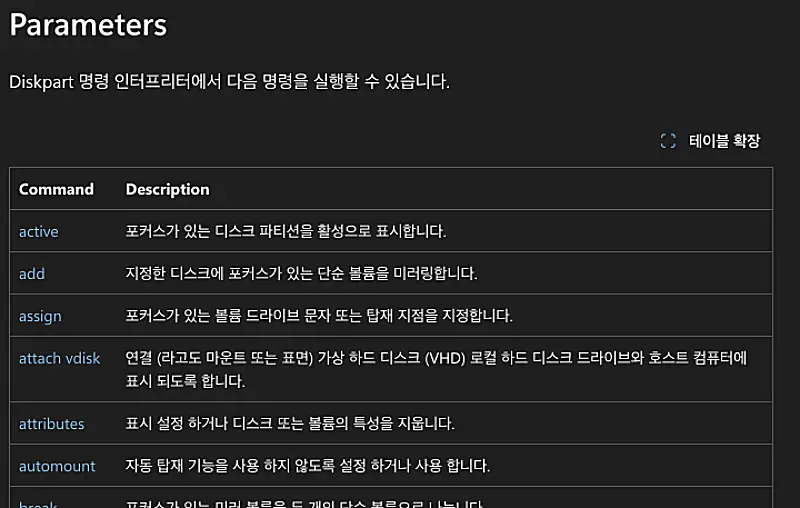
👉 diskpart 전체 명령 목록 공식 문서에서 확인하기
디스크 파티션 할당 방법 — 드라이브 문자와 미할당 공간
‘할당’이라는 말은 두 가지 뜻으로 쓰입니다. 볼륨에 드라이브 문자를 붙이는 것, 그리고 할당되지 않은 공간을 실제로 쓸 수 있게 만드는 것입니다. 둘은 방법이 다릅니다.
드라이브 문자를 바꾸거나 새로 붙이는 순서는 이렇습니다.
- 디스크 관리에서 대상 볼륨을 우클릭 → 드라이브 문자 및 경로 변경
- 기존 문자를 바꾸려면 변경, 새 드라이브에 문자를 주려면 추가
- 다음 드라이브 문자 할당을 선택하고 목록에서 문자를 고른 뒤 확인
- 확인 대화 상자에서 예
diskpart에서는 assign이 포커스 볼륨에 드라이브 문자나 탑재 지점을 지정하고, remove가 그것을 제거합니다. 문자가 겹쳐 곤란하다면 아예 문자 대신 빈 폴더에 드라이브를 탑재하는 방법도 있습니다. 그러면 해당 드라이브가 폴더처럼 보입니다.
한 가지 분명한 금지선이 있습니다. 마이크로소프트는 윈도우나 앱이 설치된 드라이브의 문자는 바꾸지 말 것을 권고합니다. 프로그램들이 설치 당시의 경로를 기억하고 있어서, 문자가 바뀌면 앱이 실행되지 않거나 파일을 찾지 못하는 문제가 생깁니다. 드라이브 문자 변경은 자료 보관용 드라이브에만 쓰는 기능이라고 보면 됩니다.
메뉴가 아예 없거나 회색이라면 원인은 셋 중 하나입니다.
- 드라이브가 아직 초기화되지 않음 → 디스크 우클릭 → 디스크 초기화(기본값 GPT)
- EFI 시스템 파티션 또는 복구 파티션이라 접근 자체가 불가능함 → 정상이므로 건드리지 않습니다
- 권한 부족 → 관리자 권한으로 디스크 관리를 다시 엽니다
여기서 헷갈리기 쉬운 지점 하나를 짚고 갑니다. 할당되지 않은 공간에는 드라이브 문자를 줄 수 없습니다. 아직 파티션이 아니라 그냥 빈 영역이기 때문입니다. 이 공간을 쓰는 방법은 두 가지뿐입니다. 새 단순 볼륨으로 새 드라이브를 만들거나, 바로 앞 볼륨에 볼륨 확장으로 흡수시키거나입니다. 새로 산 디스크가 탐색기에 보이지 않는 경우도 같은 맥락인데, 이때는 디스크 초기화부터 해야 합니다. 이미 쓰던 디스크를 초기화하면 안의 데이터가 전부 지워지므로 새 디스크에만 쓰는 절차입니다.
디스크 파티션 합치기가 안 되는 이유 — 볼륨 확장이 회색일 때
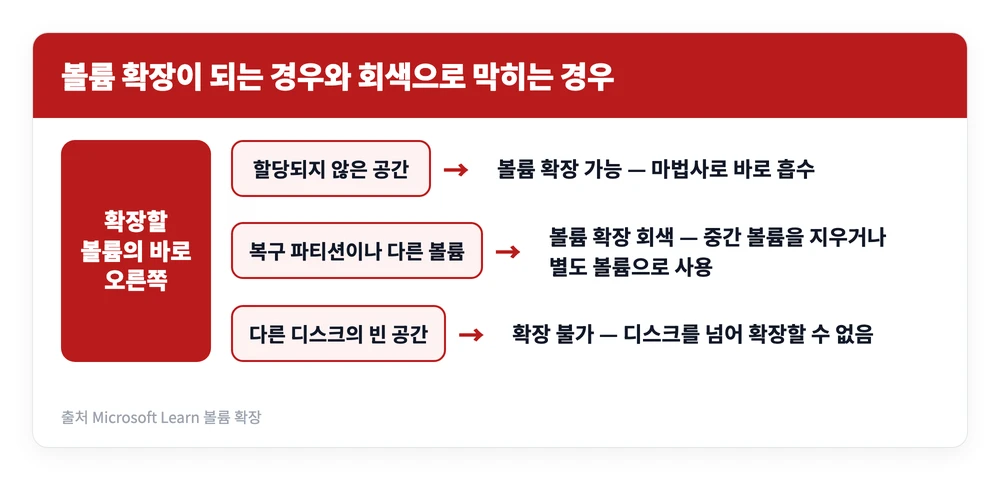
여기가 검색해서 들어오는 사람 대부분이 막히는 자리입니다. 볼륨 확장은 조건이 까다로운 기능이라, 네 가지를 모두 만족해야 메뉴가 살아납니다.
| 조건 | 내용 |
|---|---|
| 위치 | 빈 공간이 확장할 볼륨 바로 뒤(오른쪽) 에 있어야 합니다 |
| 디스크 | 빈 공간이 확장할 볼륨과 같은 디스크여야 합니다. 디스크를 넘어 확장할 수 없습니다 |
| 파일 시스템 | 볼륨이 NTFS 또는 ReFS로 포맷돼 있어야 합니다 |
| 권한 | 디스크 관리를 관리자 권한으로 열어야 합니다 |
조건이 맞는다면 절차는 짧습니다. 디스크 관리에서 확장할 볼륨을 우클릭해 볼륨 확장을 선택하고, 마법사에서 쓸 공간의 양을 정한 뒤(기본값은 최대 사용 가능) 다음과 마침을 누르면 끝입니다. PowerShell로는 아래 세 줄이면 최대 크기까지 늘립니다.
$drive_letter = "C"
$size = (Get-PartitionSupportedSize -DriveLetter $drive_letter)
Resize-Partition -DriveLetter $drive_letter -Size $size.SizeMax
diskpart에서는 볼륨을 선택한 뒤 extend를 실행하면 파일 시스템까지 함께 디스크의 빈 공간으로 확장됩니다.
문제는 조건이 안 맞을 때입니다. 특히 D드라이브를 지웠는데도 C드라이브의 볼륨 확장이 회색인 상황이 흔한데, 이건 D와 C 사이에 복구 파티션이 끼어 있기 때문입니다. 윈도우가 PC에 권장하는 기본 레이아웃 순서가 시스템(EFI) → MSR → Windows → 복구 도구이고, 복구 파티션은 나중에 복구 이미지가 커졌을 때 윈도우가 다시 만들 수 있도록 Windows 파티션 바로 뒤에 두는 것이 권장되기 때문입니다. 제조사가 데이터 파티션을 넣어 출고한 PC라면 그 순서는 Windows → 복구 → 데이터가 됩니다. D를 지워 봐야 그 빈 공간은 복구 파티션 너머에 생기고, C는 바로 옆이 아닌 공간을 흡수하지 못합니다.
이 상황에서 마이크로소프트가 제시하는 선택지는 세 가지입니다.
- 중간에 낀 볼륨과 그 안의 파일을 전부 삭제한다. 중요한 파일은 먼저 백업하거나 옮겨야 합니다
- 데이터를 지우지 않고 볼륨을 이동할 수 있는 비-마이크로소프트 디스크 분할 애플리케이션을 쓴다
- 확장을 포기하고, 할당되지 않은 공간에 별도의 새 볼륨을 만든다
2번이 서드파티 툴을 언급하는 대목인데, 마이크로소프트가 다른 회사 제품을 권할 이유는 없습니다. 그런데도 적어 둔 건 윈도우가 그 일을 못 하기 때문입니다. 실제로 공식 문서는 데이터 파티션을 없애고 공간을 Windows 파티션에 합치려면 복구 파티션을 빈 공간의 끝으로 옮겨야 하는데 “Windows 운영 체제에는 이 프로세스를 용이하게 하는 기능이나 유틸리티가 포함되어 있지 않습니다”라고 못 박습니다. 파티션을 지우고 만드는 기능은 있어도 위치를 옮기는 기능이 없다 — 볼륨 확장이 회색인 이유는 결국 이 한 줄로 설명됩니다.
디스크가 2TB를 넘는데 확장이 안 된다면 원인이 하나 더 있습니다. 2TB를 초과하는 디스크에서 확장하려면 그 디스크가 GPT여야 합니다. MBR로 초기화돼 있다면 2.2TB 너머는 주소 자체가 매겨지지 않아 확장 대상이 되지 못합니다.
파티션 위자드 이용하기
윈도우 기본 기능으로 해결할 수 없는 문제나 더 편리하게 관리하고 싶다면, 파티션 관련 전문 프로그램을 이용하는 게 좋습니다. 파티션 위자드는 무료로 파티션 나누기, 합치기, 포맷, 드라이브 문자 변경 등의 기능을 제공합니다. 이 외에도 다양한 기능이 있으니, 파티션을 더 효율적으로 관리하고 싶다면 이용해보세요.
정리하면 윈도우 기본 기능이 잘하는 일과 못 하는 일은 분명하게 갈립니다.
- 볼륨을 줄이고, 새 드라이브를 만들고, 지우고, 드라이브 문자를 바꾸는 일은 디스크 관리와 diskpart만으로 충분하고 데이터도 그대로 남습니다.
- 반대로 파티션의 순서를 바꾸는 일, 떨어져 있는 빈 공간을 끌어와 붙이는 일은 윈도우가 제공하지 않는 기능입니다.
서드파티 파티션 도구가 존재하는 영역이 정확히 이 틈입니다. 작업 전에 확인할 것은 두 가지로 줄어듭니다. 내가 하려는 작업이 보존형인지 소실형인지, 그리고 확장하려는 볼륨의 바로 오른쪽에 무엇이 있는지입니다. 이 둘만 먼저 보면 파티션 작업으로 데이터를 날리는 사고는 대부분 피할 수 있습니다.
참고 자료
- Microsoft Learn — 디스크 관리 개요 (2025-06-24)
- Microsoft Learn — 기본 볼륨 축소 (2025-04-22)
- Microsoft Learn — 기본 또는 동적 볼륨 확장 (2025-06-10)
- Microsoft Learn — 드라이브 문자 변경 (2025-06-24)
- Microsoft Learn — 새 디스크 초기화 (2025-06-24)
- Microsoft Learn — 디스크를 GPT 또는 MBR로 변환 (2025-06-17)
- Microsoft Learn — diskpart 명령 참조
- Microsoft Learn — delete partition 명령 참조
- Microsoft Learn — 기본 및 동적 디스크 (2025-07-08)
- Microsoft Learn — 2TB를 초과하는 하드 디스크에 대한 Windows 지원
- Microsoft Learn — UEFI/GPT 기반 하드 드라이브 파티션
- Microsoft Learn — MBR2GPT (2026-07-14)
- Microsoft Learn — 최대 절전 모드를 사용하지 않도록 설정하는 방법
- Microsoft Learn — vssadmin resize shadowstorage 명령 참조
- Microsoft 지원 — Windows 키보드 바로 가기 모음