VLC 플레이어 다운로드 설치, 플레이어 사용법 | VLC Media Player 무료 맞나
VLC 플레이어 다운로드를 검색하면 공식 사이트보다 낯선 도메인이 먼저 뜨는 일이 흔합니다. 그중에는 결제를 요구하거나 설치 과정에 다른 프로그램을 끼워 넣는 곳도 섞여 있습니다. VLC를 만드는 VideoLAN은 비영리 기관이고, 공식 한국어 페이지는 이 프로그램을 “완전히 무료입니다 – 스파이웨어, 광고가 없고 사용자 추적을 하지 않습니다”라고 못 박습니다.
2026년 9월 기준 데스크톱 최신 버전은 3.0.23이며, 이 글은 공식 사이트와 VideoLAN 위키·소스 기준으로 내려받기부터 자막 인코딩, 포맷 변환, 재생 오류 해결까지 정리합니다.
한눈에 보기
- 데스크톱 최신 버전은 3.0.23, 공식 배포처는 videolan.org 한 곳입니다 (2026년 9월 기준)
- 가격은 0원입니다. VLC는 GPL 오픈소스이고 VideoLAN은 비영리 기관이라 유료 버전 자체가 없습니다
- Windows는 64bit·ARM 64, macOS는 Intel·Apple Silicon으로 설치 파일이 갈립니다
- 한글 자막이 깨지면 도구 > 환경설정 > 자막 / OSD > 기본 인코딩을
한국어 (EUC-KR/CP949)로 바꿉니다 - 유튜브 주소를 붙여넣어 재생하던 기능은 VideoLAN이 “더는 동작하지 않는다”며 공식 제거했습니다
VLC 플레이어 다운로드, 공식 배포처와 무료 여부부터 짚습니다
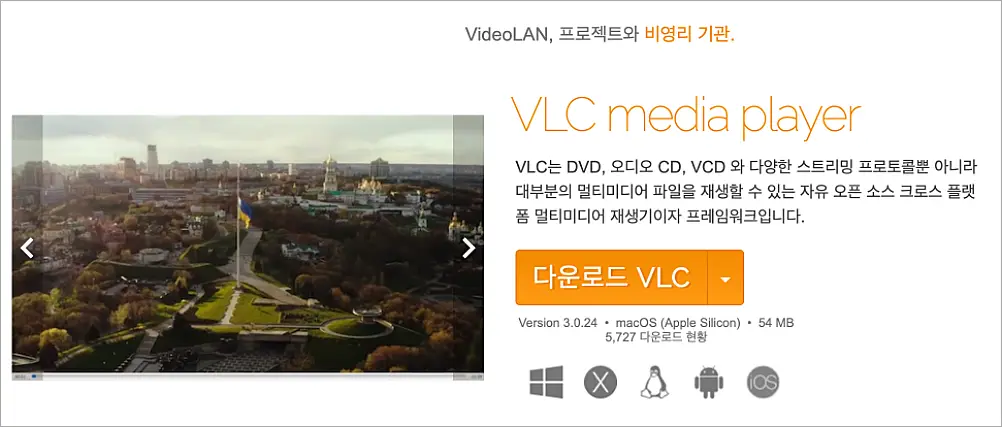
VLC는 프랑스의 비영리 기관 VideoLAN이 만드는 오픈소스 프로그램입니다. 소스 코드가 GNU GPL로 공개돼 있어서 누구나 뜯어볼 수 있고, 그래서 광고나 추적 코드를 몰래 넣을 수가 없는 구조입니다. 공식 한국어 페이지가 내세우는 문구도 정확히 그 구조에서 나옵니다.
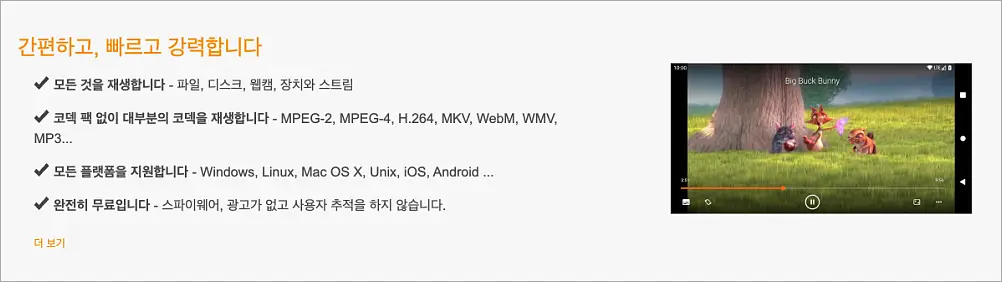
- 코덱 팩 없이 MPEG-2·MPEG-4·H.264·MKV·WebM·WMV·MP3 같은 형식을 바로 재생합니다
- Windows·Linux·macOS·Unix·iOS·Android 등 모든 주요 플랫폼을 지원합니다
- 완전히 무료이며 스파이웨어와 광고가 없고 사용자 추적을 하지 않습니다
여기서 한 가지 헷갈리는 지점이 있습니다. GPL이라서 누구나 VLC를 재배포해도 됩니다. VideoLAN도 법적 고지 페이지에서 “VideoLAN에 배포 허가를 요청할 필요가 없다”고 밝힙니다. 그래서 공식이 아닌 사이트가 VLC를 올려두는 것 자체는 막을 방법이 없고, 실제로 설치 마법사에 다른 프로그램을 끼워 넣은 재배포판이 돌아다닙니다. VideoLAN이 금지하는 건 배포가 아니라 오픈소스가 아닌 소프트웨어에 VideoLAN·VLC 상표를 쓰는 행위입니다. 결론은 단순합니다. 재배포판이 불법이 아니더라도 원본과 같다는 보장이 없으니, 공식 서버에서 받는 게 유일하게 확실한 방법입니다.
공식 다운로드 서버(download.videolan.org)는 설치 파일 옆에 .md5·.sha1·.sha256 파일을 함께 올려둡니다. 다른 경로로 받은 파일이 원본과 같은지 확인하고 싶다면 이 해시값과 대조하면 됩니다.
Microsoft Store에서도 VLC가 검색되는데, 이건 데스크톱판과 다른 앱입니다. VideoLAN 공식 안내 페이지가 가리키는 스토어 앱의 이름은 VLC for Windows Store이고, 버전 체계도 3.1.2로 따로 갑니다. Windows 8.1 이상에서 동작하며 대부분의 파일과 네트워크 스트림을 재생하지만, 데스크톱판과 인터페이스·기능 구성이 다릅니다. 클래식 VLC를 원한다면 videolan.org에서 받는 설치 파일 쪽이 맞습니다.
국내에서 많이 쓰는 다른 플레이어와 비교하면 VLC의 성격이 더 분명해집니다.
| 구분 | VLC | 팟플레이어 | 곰플레이어 |
|---|---|---|---|
| 만드는 곳 | 비영리 기관 VideoLAN | 카카오(옛 다음) | GOM & Company |
| 소스 공개 | GPL 오픈소스 | 비공개 프리웨어 | 비공개 |
| 지원 OS | Windows·macOS·Linux·Android·iOS 등 | Windows 전용 | Windows·Mac·Android·iOS |
| 유료 등급 | 없음 | 없음 | 무료판 + 곰플레이어+ 유료판 |
| 코덱 | 내장, 코덱 팩 불필요 | 내장 | 기본 코덱 + 외부 코덱 연동 |
팟플레이어는 macOS·Linux 공식 지원이 없어서 맥과 PC를 오가는 환경에서는 선택지가 되지 않습니다. 곰플레이어는 무료판 위에 AI 자동 더빙 같은 기능을 얹은 유료 등급이 따로 있습니다. VLC는 등급 구분 자체가 없다는 점이 가장 큰 차이입니다.
운영체제별 설치 파일 고르기와 설치 중 체크할 옵션
VLC 플레이어 다운로드 페이지는 접속한 기기를 감지해 파일 하나를 추천하지만, ARM 노트북이나 애플 실리콘 맥에서는 직접 고르는 편이 안전합니다.
| 내 환경 | 받을 파일 | 확인할 점 |
|---|---|---|
| 일반 Windows PC | vlc-3.0.23-win64.exe |
대부분 여기에 해당합니다 |
| ARM 기반 Windows 노트북 | vlc-3.0.23-winarm64.exe |
Windows 10 빌드 17763(1809) 이상 필요 |
| 구형 32bit Windows | vlc-3.0.23-win32.exe |
64bit PC라면 고를 이유가 없습니다 |
| 회사·학교 단체 배포 | .msi 패키지 |
win32·win64·winarm64 모두 제공 |
| 인텔 맥 | vlc-3.0.23-intel64.dmg |
macOS 10.7.5 이상 |
| 애플 실리콘 맥 | vlc-3.0.23-arm64.dmg |
유니버설 바이너리도 별도 제공 |
| 안드로이드 | VLC for Android 3.7.0 | 데스크톱판과 버전 체계가 다릅니다 |
| 아이폰·아이패드 | VLC for iOS 3.7.0 | 앱 스토어 배포 |
| Windows 스토어 앱 | VLC for Windows Store 3.1.2 | Windows 8.1 이상, 데스크톱판과 별개 앱 |
3.0.23은 “Vetinari” 계열의 24번째 업데이트로, Windows ARM64 지원과 Windows·Linux용 다크 모드 인터페이스가 이 버전에서 들어갔습니다. 자막 렌더링 개선과 다수의 보안 취약점 수정도 함께 포함됐습니다.
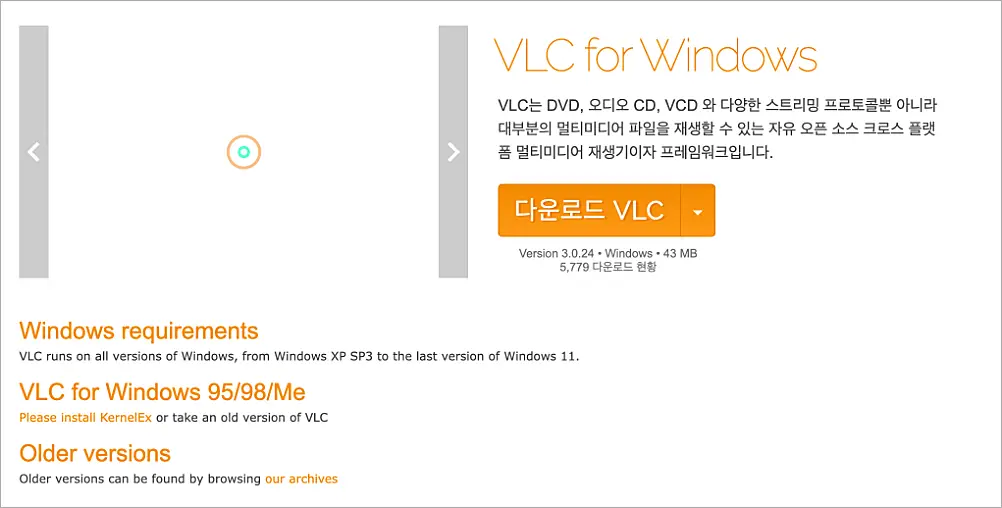
Windows 설치 마법사는 구성 요소를 고르는 화면을 띄웁니다. 한국어 설치 화면에 실제로 뜨는 항목과 의미는 이렇습니다.
- 재생기 (필요함) — 프로그램 본체라 해제할 수 없습니다
- 시작 메뉴 바로가기 / 바탕화면 바로가기 — 취향대로
- 웹 플러그인 > 모질라 플러그인 / 액티브엑스 플러그인 — 요즘 브라우저는 이 방식을 지원하지 않습니다. VideoLAN도 다음 버전에서 브라우저 플러그인을 아예 빼기로 했으니 해제해도 무방합니다
- 디스크 재생 — DVD·CD를 넣었을 때 VLC로 재생하도록 등록합니다
- 파일 형식 연결 (오디오 파일 / 비디오 파일 / 기타) — 체크한 확장자의 기본 프로그램이 VLC로 바뀝니다. 기존 플레이어를 계속 쓸 생각이면 필요한 확장자만 고르세요
- 컨텍스트 메뉴 — 파일 우클릭에 ‘VLC 로 재생하기’, ‘VLC의 재생목록에 추가하기’를 추가합니다
- 환경설정과 캐쉬 지우기 — 예전 VLC가 남긴 설정이 꼬였을 때만 체크합니다. 재설치로 문제를 잡으려는 경우라면 이 항목이 핵심입니다
설치 유형은 추천·최소·전체 중에서 고르게 되는데, 위 항목을 직접 손볼 생각이 없다면 추천으로 두면 됩니다.
VLC 플레이어 사용법 기본기 — 자막, 속도, 스냅샷, 단축키
파일 여는 방법은 세 가지입니다. 창 위로 파일을 끌어다 놓거나, 미디어 > 파일 열기(Ctrl+O)를 쓰거나, 폴더째 재생목록에 넣으려면 Ctrl+F로 폴더를 엽니다.
VLC 플레이어 자막 불러오기와 한글이 깨질 때
자막 파일 이름을 영상 파일과 똑같이 맞춰 같은 폴더에 두면(영화.mp4 + 영화.srt) VLC가 알아서 불러옵니다. 이름이 다르면 메뉴 막대의 자막 > 자막 파일 추가하기로 직접 지정하거나, 자막 파일을 재생 중인 창에 끌어다 놓으면 됩니다. 자막이 여러 개 들어 있는 영상은 자막 > 자막 트랙에서 고르고, 같은 메뉴에서 사용 안함을 선택하면 꺼집니다.
한글 자막이 ???나 깨진 기호로 나오는 건 글꼴 문제가 아니라 인코딩 문제입니다. VLC의 자막 텍스트 인코딩 기본값이 서유럽 문자용인 기본값 (Windows-1252)이기 때문입니다. 오래된 한글 자막 파일은 EUC-KR(CP949)로 저장돼 있어서, 서유럽 기준으로 읽으면 글자가 통째로 어긋납니다.
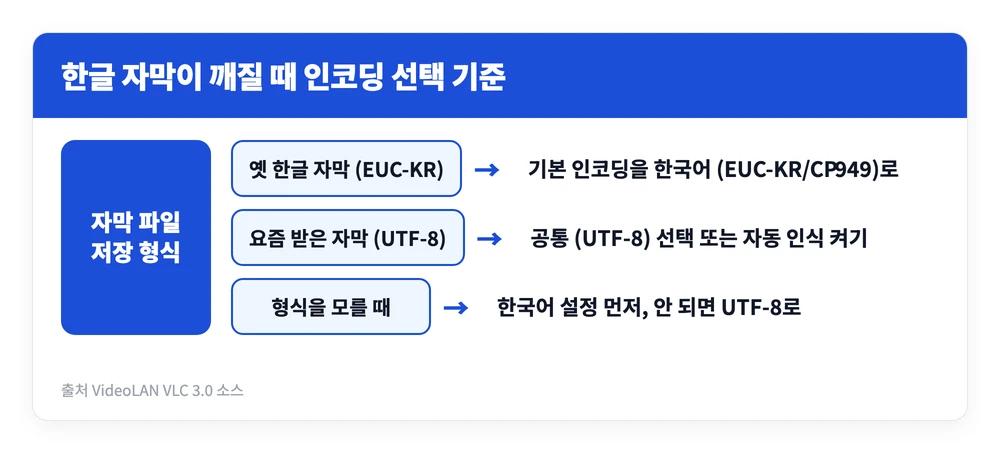
설정 경로는 도구 > 환경설정 > 자막 / OSD입니다. 이 화면의 자막 언어 묶음 안에 기본 인코딩 선택 상자가 있고, 목록에서 한국어 (EUC-KR/CP949)를 고르면 됩니다. 요즘 배포되는 자막은 대부분 UTF-8이라 같은 화면의 UTF-8 자막 자동 인식하기가 켜져 있으면 자동으로 처리되지만, 두 형식이 섞여 있을 때는 이 값을 직접 바꾸는 편이 빠릅니다. 설정을 바꾼 뒤에는 영상을 다시 열어야 적용됩니다.
자막 싱크가 어긋날 때
자막이 일정하게 앞서거나 늦는다면 재생 중에 H(자막 지연 +)와 G(자막 지연 −)를 눌러 0.05초씩 밀고 당기면 됩니다. 화면 위에 현재 지연값이 표시됩니다.
얼마나 어긋났는지 감이 안 올 때 쓰는 방법이 따로 있습니다. VLC에는 귀로 맞추는 3단 단축키가 들어 있습니다.
- 대사가 들린 순간에
Shift+H - 그 대사의 자막이 뜬 순간에
Shift+J Shift+K를 누르면 두 시점의 차이만큼 자동으로 보정됩니다 (Ctrl+Shift+K는 초기화)
숫자로 직접 넣고 싶다면 도구 > 트랙 동기화를 열어 자막 트랙 동기화 값에 초 단위로 입력하면 됩니다. 같은 창에서 오디오 트랙 동기화도 조절합니다.
재생 속도, 스냅샷, 화면 비율
재생 > 재생 속도 메뉴에 0.5x 단위와 0.1x 단위가 따로 있어서 강의 영상은 거칠게, 대사 확인은 미세하게 조정할 수 있습니다. 단축키로는 +·-가 0.5x, ]·[가 0.1x 단위이고 =를 누르면 1배속으로 돌아옵니다.
화면을 그림으로 저장하려면 동영상 > 스냅샷 찍기 또는 Shift+S를 누릅니다. 저장 위치와 파일 이름 규칙은 도구 > 환경설정 > 동영상의 동영상 스냅샷 항목에서 디렉터리·접두어(기본값 vlc-snap)·형식으로 바꿉니다. 화면 비율이 이상하게 늘어져 보이면 동영상 > 화면 비율에서 고르거나 A를 눌러 순환시키고, 위아래 검은 띠를 잘라내려면 C로 잘라내기 비율을 바꿉니다.
외워두면 편한 단축키
| 단축키 | 기능 |
|---|---|
스페이스 |
재생 / 일시정지 |
F / ESC |
전체화면 켜기 / 나가기 |
Shift + ← Shift + → |
5초 이동 |
Alt + ← Alt + → |
10초 이동 |
Ctrl + ← Ctrl + → |
1분 이동 |
E |
한 프레임씩 앞으로 |
M |
음소거 |
V / Shift + V |
자막 트랙 전환 / 자막 끄고 켜기 |
B |
오디오 트랙 전환 |
Shift + S |
스냅샷 |
Shift + R |
녹화 시작·중지 |
L |
반복 없음 / 전체 반복 / 한 곡 반복 순환 |
Ctrl + J |
코덱 정보 열기 |
👉 VideoLAN 공식 위키에서 전체 단축키 표 확인하기
잘 알려지지 않은 기능 — MP4·MP3 변환, 화면 녹화, 스트리밍 URL
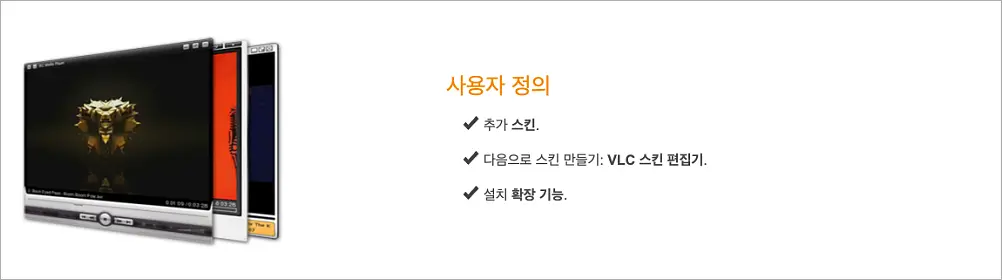
VLC를 재생기로만 쓰면 절반만 쓰는 셈입니다. 변환·녹화·스트리밍이 같은 프로그램 안에 들어 있습니다.
동영상 포맷 변환과 MP3 추출
미디어 > 변환 / 저장하기(Ctrl+R)를 고르면 미디어 열기 창이 뜹니다. 파일을 추가한 뒤 아래쪽 변환/저장하기 버튼을 누르면 변환 창으로 넘어갑니다.
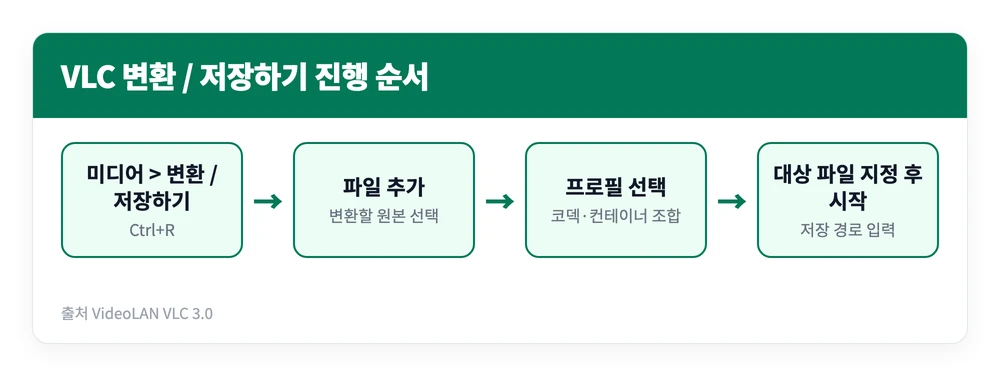
프로필 목록은 코덱과 컨테이너 조합으로 미리 만들어져 있습니다. 자주 쓰는 것만 꼽으면 이렇습니다.
| 프로필 | 쓰임새 |
|---|---|
| Video – H.264 + MP3 (MP4) | 가장 무난한 MP4 변환 |
| Video – H.265 + MP3 (MP4) | 같은 화질에서 용량을 줄일 때 |
| Video – VP80 + Vorbis (Webm) | 웹 업로드용 |
| Audio – MP3 | 영상에서 소리만 뽑아 MP3로 (128kbps·2채널·44.1kHz) |
| Audio – FLAC | 무손실 오디오 추출 |
| Video for Youtube HD / SD | 유튜브 업로드 규격에 맞춘 조합 |
오디오 추출이 바로 이 Audio - MP3 프로필입니다. 별도 프로그램 없이 강의 영상이나 공연 영상에서 소리만 파일로 남길 수 있습니다. 대상 파일 칸에 저장 경로와 파일명을 적고 시작을 누르면 진행 막대가 움직이는데, 변환 중에는 원본 재생 시간만큼 기다려야 합니다. 프로필 선택 상자 옆 버튼 중 선택된 프로필 수정을 누르면 코덱·비트레이트·해상도를 직접 바꿀 수도 있습니다.
화면 녹화 두 가지
첫 번째는 재생 중인 영상을 그대로 잘라 저장하는 방식입니다. 보기 > 고급 컨트롤을 켜면 재생 버튼 줄 위에 빨간 녹화 버튼이 생깁니다. 이 버튼이나 Shift+R로 시작하고 다시 눌러 끝냅니다. 저장 위치는 도구 > 환경설정 > 입력 / 코덱의 녹화 디렉터리 또는 파일명에서 지정합니다.
두 번째는 컴퓨터 화면 자체를 녹화하는 방식입니다. 미디어 > 캡처 장치 열기에서 캡처 모드를 데스크탑으로 바꾸면 화면을 열어 스트리밍하거나 저장한다는 안내가 뜹니다. 여기서 꼭 손봐야 할 값이 캡처 프레임 속도입니다. 기본값이 1 f/s라 그대로 두면 1초에 한 장짜리 슬라이드쇼가 됩니다. 영상처럼 부드럽게 남기려면 이 값을 올린 뒤, 재생 버튼 옆 화살표에서 변환을 골라 파일로 저장합니다.
스트리밍 주소 열기와 구간 반복
미디어 > 네트워크 스트림 열기(Ctrl+N)에 주소를 붙여넣으면 HLS·MMS·RTSP 같은 프로토콜의 스트림을 바로 재생합니다. IP 카메라나 인터넷 방송 주소를 확인할 때 유용합니다.
다만 유튜브 주소를 붙여넣는 방법은 더 이상 통하지 않습니다. VLC는 오랫동안 youtube.lua라는 스크립트로 유튜브 링크를 풀어 재생했는데, VideoLAN이 “더는 동작하지 않고 앞으로도 동작할 수 없다”는 설명과 함께 이 스크립트를 2026년 5월 3.0 계열에서 제거했습니다. 다음 유지보수 버전의 변경 내역에도 “깨진 youtube.lua 플러그인 제거”가 올라와 있습니다. 인터넷에 남아 있는 “VLC로 유튜브 보기” 안내는 대부분 이 변경 전에 쓰인 글입니다.
구간 반복은 보기 > 고급 컨트롤을 켜면 나타나는 A→B 버튼으로 합니다. 반복하고 싶은 구간의 시작에서 한 번(A 지정), 끝에서 한 번 더(B 지정) 누르면 그 구간만 계속 돌고, 세 번째로 누르면 해제됩니다. 단축키는 Shift+L입니다. 재생목록 전체를 돌리는 L과는 다른 기능입니다.
소리 안 남, 끊김, 코덱 오류를 VLC 플레이어 설정으로 잡는 법
증상별로 먼저 볼 곳이 정해져 있습니다. 순서대로 짚으면 대부분 걸립니다.
| 증상 | 확인할 곳 | 조치 |
|---|---|---|
| 아예 소리가 안 남 | 오디오 > 오디오 트랙, M |
트랙이 사용 안함이면 선택, 음소거 해제 |
| 특정 파일만 소리 없음 | 도구 > 코덱 정보(Ctrl+J) |
오디오 코덱이 잡혔는지 확인 |
| 출력 장치가 엉뚱함 | 도구 > 환경설정 > 오디오 > 출력 모듈 |
다른 모듈로 바꾸고 VLC 재시작 |
| 4K·HEVC 영상이 끊기거나 깨짐 | 환경설정 > 입력 / 코덱 > 코덱 > 하드웨어 가속 디코딩 |
자동과 사용 안 함을 바꿔가며 테스트 후 재시작 |
| 네트워크·USB 영상이 버벅임 | 환경설정 > 입력 / 코덱 > 기본 캐쉬 정책 |
값을 한 단계 키움 |
| 손상된 AVI가 안 열림 | 환경설정 > 입력 / 코덱 > 깨지거나 불완전한 AVI 파일 |
고치기를 항상 수행으로 |
| MKV 여러 편이 한 폴더에 있어 느림 | 같은 디렉터리의 MKV 파일을 미리 불러오기 |
해제하면 여는 속도가 빨라짐 |
| 자막이 아예 안 뜸 | 자막 > 자막 트랙, 환경설정 > 자막 / OSD |
트랙 선택, 자막 활성화 체크 확인 |
영상이 깨지거나 끊길 때 사람들이 가장 자주 놓치는 항목이 하드웨어 가속 디코딩입니다. 이 설정은 영상 해독을 CPU 대신 그래픽 카드에 맡기는 기능이라 잘 맞으면 4K 영상도 부드럽게 돌아가는데, 그래픽 드라이버나 특정 코덱과 궁합이 어긋나면 오히려 화면이 깨지거나 녹색 블록이 뜹니다. 그래서 “끄면 해결된다”와 “켜면 해결된다”가 둘 다 인터넷에 돌아다닙니다. 정답은 환경마다 다르므로 자동과 사용 안 함을 한 번씩 바꿔보고 VLC를 껐다 켜서 비교하는 게 가장 빠릅니다.
코덱 자체가 없어서 못 여는 경우는 생각보다 드뭅니다. VLC는 필요한 코덱을 프로그램 안에 넣고 배포하기 때문에 별도 코덱 팩을 깔 이유가 없고, 안 열리는 파일은 코덱 부재보다 파일 손상이나 컨테이너 문제인 경우가 많습니다. Ctrl+J로 코덱 정보를 열어 영상·음성 코덱 이름이 잡혀 있는지부터 확인하면 원인을 절반은 좁힐 수 있습니다.
정리하면 VLC는 “무료 재생기”라는 설명으로는 부족한 프로그램입니다. 코덱을 품고 있어 설치 직후부터 대부분의 파일이 열리고, 자막 인코딩과 싱크를 세밀하게 손볼 수 있으며, 변환·녹화·스트리밍까지 한 창에서 끝납니다. 대신 이 모든 게 공식 배포처에서 받은 원본일 때만 성립합니다. 설치 파일은 videolan.org에서, 최신 버전은 3.0.23인지 확인하고 받으시기 바랍니다.
참고 자료