프리캐드 FreeCAD 다운방법 사용법 하는법 | 한글 되나? 1.1.3 설치부터 STL까지
프리캐드 FreeCAD 사용법을 익히기 전에 버전부터 확인하세요. 현재 안정 버전은 2026년 7월 25일 공개된 1.1.3입니다. 개인은 물론 상업 작업에도 돈을 받지 않는 오픈소스 3D CAD라, 솔리드웍스·퓨전360 대신 찾는 사람이 꾸준합니다. 다만 설치 파일만 500MB가 넘고, 한글 메뉴는 57% 정도만 번역돼 있어 처음 켜면 어디서 시작할지 막히기 쉽습니다.
이 글은 다운로드 → 한글 설정 → 워크벤치 이해 → 첫 모델링 → STEP·STL 내보내기 순서로 정리합니다.
한눈에 보기
- 최신 안정 버전: FreeCAD 1.1.3 (2026년 7월 25일), 공식 사이트 freecad.org에서 무료 다운로드
- 지원 OS: Windows 10 이상, macOS 12 Monterey 이상, 리눅스 — 전부 64비트 전용
- 한글 설정: 첫 실행 화면의 Language, 또는 편집 → 환경 설정 → 일반 → Language
- 기계 부품 모델링은 Part Design 워크벤치에서 스케치 → 돌출(Pad) 순서로 시작
- 내보내기: 파일 → 내보내기(Ctrl+E)에서 STEP·STL 형식 선택
프리캐드 다운방법 — FreeCAD 1.1.3 OS별 설치 파일
공식 다운로드 페이지는 freecad.org의 Download 메뉴이고, 실제 파일은 FreeCAD의 GitHub 릴리스에서 내려받아집니다. 페이지 상단에 “Current stable version: 1.1.3″이 보이면 안정판입니다. 같은 페이지 아래쪽의 Weekly Build는 개발 테스트판이라 작업용으로 받으면 안 됩니다.
| OS | 설치 파일 | 용량 | 최소 버전 |
|---|---|---|---|
| Windows | x86_64 installer (.exe) | 약 519MB | Windows 10 |
| Windows | x86_64 portable (.7z) | 약 418MB | Windows 10 |
| macOS | Apple Silicon (.dmg) | 약 650MB | macOS 12 Monterey |
| macOS | Intel (.dmg) | 약 720MB | macOS 12 Monterey |
| Linux | x86_64 / aarch64 AppImage | 약 821MB / 756MB | 배포판별 |
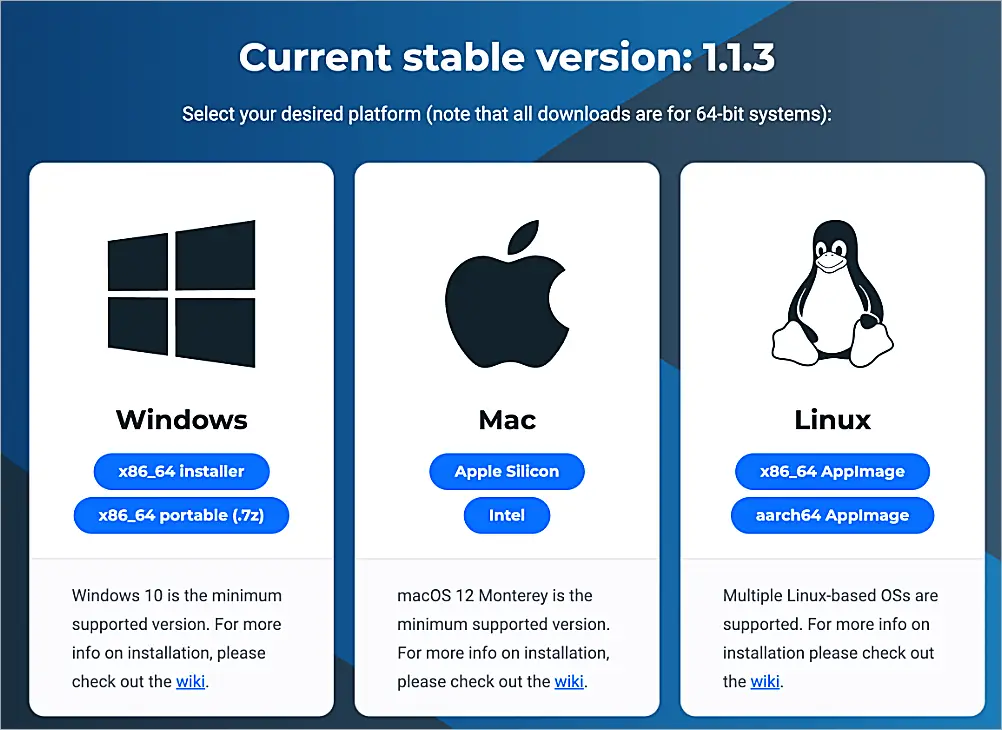
맥은 칩에 맞는 파일을 골라야 합니다. M1 이후 맥이면 Apple Silicon, 그 이전 인텔 맥이면 Intel입니다. 윈도우 포터블(.7z)은 설치 없이 압축만 풀어 쓰는 방식이라 회사 PC처럼 설치 권한이 없을 때 쓸모가 있습니다.
freecad 설치 순서 (윈도우·맥)
윈도우
- installer(.exe)를 더블클릭해 설치를 시작합니다.
- 일반 계정으로 실행하면 내 계정 전용으로
C:\Users\사용자명\AppData\Local\Programs\아래 FreeCAD 버전 폴더에 설치됩니다. - 관리자 권한으로 실행하면 “모든 사용자” 설치(기본값)를 고를 수 있고, 경로는
C:\Program Files\아래 FreeCAD 버전 폴더가 됩니다. - 지울 때는 윈도우의 앱 제거 메뉴를 쓰면 됩니다. FreeCAD가 하나라도 실행 중이면 제거가 실패하니 먼저 닫습니다.
맥
- .dmg 파일을 열어 FreeCAD 아이콘을 응용 프로그램(Applications) 폴더로 끌어다 놓습니다.
- “확인되지 않은 개발자” 경고로 열리지 않으면, 응용 프로그램 폴더에서 FreeCAD를 우클릭 → 열기를 누르고 허용합니다.
패키지 관리자를 쓰는 분은 윈도우에서 choco install freecad, 맥에서 brew install --cask freecad로도 설치할 수 있습니다.
FreeCAD 시스템 요구사항
공식 FAQ에 따르면 FreeCAD는 대부분의 3D CAD보다 가벼워 저사양 PC에서도 돌아갑니다. 사실상 조건은 세 가지입니다.
- 64비트 운영체제 — 다운로드 파일이 전부 64비트용이라 32비트 윈도우는 설치 불가
- OS 버전 — Windows 10, macOS 12 Monterey 이상
- OpenGL 지원 그래픽 — 가급적 OpenGL 2.0 이상. 실행하자마자 꺼지거나 새 문서를 열 때 튕기면 대부분 그래픽 드라이버 문제라 드라이버 업데이트가 먼저입니다
FreeCAD 한글 설정 방법과 번역 한계
한글 전환 위치는 두 곳입니다.
| 시점 | 위치 | 함께 고를 수 있는 것 |
|---|---|---|
| 처음 실행할 때 | 시작 페이지의 첫 실행 설정 → Language | 단위계(Unit System), 마우스 조작 방식(Navigation Style), 테마(Classic·Dark·Light) |
| 이미 쓰는 중 | Edit → Preferences → General → General 페이지의 Language | 소수점 자릿수, 아이콘 크기 등 |
환경 설정 창은 1.1부터 단축키 Ctrl+, 로도 열립니다. 맥은 Edit 메뉴가 아니라 FreeCAD 메뉴 안에 Preferences가 있습니다. Language 목록에서 “한국어”를 고르면 됩니다.
여기서 한 가지를 알고 시작해야 덜 헷갈립니다. 1.1.3에 들어간 한국어 번역 파일을 열어 보면 기본 화면 문장 2,580개 중 1,098개가 아직 영어입니다(약 57% 번역). Part Design 쪽은 976개 중 198개가 미번역이라 사정이 낫지만, 번역된 용어가 낯섭니다.
| 영어 원문 | 한글판 표기 | 무엇을 하는 기능인가 |
|---|---|---|
| Pad | 깔판 | 스케치를 두께만큼 돌출 |
| 오목 자리 | 스케치 모양대로 파내기 | |
| Fillet | 모깎기 | 모서리를 둥글게 |
| Chamfer | 모따기 | 모서리를 비스듬히 |
| Body | 몸통 | 부품 하나를 담는 그릇 |
문제는 튜토리얼이 대부분 영어 메뉴 기준이라는 점입니다. 강좌에서 “Pad를 누르세요”라고 할 때 한글판 화면에는 “깔판”이 떠 있어 버튼을 못 찾게 됩니다. 영어가 부담스럽지 않다면 메뉴는 영어로 두고 이 표를 옆에 두는 쪽이 강좌를 따라가기 쉽습니다. 한글로 바꿨더라도 같은 자리에서 언제든 English로 되돌릴 수 있습니다.
FreeCAD 사용법 기초 — 워크벤치 개념부터
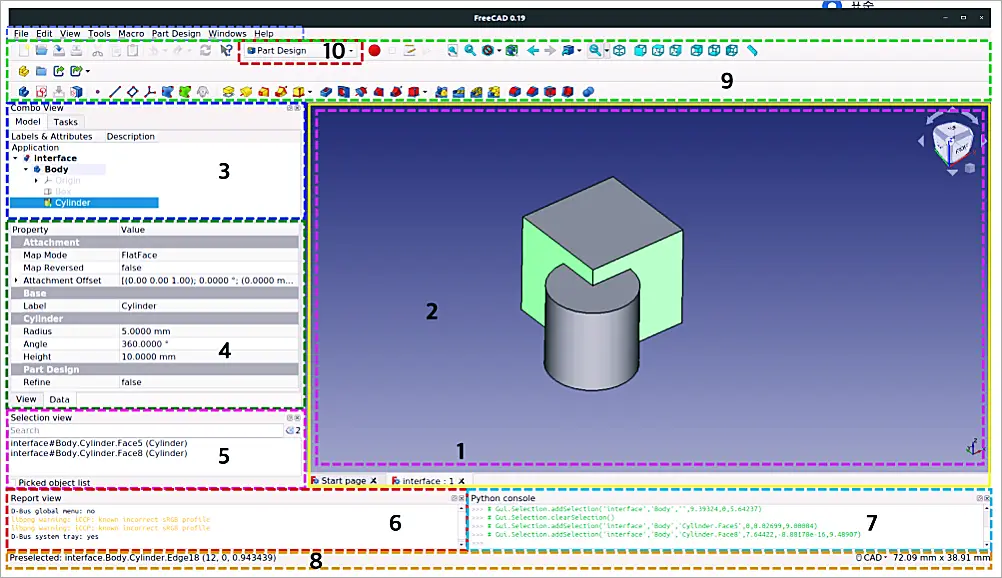
FreeCAD를 처음 켜면 메뉴와 도구 모음이 생각보다 적어 보입니다. 기능이 없는 게 아니라 워크벤치(Workbench) 단위로 나뉘어 있기 때문입니다. 워크벤치는 특정 작업에 맞춘 도구 묶음이고, 도구 모음의 워크벤치 선택 목록에서 바꾸면 메뉴와 버튼이 통째로 바뀝니다. 공작실에서 작업대를 옮겨 다니는 것과 같습니다.
| 워크벤치 | 용도 | 이런 사람에게 |
|---|---|---|
| Part Design | 스케치를 돌출·파내기해 부품 만들기 | 3D 프린팅·기계 부품 입문자 |
| Sketcher | 치수·구속을 건 2D 스케치 | Part Design과 함께 씀 |
| Part | 상자·원통 같은 기본 도형과 합치기·빼기 | 간단한 형상을 빨리 만들 때 |
| Draft | 오토캐드 비슷한 2D 도구 | 2D 도면 위주 작업 |
| BIM | 벽·창문 등 건축 모델 | 건축·인테리어 |
| TechDraw | 3D 모델로 2D 제작 도면 뽑기 | 도면 출력이 필요할 때 |
| Assembly | 부품 여러 개를 조립 (1.0부터 기본 내장) | 조립품 설계 |
| FEM / CAM | 구조 해석 / CNC용 G코드 생성 | 중급 이상 |
입문자는 Part Design 하나만 익혀도 3D 프린팅용 부품 대부분을 만들 수 있습니다. 1.1부터는 잘 안 쓰는 일부 워크벤치가 기본으로 꺼져 있어 목록이 전보다 짧습니다.
화면 구성과 마우스 조작
- 3D 뷰: 가운데 작업 화면
- 트리 뷰: 왼쪽. 모델을 만든 순서(스케치, Pad 등)가 쌓이는 기록
- 속성 뷰: 트리에서 고른 항목의 치수·설정값을 바꾸는 곳
- 리포트 뷰·파이썬 콘솔: 오류 메시지와 실행 명령이 찍히는 곳
마우스 조작 방식은 기본값이 CAD 방식입니다. 오른쪽 아래 상태 표시줄의 마우스 아이콘이나 3D 뷰 빈 곳 우클릭으로 바꿀 수 있고, 노트북 터치패드용 방식도 따로 있습니다. 숫자키 1, 2 같은 단축키로 정면·윗면 시점으로 바로 넘어갑니다.
프리캐드 하는법 — 첫 모델링 따라 하기
FreeCAD는 파라메트릭(치수 기반) 모델러입니다. 한 번 만든 형상도 나중에 스케치나 치수 값만 고치면 모델 전체가 다시 계산됩니다. 그래서 순서가 중요하고, 공식 시작 가이드가 권하는 기본 흐름은 이렇습니다.
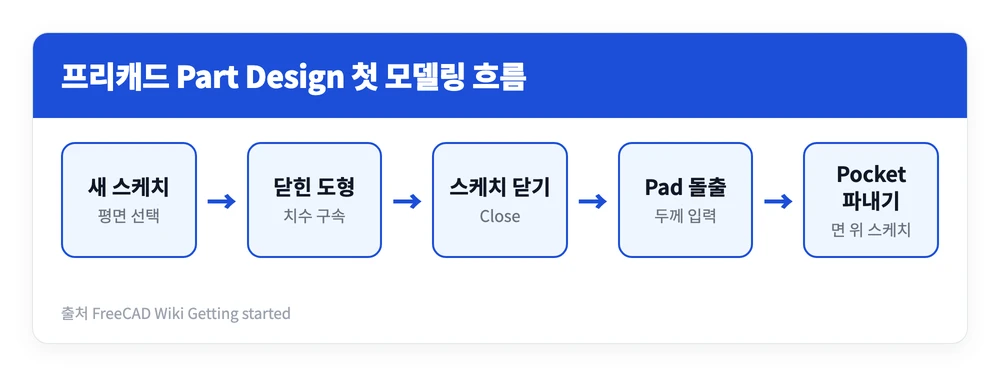
- 워크벤치 목록에서 Part Design을 고르고 새 문서를 만듭니다.
- New Sketch(새 스케치) 를 누르고 XY 평면을 고릅니다. 부품을 담을 Body가 없으면 자동으로 만들어지고 Sketcher 화면으로 넘어갑니다.
- 사각형을 그리고 가로·세로 길이 구속을 걸어 치수를 정합니다. 점이 모두 이어진 닫힌 도형이어야 다음 단계가 됩니다.
- Close로 스케치를 닫고, 스케치를 선택한 채 Pad를 눌러 두께(Length)를 입력하면 상자가 됩니다.
- 상자 윗면을 클릭해 선택하고 다시 New Sketch를 누르면 그 면 위에 스케치가 생깁니다. 원을 그리고 닫습니다.
- Pocket을 누르면 원 모양대로 구멍이 파입니다.
만든 뒤 트리 뷰에서 첫 스케치를 더블클릭해 사각형 치수를 바꾸면 Pad와 Pocket까지 따라서 바뀝니다. 이게 FreeCAD 사용법의 핵심입니다. 1.1부터는 Pad·Pocket을 적용하기 전에 결과가 투명하게 미리 보여 실수가 줄었습니다. Part Design에서 스케치가 안 닫혀 Pad가 실패하는 경우가 많은데, 이때는 선 끝점끼리 겹치지 않은 곳이 있는지부터 봅니다.
FreeCAD 치수 재는법
1.1에서 Quick Measure가 강화돼 따로 측정 도구를 켜지 않아도 됩니다. 모서리나 면을 클릭하면 오른쪽 아래 상태 표시줄에 값이 바로 뜹니다.
- 모서리 하나: 길이
- 원형 모서리: 반지름과 지름
- 면: 면적
- 두 요소 선택: 각도·축 사이 거리
FreeCAD STEP·STL 내보내기
FreeCAD의 기본 저장 형식은 .FCStd라 다른 프로그램이나 3D 프린터 슬라이서에서는 열리지 않습니다. 다른 곳에 넘길 때는 내보내기를 씁니다.
- 트리 뷰에서 내보낼 객체를 고릅니다. Part Design 부품이면 Body 자체나 마지막 피처 하나만 선택합니다.
- 파일 → 내보내기(Export) 또는 Ctrl+E를 누릅니다.
- 파일 형식 목록에서 용도에 맞는 형식을 고르고 이름을 넣어 저장합니다.
| 형식 | 확장자 | 이런 때 씀 |
|---|---|---|
| STEP | .step / .stp | 다른 CAD(솔리드웍스·퓨전360 등)로 정확한 형상 전달, 가공 업체 견적 |
| STL | .stl | 3D 프린터 슬라이서(큐라·프루사 등)에 넣을 때 |
| DXF | .dxf | 레이저 커팅 등 2D 도면만 넘길 때 |
Ctrl+A로 전체 선택하면 숨겨진 객체까지 함께 나가 결과물이 겹칠 수 있습니다. STEP은 곡면을 수학적으로 그대로 담고, STL은 삼각형 조각으로 근사한 메쉬라 다시 CAD에서 고치기 어렵습니다. 원본은 .FCStd로 따로 저장해 두세요. 오토캐드 DWG는 2D만 지원하고 별도 변환 프로그램을 깔아야 합니다.
👉 FreeCAD 1.1.3 릴리스 파일 직접 확인하기
정리하면 공식 사이트에서 내 OS에 맞는 1.1.3 파일을 받고, 첫 실행 화면에서 언어와 테마를 고른 뒤, Part Design에서 스케치 → Pad → Pocket을 한 번 따라 해 보는 것이 가장 빠른 시작입니다. 한글 메뉴는 번역이 덜 된 부분이 있으니 강좌를 볼 때는 영어 메뉴 이름을 함께 기억해 두는 편이 편합니다.
참고 자료