
핸드브레이크 handbrake 다운로드 설치 설정 | 한글 메뉴? 무료 사용법 5단계
무료 영상 변환 프로그램을 찾고 있다면 handbrake 다운로드가 가장 확실한 선택입니다. 자원봉사자들이 만드는 오픈소스 인코딩 도구라 설치비도 워터마크도 결제 유도도 없고, 최신 안정판 1.11.2가 2026년 6월 7일 배포됐습니다. 윈도우·맥·리눅스를 모두 지원하고 MP4·MKV·WebM으로 출력하며, 1080p 영상은 품질 값 하나만 조절해도 용량이 눈에 띄게 줄어듭니다. 다만 윈도우에서는 받기 전에 먼저 깔아야 할 런타임이 하나 있고, 상용 DVD를 복사할 목적이라면 애초에 이 프로그램으로는 안 됩니다.
설치부터 목적별 설정값까지 공식 문서 기준으로 정리했습니다.
한눈에 보기
- 최신 버전: 1.11.2(2026년 6월 7일), 무료·오픈소스, 윈도우·맥·리눅스 전부 지원
- 윈도우 설치 전제조건: .NET Desktop Runtime 10.0.x가 먼저 깔려 있어야 실행됩니다
- 한글 메뉴 지원: 환경설정 General 탭의 Language에서 한국어 선택 후 재실행하면 적용
- 용량 줄이기 핵심: 1080p는 RF 20~24, 숫자를 올릴수록 화질이 내려가고 파일이 작아집니다
- 상용 DVD·블루레이 리핑은 불가 — 복사방지(DRM)를 푸는 기능이 없습니다
handbrake 다운로드 — 최신 1.11.2 설치판·무설치판 받는 곳
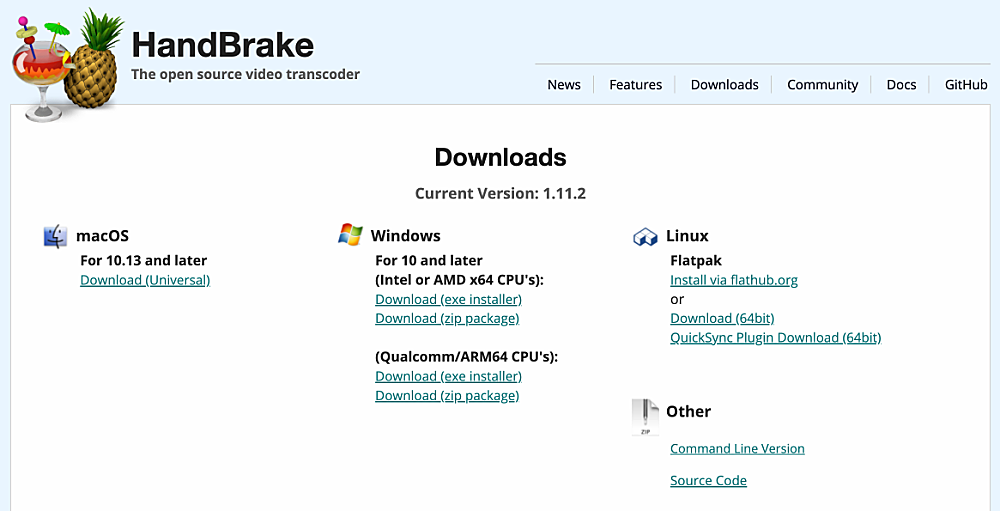
받는 곳은 공식 사이트 handbrake.fr의 다운로드 페이지 한 곳입니다. 국내 자료실이나 광고가 붙은 미러 사이트는 번들 프로그램이 섞일 위험이 있어 권할 이유가 없습니다.
윈도우는 설치판(.exe)과 무설치 포터블판(.zip) 두 갈래로 나뉘고, CPU 종류에 따라 x64와 ARM64가 또 갈립니다. 일반적인 인텔·AMD PC는 x64를 받으면 됩니다.
| 플랫폼 | 파일명 | 특징 |
|---|---|---|
| 윈도우 x64 설치판 | HandBrake-1.11.2-x86_64-Win_GUI.exe | 인텔·AMD PC 기본 선택 |
| 윈도우 x64 무설치 | HandBrake-1.11.2-x86_64-Win_GUI.zip | 압축만 풀어 실행, USB 휴대 가능 |
| 윈도우 ARM64 | HandBrake-1.11.2-arm64-Win_GUI.exe / .zip | 스냅드래곤 등 ARM 노트북용 |
| macOS | HandBrake-1.11.2.dmg | 인텔·애플 실리콘 겸용 유니버설 |
| 리눅스 | HandBrake-1.11.2-x86_64.flatpak | Flathub 설치 권장 |
설치판과 무설치판 중 무엇을 고를지는 목적으로 갈립니다. 설치판은 이전 버전을 자동으로 정리하고 시작 메뉴에 등록해 주므로 계속 쓸 PC에 적합합니다. 무설치판은 회사 PC처럼 설치 권한이 없는 환경이나 USB에 넣어 다닐 때 유리한 대신, 업데이트 확인 기능이 제한될 수 있습니다.
공식 문서는 내려받은 파일의 체크섬 검증도 권합니다. 공개된 체크섬 값은 handbrake.fr과 GitHub 저장소에서 확인할 수 있고, 윈도우는 certUtil, 맥은 shasum 명령으로 대조합니다.
한 가지 표기 문제를 짚고 갑니다. 정식 명칭은 HandBrake(핸드브레이크)인데 “핸드프레이크”로 잘못 검색하는 경우가 많습니다. 반대로 한글로 정확히 “핸드브레이크”를 검색하면 자동차 주차 브레이크 관련 글이 대부분 잡히므로, 이 프로그램을 찾을 때는 영문 handbrake로 검색하는 편이 훨씬 정확합니다.
설치 절차와 한글 메뉴 설정 — .NET 10 런타임이 먼저다
윈도우에서 설치 직후 실행이 안 되거나 오류 창이 뜨는 사고는 대부분 원인이 하나입니다. HandBrake는 Microsoft .NET Desktop Runtime 10.0에 의존합니다. 마이크로소프트 다운로드 페이지에서 여러 갈래가 나오는데, 반드시 “Run desktop apps” 항목의 Desktop Runtime을 받아야 합니다. ASP.NET용이나 SDK를 받으면 조건이 채워지지 않습니다.
운영체제별 설치 절차는 다음과 같습니다.
- 윈도우: .NET Desktop Runtime 10.0 설치 → 내려받은 exe 더블클릭 → 이전 버전 제거 → 라이선스 확인 → 설치 위치 선택
- macOS: 다운로드 폴더에서 dmg 파일을 열고 HandBrake 아이콘을 응용 프로그램 폴더로 드래그
- 리눅스: 터미널에서
flatpak install fr.handbrake.ghb실행(Flathub 방식이 업데이트 관리까지 자동)
👉 .NET Desktop Runtime 10.0 먼저 설치하러 가기
시스템 요구사항도 확인해 둘 값이 있습니다. 특히 메모리 요건이 생각보다 높습니다.
| 항목 | 공식 기준 |
|---|---|
| CPU | AMD 라이젠 계열, 인텔 코어 9세대 이상 i3~i9·Ultra, 애플 실리콘 M1 이상 |
| 메모리 | SD·HD 변환 16GB, 4K(2160p) 변환 32GB |
| 저장공간 | 프로그램 설치에 150MB |
| 화면 | 최소 1280×960 |
| 윈도우 | 11 지원 / 10(1909 이상)은 지원 축소 단계 |
| macOS | 26 Tahoe·15 Sequoia·14 Sonoma 지원 |
handbrake 한글 메뉴로 바꾸는 법
메뉴가 전부 영어라 포기하는 경우가 많은데, 한국어 인터페이스가 정식으로 들어 있습니다. 공식 소스 저장소에 한국어 번역 파일(Resources.ko.resx, 리눅스판은 ko.po)이 포함돼 있어 별도 한글 패치를 구할 필요가 없습니다.
- 윈도우: 상단 Tools 메뉴 → Preferences → General 탭의 User Interface 항목에서 Language를 한국어로 선택
- macOS: HandBrake 메뉴 → Settings
- 리눅스: File 메뉴 → Preferences
여기서 놓치기 쉬운 지점이 있습니다. 언어를 바꿔도 화면이 바로 한글로 변하지 않습니다. HandBrake는 프로그램이 켜질 때 저장된 언어 설정을 읽어 화면에 적용하는 구조라서, 설정을 저장한 뒤 프로그램을 완전히 껐다가 다시 실행해야 메뉴가 한국어로 바뀝니다. 바뀌지 않는다고 재설치할 필요가 없습니다.
handbrake 사용법 5단계 — 소스 열기부터 Start까지
공식 빠른 시작 문서가 안내하는 절차는 다섯 단계입니다. 처음이라면 중간 설정을 건드리지 말고 이 순서대로만 따라가도 결과물이 나옵니다.
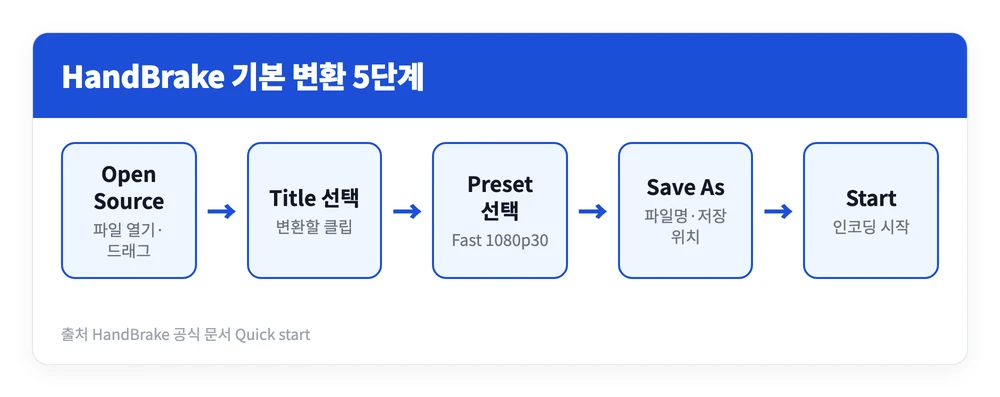
- Open Source 버튼으로 영상 파일을 열거나, 메인 창에 파일을 그대로 끌어다 놓습니다
- 소스에 영상이 여러 개면 Title 항목에서 변환할 클립을 고릅니다
- 오른쪽 Presets 목록에서 프리셋을 고릅니다
- 아래쪽 Save As에 파일명을 쓰고 Browse… 로 저장 위치를 지정합니다
- 툴바의 Start 버튼을 누르면 변환이 시작됩니다
프리셋 선택이 사실상 이 프로그램의 전부입니다. 코덱·해상도·비트레이트를 한 번에 정해 주는 설정 묶음이라, 초보자가 개별 항목을 만지는 것보다 결과가 안정적입니다. 공식 문서는 “Fast 1080p30” 을 기본 추천으로 명시합니다. 빠르고, 폭넓은 기기·프로그램에서 재생되기 때문입니다.
| 프리셋 계열 | 이름 예시 | 언제 쓰나 |
|---|---|---|
| General | Fast 1080p30, Very Fast 720p30 | 속도 우선, 범용 재생 |
| General(고화질) | HQ 1080p30 Surround, Super HQ 1080p30 Surround | 화질 우선, 소장용 |
| Matroska | H.265 MKV, H.264 MKV, AV1 MKV | MKV 컨테이너로 뽑을 때 |
| Web | Creator 계열, Social 25MB(30초~5분) | 업로드·SNS 공유용 |
| Devices | Apple, Android, Chromecast, Xbox, PlayStation, Roku | 특정 기기 재생 보장 |
이름 규칙은 단순합니다. 앞의 단어(Very Fast·Fast·HQ·Super HQ)가 속도와 화질의 균형이고, 뒤의 숫자가 해상도와 프레임입니다. 4K 원본을 1080p로 줄여 용량을 낮추고 싶다면 Fast 1080p30을 고르면 해상도 축소까지 함께 처리됩니다.
목적별 설정: 용량 줄이기, MKV MP4 변환 방법, 자막 굽기
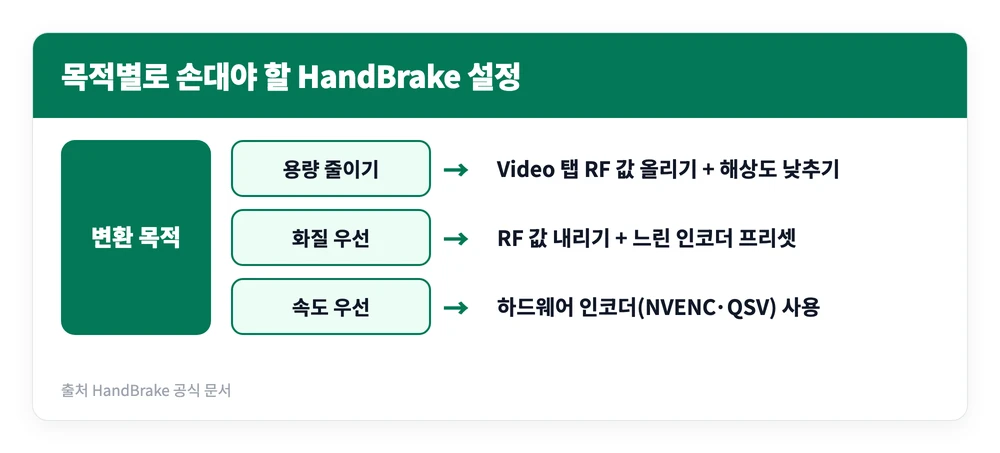
프리셋만으로 부족할 때 손대는 항목은 사실상 세 곳뿐입니다. 목적에 따라 어디를 만질지 정리하면 다음과 같습니다.
동영상 용량 줄이기 — RF 값 하나가 좌우한다
Video 탭의 Constant Quality(RF) 슬라이더가 파일 크기를 결정하는 핵심입니다. 공식 문서의 설명은 명확합니다. RF 숫자가 낮을수록 화질이 높아지고, 높을수록 화질이 내려가면서 파일이 작아집니다. 슬라이더 방향이 직관과 반대라 헷갈리기 쉬운 지점입니다.
| 원본 해상도 | 권장 RF 범위(x264·x265) |
|---|---|
| SD 480p·576p | 18 ~ 22 |
| 720p HD | 19 ~ 23 |
| 1080p Full HD | 20 ~ 24 |
| 4K 2160p | 22 ~ 28 |
해상도가 높을수록 권장 RF가 오히려 높다는 점이 의아할 수 있습니다. 이유는 정보량입니다. 고해상도 영상은 화면에 담긴 정보가 많아 같은 RF에서도 화질 저하가 눈에 덜 띄고, 그래서 더 높은 RF로 압축해도 볼 만한 결과가 나옵니다.
주의할 점은 RF 값이 인코더 간에 호환되지 않는다는 것입니다. x264의 RF 25와 x265의 RF 25, SVT-AV1의 RF 25는 전혀 다른 결과를 냅니다. 코덱을 바꿨다면 RF 값도 다시 잡아야 합니다.
MKV MP4 변환 방법과 코덱 선택
컨테이너 변경은 Summary 탭의 Format 항목 하나로 끝납니다. MKV 파일을 열고 Format을 MP4로 바꾼 뒤 Start를 누르면 됩니다. 출력 컨테이너는 MP4·MKV·WebM이며 1.11.0부터 MOV도 추가됐습니다.
읽을 수 있는 소스는 폭이 넓습니다. 내부적으로 FFmpeg 라이브러리를 쓰기 때문에 FFmpeg이 여는 파일은 대체로 열립니다.
- 일반 영상: MP4, M4V, MOV, MPG, MPEG, AVI, MKV, WMV, FLV, WebM
- 촬영·방송용: MPEG-TS, TS, MTS, M2TS, MXF, XAVC, XDCAM
- 전문 편집용: ProRes, DNxHD, DNxHR, CineForm
- 디스크·이미지: DVD, 블루레이, AVCHD, HD-DVD, ISO
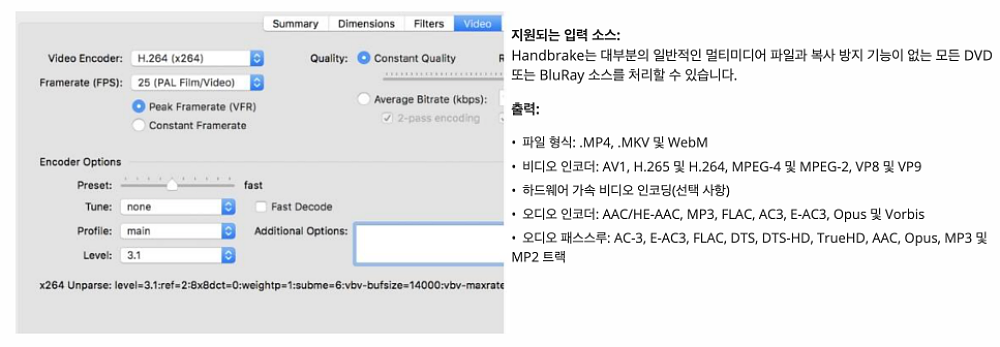
코덱은 Video 탭에서 고릅니다. H.265(x265)는 H.264의 후속 규격으로 같은 화질에서 파일이 더 작습니다. 대신 소프트웨어 H.264 인코더보다 확연히 느리고 재생 기기 호환성이 좁습니다. 오래된 TV나 저가형 셋톱박스에서도 재생돼야 한다면 H.264가 안전하고, 저장 공간을 아끼는 게 목적이면 H.265가 낫습니다.
handbrake 자막 굽기와 소프트 자막
Subtitles 탭에서 자막 트랙을 추가할 때 Burn In 옵션의 체크 여부가 결과를 완전히 갈라놓습니다.
| 구분 | Burn In(굽기) | 소프트 자막(패스스루) |
|---|---|---|
| 저장 방식 | 영상 화면 위에 영구히 그려 넣음 | 별도 선택 가능한 트랙으로 저장 |
| 켜고 끄기 | 불가능 | 재생기에서 자유롭게 전환 |
| MP4 | 굽기는 1개 트랙만, PGS 자막 패스스루 불가 | 제한적 |
| MKV | 1개를 구우면서 나머지는 패스스루 가능 | PGS·VOBSUB 다중 트랙 지원 |
| WebM | — | 소프트 자막 미지원 |
자막이 여러 개이거나 나중에 끄고 싶다면 MKV로 뽑는 편이 유리합니다. 반대로 자막이 반드시 보여야 하는 SNS 업로드용이라면 MP4에 한 트랙을 굽는 방식이 확실합니다.
하드웨어 가속·큐 일괄 변환, 그리고 DVD 리핑이 막히는 이유
NVENC·QSV로 변환 속도 끌어올리기
CPU만 쓰는 소프트웨어 인코딩은 오래 걸립니다. 공식 성능 문서의 1080p 실측에서 x265는 16.1 FPS, VP9는 10.2 FPS였던 반면 하드웨어 인코더는 60 FPS 이상을 냈습니다. 다만 공짜는 아닙니다. 공식 문서는 하드웨어 인코더가 약간의 품질 손실과 더 큰 파일 크기를 대가로 속도를 얻는다고 못박습니다. 품질 대비 용량 효율은 x265·VP9가 하드웨어 인코더보다 위입니다.
| 하드웨어 | 요구 사양 |
|---|---|
| NVIDIA NVENC | RTX Turing(2060) 이상, 그래픽 드라이버 570.0 이상, 윈도우 10 이상 |
| Intel QSV | 인텔 커피레이크(9세대 코어) 이상 + HD·Iris Xe·Arc 그래픽, 드라이버 31.0.x.x 이상 |
윈도우에서 NVENC는 자동으로 켜지지 않습니다. 환경설정의 Video 탭에서 활성화해야 인코더 목록에 나타납니다. 리눅스는 별도 토글 없이 하드웨어와 드라이버가 맞으면 바로 잡힙니다.
속도를 조절하는 또 다른 축은 인코더 프리셋입니다. x265 기준 Veryslow는 1.8 FPS, Ultrafast는 70.1 FPS로 약 39배 차이가 났습니다. 공식 권고는 “내 컴퓨터에서 부담 없이 돌아가는 선에서 가장 느린 프리셋”을 고르라는 것입니다. 느릴수록 같은 화질에서 파일이 작아지기 때문입니다.
큐(Queue)로 여러 파일 한 번에 변환하기
파일이 여럿이면 하나씩 돌리지 말고 큐를 씁니다. 소스를 열고 프리셋까지 정한 뒤 툴바의 Add to Queue를 누르면 대기열에 쌓이고, 큐 창의 Start 또는 메인 창의 Start Queue로 한 번에 처리합니다.
폴더를 통째로 넣는 방법도 있습니다. Open Source 대화상자에서 파일 대신 폴더를 선택한 뒤, 윈도우는 Queue 메뉴의 All Selection to Queue, macOS는 File 메뉴의 Add Titles to Queue…, 리눅스는 Queue 메뉴의 Add Multiple을 씁니다.
여기에 전제 조건이 하나 붙습니다. 여러 작업을 한꺼번에 넣기 전에 환경설정에서 자동 파일 이름(automatic file naming)을 켜야 합니다. 켜지 않으면 출력 파일명이 서로 겹쳐 작업이 제대로 쌓이지 않습니다.
상용 DVD 리핑은 왜 안 되나
이 부분은 명확히 짚고 넘어가야 합니다. 공식 문서는 “HandBrake는 어떤 종류의 복사방지도 무력화하거나 우회하지 않으며, DRM이 적용된 영상 파일에서는 동작하지 않는다” 고 명시합니다. 여기에는 iTunes·아마존 비디오·넷플릭스 같은 서비스의 보호 콘텐츠와 상당수 상용 DVD·블루레이 디스크가 포함됩니다.
즉 시중에서 구입한 영화 DVD를 넣어도 정상적으로 읽히지 않는 것이 정상 동작이며, 프로그램 오류나 설정 문제가 아닙니다. 반대로 복사방지가 걸리지 않은 디스크, 캠코더나 스마트폰으로 직접 촬영한 영상, 게임·화면 녹화본은 문제없이 읽습니다. 우회 도구를 찾기보다 애초에 이 프로그램의 설계 범위가 “보호되지 않은 영상의 포맷 변환”이라는 점을 이해하는 편이 낫습니다.
정리하면 handbrake는 광고도 결제도 없이 영상 변환의 대부분을 해결해 주는 도구입니다. 윈도우라면 .NET Desktop Runtime 10.0을 먼저 깔고, 메뉴는 환경설정에서 한국어로 바꾼 뒤 재실행하고, 처음에는 Fast 1080p30 프리셋으로 시작하면 됩니다. 용량이 문제라면 RF 값을 한두 단계 올려 보고 결과를 비교해 보세요. 원본을 지우기 전에 변환본을 끝까지 재생해 확인하는 습관만 지키면 실패할 일이 거의 없습니다.
참고 자료
- HandBrake — Downloads (1.11.2)
- HandBrake Documentation — System requirements
- HandBrake Documentation — Downloading and installing HandBrake
- HandBrake Documentation — Quick start
- HandBrake Documentation — Official presets
- HandBrake Documentation — Adjusting quality
- HandBrake Documentation — Video codecs
- HandBrake Documentation — Performance
- HandBrake Documentation — NVIDIA NVENC
- HandBrake Documentation — Intel Quick Sync Video
- HandBrake Documentation — Adding subtitles
- HandBrake Documentation — Using the queue
- HandBrake Documentation — About HandBrake
- HandBrake — GitHub Releases





