
클립챔프 무료 다운로드 사용법 | 편집 배속 용량 조정 후 저장 방법
클립챔프 무료 버전은 워터마크 없이 1080p(풀HD)까지 영상을 내보낼 수 있습니다. 마이크로소프트가 2021년 인수해 윈도우 11에 기본 탑재한 편집기라, 설치 파일을 어디서 받을지 고민할 이유도 거의 없습니다. 마이크로소프트는 2026년 6월 9일 iOS 앱을 종료하면서 “대부분의 사용자가 웹과 데스크톱 앱에서 편집하는 것을 선호한다”고 밝혔는데, 뒤집어 말하면 PC에서 쓰는 경로는 앞으로도 그대로 유지된다는 뜻입니다.
이 글은 다운로드의 실제 의미부터 편집·배속·용량 조정 후 저장까지를 마이크로소프트 공식 문서 기준으로 정리합니다.
한눈에 보기
- 무료 내보내기 최대 화질 1080p, 워터마크 없음, 내보내기 횟수 제한 없음
- 4K·프리미엄 스톡·브랜드 키트는 Microsoft 365 Personal(월 12,500원) 이상 필요
- 배속 조정 범위는 0.1배 ~ 16배, 속성 패널 속도 탭에서 숫자 직접 입력 가능
- 저장 형식은 MP4(30fps), 개인 계정은 PC 다운로드 폴더에 자동 저장
- 윈도우 11은 기본 설치, 윈도우 10은 Microsoft Store, 맥·리눅스는 웹 버전만
클립챔프 무료 다운로드, 실제로는 무엇을 받는 건가
검색창에 다운로드를 치고 들어오지만, 클립챔프는 홈페이지에서 설치 파일(.exe)을 내려받는 방식이 아닙니다. 경로가 딱 두 갈래로 나뉩니다. 하나는 마이크로소프트 스토어를 통한 앱 설치, 다른 하나는 설치 없이 브라우저에서 바로 쓰는 웹 버전입니다. 그래서 검색 결과에 뜨는 낯선 사이트의 “클립챔프 설치 파일”은 공식 배포처가 아니며, 받을 이유도 없습니다.
| 사용 환경 | 받는 방법 | 설치 필요 |
|---|---|---|
| 윈도우 11 | 기본 설치돼 있음 — 작업표시줄에서 “Clipchamp” 검색 | 불필요 |
| 윈도우 11(앱이 없을 때) | Microsoft Store에서 Clipchamp 설치 | 필요 |
| 윈도우 10 | Microsoft Store에서 Clipchamp 설치 | 필요 |
| 맥·리눅스·크롬북 | Edge 또는 Chrome에서 app.clipchamp.com 접속 | 불필요 |
전용 앱은 윈도우에만 있습니다. 맥과 리눅스, 크롬북에는 데스크톱 앱이 없고 Edge 또는 Chrome 브라우저에서 쓰는 웹 버전이 유일한 경로입니다. 기능 차이 때문에 앱을 고집할 필요는 없습니다. 편집·배속·자막·내보내기는 웹에서도 같습니다.
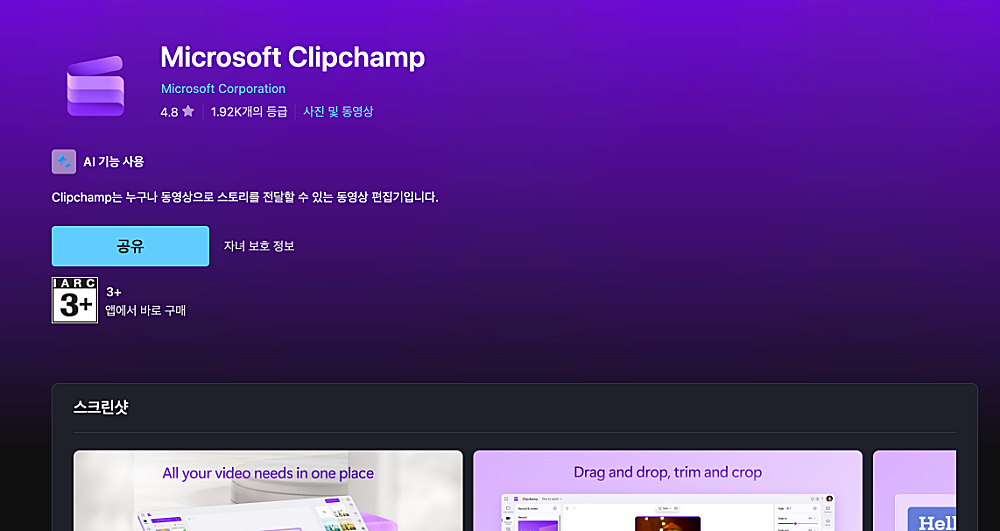
로그인은 반드시 거쳐야 합니다. 클립챔프는 마이크로소프트 제품이라 모든 사용자가 마이크로소프트 계정으로 로그인해야 하고, 윈도우 앱은 PC에 로그인된 개인·가족 마이크로소프트 계정으로 자동 로그인됩니다. 데스크톱 앱에서는 구글 계정 같은 다른 방식으로 들어갈 수 없지만, 브라우저에서 개인용 버전에 접속하면 다음 세 가지 방식이 여전히 열려 있습니다.
- 구글 계정 로그인
- 이메일로 받은 일회용 링크 로그인
- 이메일과 비밀번호 로그인
편집이 버벅인다면 사양부터 확인하는 편이 빠릅니다. 마이크로소프트는 램 최소 8GB(16GB 이상 권장), 64비트 운영체제와 64비트 Edge·Chrome, 그리고 프로젝트에 쓰는 영상 파일 크기보다 큰 여유 디스크 공간을 권장합니다. 영상 편집은 CPU와 GPU를 함께 쓰는 작업이라 그래픽카드 세대도 영향을 줍니다.
클립챔프 모바일 앱은 왜 안 보이나
스마트폰에서 클립챔프를 찾는 분이 많은데, 현재 모바일은 사실상 지원되지 않습니다. 공식 문서는 “데스크톱 편집기는 태블릿이나 스마트폰 같은 모바일 기기에서 사용할 수 없다”고 못 박고 있습니다. 별도로 있던 iOS 앱마저 2026년 6월 9일 서비스가 종료됐고, 안드로이드 앱은 출시된 적이 없습니다. 모바일로 찍은 영상은 PC나 클라우드로 옮긴 뒤 웹·데스크톱에서 편집하는 흐름이 유일한 방법입니다.
클립챔프 무료 범위와 유료 차이 — 워터마크·4K·가격
무료 편집기에서 가장 먼저 확인해야 할 것은 워터마크입니다. 클립챔프는 요금제 페이지에서 무료 플랜의 특징으로 “워터마크 없는 영상 내보내기”를 명시합니다. 무료로 만든 영상에 로고나 반투명 글자가 박히지 않고, 내보내기 횟수 제한도 없습니다. 무료 편집기 대부분이 이 두 가지에서 걸리는 것을 감안하면 실사용 가치가 큰 조건입니다.
대신 선이 그어지는 지점은 해상도와 소재입니다. 공식 문서는 “1080p가 우리가 제공하는 가장 큰 무료 해상도”라고 못 박습니다.
| 구분 | 무료 플랜 | 프리미엄(Microsoft 365 포함) |
|---|---|---|
| 내보내기 해상도 | 480p·720p·1080p | 최대 4K UHD |
| 워터마크 | 없음 | 없음 |
| 스톡 영상·음악 | 무료 스톡만 | 프리미엄 스톡 자산 |
| 필터·효과 | 무료 필터·효과 | 프리미엄 필터·효과 |
| 브랜드 키트(로고·색상·글꼴) | 사용 불가 | 브랜드 1개 등록 |
| 기본 편집·AI 도구 | 사용 가능 | 사용 가능 |
여기서 자주 놓치는 함정이 하나 있습니다. 4K를 선택하지 않았더라도 프로젝트에 프리미엄 스톡이나 프리미엄 기능을 하나라도 썼다면 무료로 내보낼 수 없습니다. 편집을 다 끝내고 내보내기 단계에서 막히는 사례 대부분이 여기에 해당하므로, 소재를 고를 때 무료 표시를 확인해 두는 편이 안전합니다.
프리미엄은 별도 상품으로 사는 것보다 마이크로소프트 365 구독에 딸려 오는 경우가 많습니다. 공식 안내에 따르면 클립챔프 영상 편집기는 Microsoft 365 Personal·Family 구독의 일부로 제공되며 모든 프리미엄 기능이 포함됩니다.
| Microsoft 365 요금제 | 월 결제 | 연 결제 |
|---|---|---|
| Personal | 12,500원 | 125,000원 |
| Family | 15,500원 | 155,000원 |
이미 오피스를 쓰려고 마이크로소프트 365를 구독 중이라면 4K 내보내기와 프리미엄 스톡이 이미 열려 있을 가능성이 큽니다. 반대로 편집 때문에 새로 구독을 고민한다면, 1080p로 충분한 용도인지부터 따져보는 편이 낫습니다. 유튜브·인스타그램 업로드는 1080p로 아무 문제가 없습니다.
클립챔프 편집 기본기 — 가져오기·자르기·분할·자막
편집 흐름 자체는 단순합니다. 프로젝트를 만들고, 소재를 올리고, 타임라인에서 다듬고, 내보내면 끝입니다.
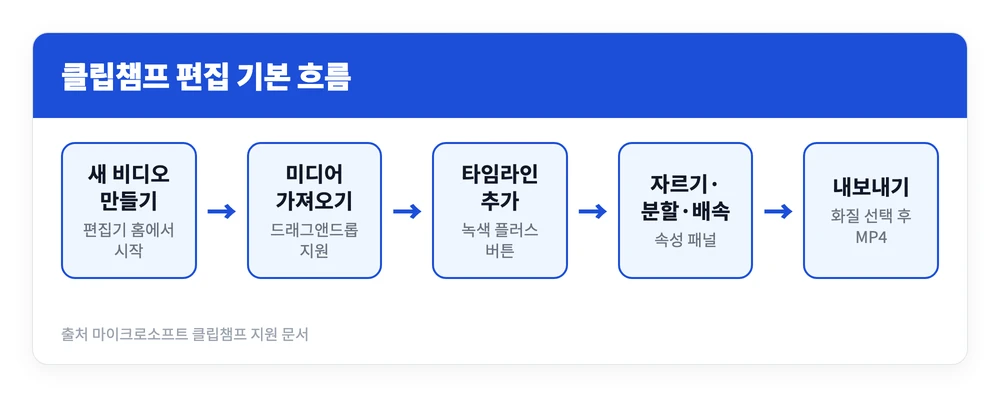
각 단계에서 실제로 누르는 버튼은 이렇습니다.
- 편집기 홈에서 새 비디오 만들기 버튼을 누릅니다.
- 미디어 가져오기 버튼으로 파일을 올리거나, 파일을 끌어다 “내 미디어” 영역에 놓습니다.
- 소재 위의 녹색 + 버튼을 누르거나 타임라인으로 끌어다 놓습니다.
- 클립을 다듬습니다. 길이를 줄이려면 클립 양쪽 끝의 핸들을 안쪽으로 끌고, 늘리려면 바깥쪽으로 끕니다.
- 잘라내려면 타임라인의 시커(재생 위치 표시선)를 자를 지점으로 옮긴 뒤 분할 버튼(가위 아이콘)을 누르거나 키보드 S 키를 누릅니다. 클립이 두 개로 나뉘면 필요 없는 쪽을 선택해 Delete 또는 Backspace로 지웁니다.
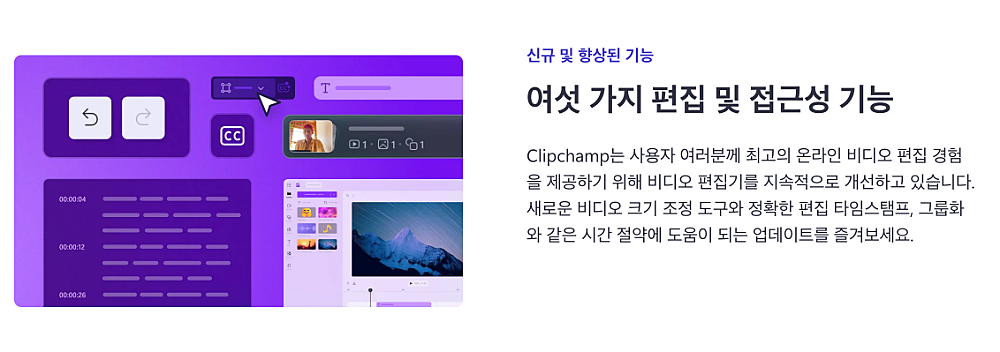
트리밍과 분할의 차이를 헷갈리기 쉬운데, 쓰임새가 다릅니다. 트리밍은 클립의 앞뒤를 줄이는 것이고, 분할은 한 클립을 두 개로 쪼개는 것입니다. 중간의 실수 구간을 들어내려면 앞뒤 두 번 분할한 뒤 가운데 조각을 지우는 방식이 정확합니다.
저장 버튼을 찾을 필요는 없습니다. 공식 문서는 “편집하는 영상은 작업 중 자동으로 저장되므로 나가기 전에 따로 저장할 필요가 없다”고 안내합니다. 여기서 말하는 저장은 프로젝트 저장이고, 완성본 파일을 만드는 것은 뒤에 나올 내보내기입니다.
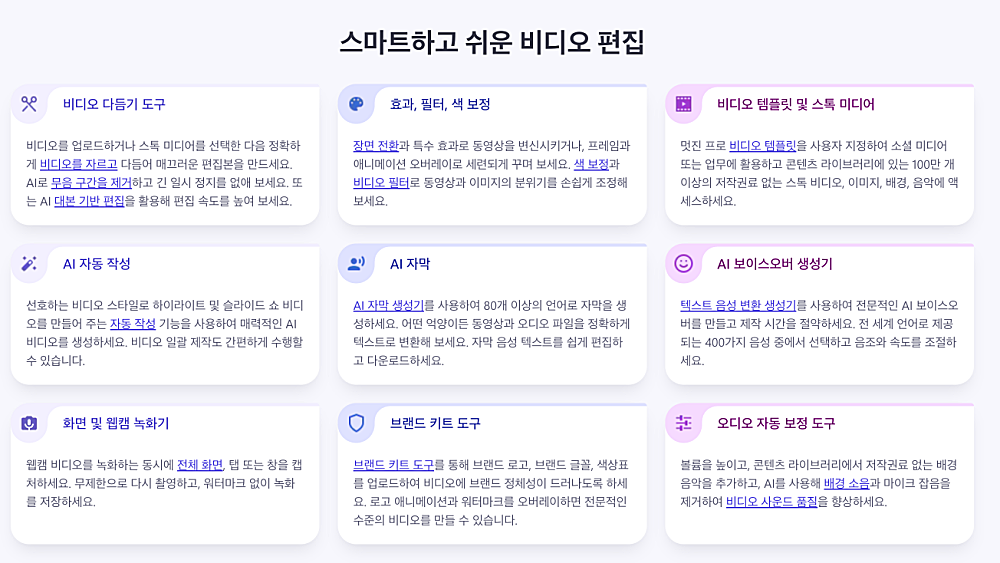
자막은 직접 타이핑하지 않아도 됩니다. 미리보기 화면의 캡션 아이콘을 누르고 전사 언어와 필터를 고른 뒤 전사 버튼을 누르면 음성을 인식해 자막이 자동으로 붙습니다. 한국어도 지원하며, 글꼴·색상·글자 크기·정렬을 영상에 맞춰 바꿀 수 있습니다. 자막 다운로드 버튼을 누르면 .SRT 파일로 따로 저장돼 유튜브 업로드 시 자막 파일로 쓸 수 있습니다.
클립챔프 배속 조정 — 0.1배부터 16배까지
배속은 속성 패널에서 처리합니다. 타임라인의 클립을 클릭해 선택한 다음, 오른쪽 속성 패널의 속도(speed) 탭을 열면 슬라이더가 나옵니다. 슬라이더를 끌어도 되고, 숫자를 직접 입력해 정밀하게 맞춰도 됩니다.
조정 범위는 0.1배에서 16배입니다. 속도를 올리면 타임라인에서 클립이 짧아지고, 속도를 내리면 클립이 길어지면서 자동으로 슬로모션이 됩니다. 즉 배속 조정은 재생 속도만 바꾸는 게 아니라 영상 전체 길이를 바꾸는 편집이므로, 뒤에 붙은 클립이나 자막 위치도 함께 확인해야 합니다.
| 설정 구간 | 타임라인 변화 | 주로 쓰는 상황 |
|---|---|---|
| 1배 초과 ~ 최대 16배 | 클립이 짧아짐 | 긴 화면 녹화·타임랩스 요약 |
| 1배 | 원본 그대로 | 기준값 |
| 1배 미만 ~ 최소 0.1배 | 클립이 길어지고 슬로모션 | 동작 강조 |
한 가지 걸리는 지점이 있습니다. 배속을 올렸더니 목소리까지 이상해지는 경우입니다. 이는 오류가 아니라 구조 때문입니다. 영상에 오디오가 내장돼 있고 타임라인에 별도 오디오 트랙으로 보이지 않는다면, 속도 변경이 영상과 내장 오디오에 함께 적용됩니다. 화면만 빠르게 돌리고 목소리는 그대로 두고 싶다면 오디오를 영상에서 분리한 뒤 각각 조절해야 합니다. 분리된 오디오 역시 같은 속도 탭에서 0.1배~16배로 따로 조정할 수 있습니다.
용량 조정 후 저장 — 해상도 선택과 파일 저장 위치
클립챔프에는 “파일 용량을 몇 MB로 맞춰라” 같은 입력란이 없습니다. 용량은 내보내기 화질을 고르는 것으로 조절합니다. 우측 상단의 내보내기 버튼을 누르면 480p, 720p, 1080p, 4K 중에서 고르게 되고, 여기에 GIF와 오디오 전용 옵션이 더해집니다.
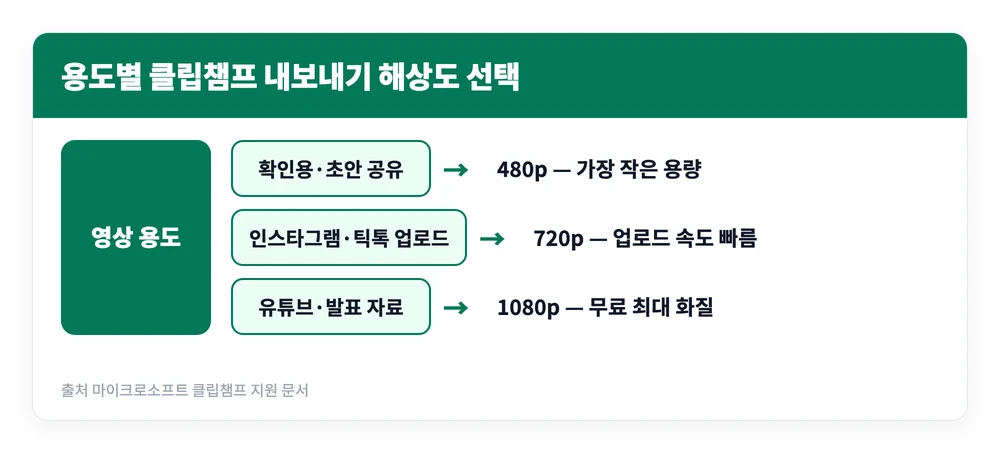
해상도별 성격은 공식 문서가 이렇게 구분합니다.
| 해상도 | 적합한 용도 | 무료 여부 |
|---|---|---|
| 480p | 데모·확인용 영상, 인터넷 대역폭을 적게 씀 | 무료 |
| 720p | 인스타그램·틱톡 등 SNS 영상에 충분한 화질 | 무료 |
| 1080p | 유튜브·비메오 등 스트리밍과 발표 자료 | 무료(최대) |
| 4K | 4K 원본 소재를 살릴 때 | Microsoft 365 또는 Premium |
용량 감을 잡는 기준값도 공식 문서에 있습니다. 4K는 1080p 영상의 4배 크기입니다. 반대로 720p로 내리면 파일이 작아지고, 문서 표현대로 “파일이 작을수록 업로드 속도가 빨라집니다”. 카톡이나 메일로 보내야 하는데 용량이 걸린다면 같은 영상을 720p로 한 번 더 내보내는 것이 가장 확실한 방법입니다. 재인코딩이 아니라 처음부터 그 해상도로 내보내는 것이므로 화질 손실이 이중으로 쌓이지 않습니다.
저장 형식은 고를 수 없습니다. 클립챔프는 완성본을 MPEG-4(.mp4) 파일, 프레임레이트 30fps로 내보냅니다. 오디오만 필요하면 .m4a로, 15초 이내 영상은 GIF로 저장할 수 있습니다. MP4는 윈도우·맥·스마트폰·유튜브 어디서나 열리는 표준 형식이라 별도 변환이 필요한 경우는 드뭅니다.
파일이 어디로 갔는지 못 찾는 일도 자주 생깁니다. 개인 계정은 내보내기가 끝나면 PC의 다운로드 폴더에 MP4로 자동 저장됩니다. 직장·학교 계정은 다르게 동작해서, 원드라이브·셰어포인트의 프로젝트 Exports 폴더가 기본 저장 위치이며 내보내기 전에 위치를 바꿀 수 있습니다. 내보내기 화면에서는 원드라이브, 구글 드라이브, 유튜브, 틱톡, 드롭박스, 링크드인으로 바로 공유하는 버튼도 함께 제공됩니다.
내보내기가 느리거나 멈출 때
내보내기는 편집보다 훨씬 무거운 작업이라 시간이 걸립니다. 마이크로소프트가 안내하는 점검 순서는 다음과 같습니다.
- 길거나 4K이거나 클립이 많은 프로젝트는 몇 분 기다려 봅니다. 진행이 멈춘 것처럼 보여도 처리 중인 경우가 많습니다.
- 다른 앱과 브라우저 탭을 닫고 다시 내보냅니다.
- 결과물로 쓸 수 있는 것 중 가장 작은 해상도를 고릅니다. 해상도가 높을수록 시간이 오래 걸리고 파일도 커집니다.
- 내보내는 동안 클립챔프를 화면 앞에 둡니다. 탭이나 창을 전환하지 않습니다.
- 브라우저에서는 시크릿·InPrivate 모드를 피하고, 확장 프로그램을 끄고, 캐시된 이미지와 파일을 지운 뒤 다시 시도합니다.
- 디스크 여유 공간을 확인하고 Edge·Chrome 또는 클립챔프 앱을 최신 버전으로 올립니다.
- 원본 영상이 너무 크면 MP4로 압축·변환해 교체한 뒤 재시도합니다.
- 항상 같은 지점에서 멈춘다면 프로젝트를 복사해 그 부분의 소재를 빼거나 바꿔 봅니다. 긴 프로젝트는 구간별로 나눠 내보내면 문제 구간을 찾을 수 있습니다.
정리하면 클립챔프는 “무료인데 워터마크가 붙는다”는 흔한 함정이 없는 편집기입니다. 1080p까지는 제한 없이 저장되고, 배속은 0.1배에서 16배까지 숫자로 정확히 맞출 수 있으며, 용량은 해상도 선택 한 번으로 조절됩니다. 윈도우 11 사용자라면 이미 PC에 들어 있으니 시작 메뉴에서 이름부터 검색해 보고, 맥이나 크롬북이라면 브라우저로 접속해 같은 기능을 그대로 쓰면 됩니다. 4K가 꼭 필요한 작업이 아니라면 추가 비용 없이 완결됩니다.
참고 자료
- Microsoft — Clipchamp 요금제 비교
- Microsoft 지원 — How to speed up or slow down a video
- Microsoft 지원 — How to choose the right export resolution
- Microsoft 지원 — What format is my video exported in?
- Microsoft 지원 — Exporting and saving a video in Clipchamp
- Microsoft 지원 — Which devices does Clipchamp work on?
- Microsoft 지원 — How to split or cut videos and audio assets
- Microsoft 지원 — How to use autocaptions in Clipchamp
- Microsoft 지원 — Make sure Clipchamp works well for you
- Microsoft — Microsoft 365 제품 비교 및 가격





