
오캠 다운로드 설치 설정 사용법 | 무료 녹화 시간, 화면녹화 방법
오캠 다운로드를 찾는 사람이 가장 먼저 확인해야 할 사실이 하나 있습니다. 개발사 오소프트(OhSoft)가 배포 중인 최신 버전은 oCam v550.0이고, 이 버전은 2023년 12월에 올라온 뒤 오늘까지 갱신되지 않았습니다. 설치 파일 크기는 약 9.1MB, 지원 운영체제는 Windows 2003부터 11까지입니다. 업데이트가 멈췄다고 해서 못 쓰는 프로그램은 아닙니다. 오히려 기능이 고정돼 있어 예전 사용법 글이 지금도 그대로 통합니다.
이 글에서는 공식 다운로드 경로와 설치 시 걸리는 지점, 무료 녹화 시간 제한의 진짜 답, 그리고 소리·코덱·단축키 설정까지 오소프트 공식 문서 기준으로 정리합니다.
한눈에 보기
- 최신 버전은 oCam v550.0, 배포 시점은 2023년 12월이며 설치 파일은 약 9.1MB입니다
- 녹화 시간 제한은 없습니다. 무료판과 유료판의 기능 차이는 0이고, 유료 결제는 광고 제거 목적입니다
- 무료 범위는 비상업 개인 사용뿐입니다. 회사·기관·학교·학원·PC방은 라이선스(1PC 60달러, 할인가 42달러) 구매 대상입니다
- 기본 단축키는 녹화 시작·정지 F2, 일시정지 Shift+F2, 캡처 F3입니다
- 기본 저장 경로는 문서 폴더 안 oCam 폴더, 기본 화질은 Very High, 기본 프레임은 30FPS입니다
오캠 다운로드와 설치, 공식 경로부터 (최신 버전 v550.0)
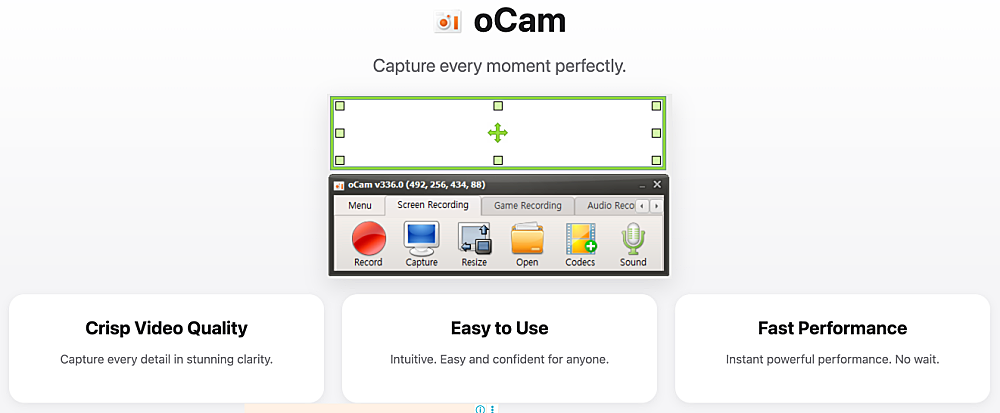
배포 정보를 먼저 확인하고 시작하는 게 안전합니다. 오소프트 공식 제품 페이지에 적힌 값은 다음과 같습니다.
| 항목 | 값 |
|---|---|
| 최신 버전 | oCam v550.0 |
| 배포 시점 | 2023년 12월 |
| 설치 파일 크기 | 약 9.1MB (9,543,720바이트) |
| 지원 OS | Windows 2003 / Vista / 7 / 8 / 10 / 11 |
| 권장 사양 | Pentium 4 2.5GHz, 램 1GB, 1024×768 16비트 이상 |
| 라이선스 | 비상업 개인 사용 무료 |
| 저작권 표기 | OORT Inc. |
권장 사양이 이렇게 낮은 이유는 오캠이 기본적으로 소프트웨어 코덱(MPEG-4)으로 인코딩하도록 설계됐기 때문입니다. 저사양 PC에서도 돌아가는 대신 화질이 중간 수준에 머무는데, 이 균형을 바꾸는 방법은 설정 항목에서 다룹니다.
오캠 설치, 다운로드부터 첫 실행까지
- 오소프트 공식 사이트의 oCam 제품 페이지에서 Download 버튼을 누릅니다. 파일명은
oCam_v550.0.exe입니다. - 크롬이 “위험하므로 Chrome에서 차단함”이라며 막는 경우가 있습니다. 오소프트는 이를 오탐으로 안내하며, 다운로드 알림에서 경고 문구를 누른 뒤 [모두 표시] → [위험한 파일 유지] 순서로 진행하면 받을 수 있습니다.
- 설치 파일을 실행하고 안내대로 진행합니다. 설치 위치를 바꾸고 싶다면 실행창(Windows 키 + R)에서
"설치파일 경로" "/dir=설치할 경로"형식으로 실행하면 원하는 폴더에 설치됩니다. - 설치가 끝나고 오캠을 실행하면 상단에 화면 녹화 / 게임 녹화 / 소리 녹음 세 개 탭이 보입니다. 녹화 유형을 여기서 먼저 고르는 구조입니다.
설치 단계에서 진짜 조심해야 할 것은 설치 화면의 체크박스가 아니라 파일을 받은 출처입니다. 오소프트는 자사 프로그램이 악성코드나 스폰서 프로그램을 함께 배포하지 않는다고 공식적으로 밝히고 있습니다. 문제는 공식 배포가 아닌 파일 쪽입니다. 인터넷에 도는 oCam v○○○_Portable.7z 같은 포터블 버전은 오소프트가 만들지도 보증하지도 않은 파일이며, 오소프트는 이를 러시아 크래커가 만든 불법 개조판으로 규정하고 랜섬웨어·악성코드 감염 위험이 매우 높다고 경고합니다. 설치 파일은 반드시 공식 사이트에서 받으시기 바랍니다.
오캠 무료 시간 제한 있나 — 라이선스와 광고 정리
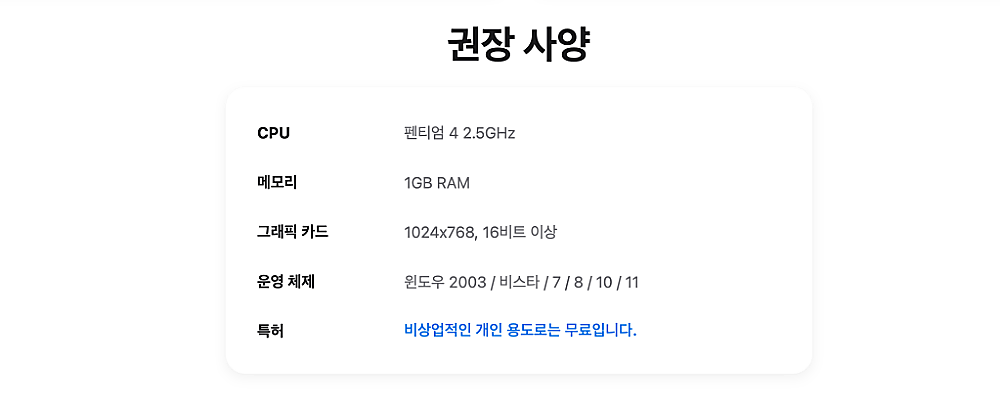
정면으로 답하면 녹화 시간 제한은 없습니다. 오소프트 공식 안내는 “무료 버전과 유료 버전 사이에 기능 차이가 없으며, 무료 버전에 표시되는 모든 광고가 유료 버전에서 제거된다”고 명시합니다. 즉 결제로 사는 것은 녹화 시간이나 기능이 아니라 광고 제거입니다. 종료할 때 뜨는 광고 창까지 함께 사라집니다.
| 구분 | 무료 버전 | 유료 라이선스 |
|---|---|---|
| 녹화 시간 제한 | 없음 | 없음 |
| 기능 차이 | 없음 | 없음 |
| 광고 | 프로그램 내 광고 + 종료 시 광고 | 전부 제거 |
| 사용 가능 범위 | 비상업 개인 사용만 | 회사·기관·학교·학원·PC방 포함 전 환경 |
| 가격 | 0원 | 1PC 60달러, 할인 적용가 42달러(세금 포함) |
그렇다면 제한이 없다는 말이 “무한정 녹화된다”는 뜻일까요. 실질적인 한계는 프로그램이 아니라 하드디스크 남은 용량에 있습니다. 오캠은 녹화가 시작되면 메인 창에 남은 녹화 가능 시간, 현재 녹화 중인 파일의 크기, 하드디스크 잔여 공간을 실시간으로 보여줍니다. 이 표시가 곧 현실적인 상한선입니다. 긴 강의나 게임 플레이를 통째로 담을 계획이라면 시간 제한을 걱정할 게 아니라 저장 드라이브의 여유 공간을 먼저 확인하는 편이 맞습니다.
무료 범위에서 헷갈리기 쉬운 지점도 짚어둡니다. 오소프트가 사용 전 라이선스 구매를 요구하는 환경은 다음과 같습니다.
- 회사
- 단체
- 공공기관
- 교육기관
- 학원
- PC방
개인이 집에서 쓰는 유튜브 영상 녹화나 학습용 녹화는 무료 대상이지만, 같은 사람이 회사 업무 매뉴얼을 만드는 용도로 쓰면 유료 대상이 됩니다. 판단 기준이 사람이 아니라 사용 환경과 목적에 있다는 뜻입니다. 라이선스는 1회 구매로 영구 사용하며 PC 초기화 서비스가 제공되고, 결제 완료 후 10분 이내(늦어도 30분 이내)에 이메일로 시리얼 번호가 발송됩니다. 환불은 구매 후 7일 이내에 요청할 수 있지만 시리얼 번호를 이미 등록했다면 환불되지 않습니다.
경쟁 프로그램과 비교하면 이 조건이 얼마나 후한지 드러납니다.
| 프로그램 | 무료 상태의 녹화 제한 |
|---|---|
| 오캠 | 시간 제한 없음, 기능 제한 없음, 광고 표시 |
| 반디캠 무료 | 영상·오디오 녹화 각각 5분 제한, 내보내기 시 워터마크 |
| Windows Xbox Game Bar | Win + Alt + R로 녹화, 동영상 폴더의 캡처 폴더에 MP4 저장 |
ocam 설정 5가지 — 소리·코덱·화질·저장 경로·단축키
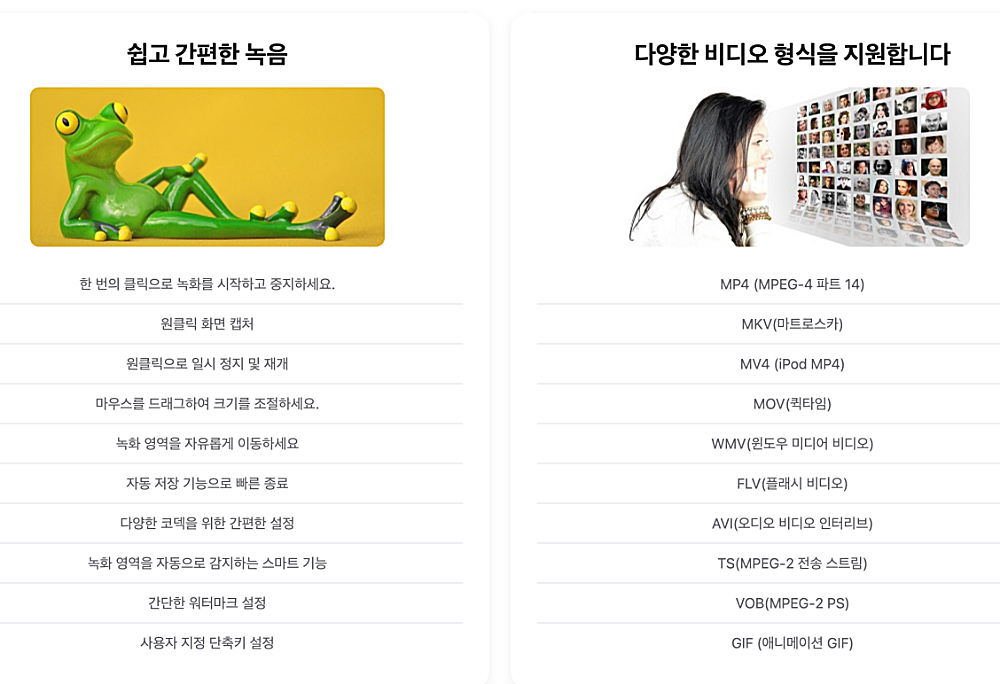
세부 설정은 대부분 상단 메뉴의 Tools(도구) – Options(설정) 안에 모여 있습니다. 처음 쓰는 사람이 손대야 할 항목만 골라 정리합니다.
소리 설정 — 시스템 소리와 마이크 동시 녹음
오캠은 녹화를 시작하면 시스템 소리를 기본으로 녹음합니다. 영상 소리, 게임 효과음, 알림음이 별도 조작 없이 그대로 들어갑니다. 여기에 자기 목소리를 얹으려면 메인 화면의 Sound(소리) 버튼을 눌러 사용할 마이크 장치를 선택하면 됩니다. 그 순간부터 시스템 소리와 마이크가 동시에 녹음됩니다. 반대로 소리를 전혀 넣지 않으려면 소리 설정 창에서 시스템 소리 녹음 체크를 해제하고 마이크는 ‘녹음 안 함’으로 두면 무음 영상이 만들어집니다.
오디오 인터페이스나 USB 마이크를 쓰는데 목소리가 한쪽 스피커에서만 들린다면, Tools – Options – Sound 항목의 마이크 입력 소스를 Input 1(왼쪽 채널) 또는 Input 2(오른쪽 채널) 로 지정하면 해결됩니다. 전문 오디오 인터페이스는 입력이 모노로 처리돼 한쪽 채널에만 신호가 실리기 때문입니다.
코덱 설정 — 기본값이 왜 AVI인가
메인 화면의 Codec(코덱) 버튼에서 컨테이너와 코덱을 고릅니다. 지원 조합은 다음과 같습니다.
| 컨테이너 | 사용 코덱 |
|---|---|
| MP4 / MKV / M4V / MOV / WMV / FLV | MPEG-4 |
| AVI | MPEG-1, MPEG-4, XVID, OpenDivx, Microsoft MPEG-4 Part 2·3 |
| TS / VOB | MPEG-2 |
| GIF | 움직이는 GIF로 저장 |
기본값은 AVI 컨테이너 + Microsoft MPEG-4 Part 2 조합입니다. 최신 포맷이 아닌 조합이 기본인 데는 이유가 있습니다. 이 조합은 별도 코덱을 설치하지 않아도 윈도우 미디어 플레이어를 비롯한 대부분의 플레이어에서 바로 재생되기 때문입니다. 초보자가 녹화 파일이 안 열려서 막히는 상황을 피하려는 선택입니다.
화질을 올리고 싶다면 선택지는 두 가지입니다. NVIDIA NVENC H.264는 그래픽카드가 인코딩을 맡는 하드웨어 코덱이라 게임 녹화에서 프레임 저하가 거의 없고, 오캠 내장 코덱 중 성능이 가장 좋습니다. 데스크톱 기준 GTX 600 시리즈, 노트북 기준 GTX 650M 이상이 필요합니다. Open H.264는 CPU로 인코딩하는 방식이라 그래픽카드를 가리지 않지만 CPU 사용량이 커서 게임 녹화 중에는 프레임이 크게 떨어질 수 있습니다.
소리 쪽 기본 코덱은 AAC 192kbps이며, Codec – Audio Codec Settings에서 AAC·MP3·MP2·WMA·Flac 중에 고르고 샘플레이트와 비트레이트를 바꿀 수 있습니다. 소리 녹음 탭으로 오디오만 녹음할 때는 기본 저장 포맷이 MP3입니다.
화질·프레임·저장 경로
- 화질: Tools – Options – Encoding에서 Very High부터 Very Low까지 5단계 중에 고릅니다. 기본값은 Very High입니다. 단계를 낮추면 파일 용량이 줄지만 화질도 함께 나빠집니다. 이 설정은 내장 코덱에만 적용되고 외부 코덱에는 적용되지 않습니다.
- 프레임(FPS): 기본값은 30입니다.
- 저장 경로: 기본 저장 위치는 문서 폴더 안의 oCam 폴더이며, 녹화 영상·녹음 파일·캡처 이미지가 모두 여기에 저장됩니다. Tools – Options – Save에서 원하는 폴더로 바꿀 수 있습니다.
- 파일 이름: 기본 형식은
<Prefix>_<YYYY_MM_DD_HH_NN_SS_Z>입니다. 접두어는 화면 녹화면 Recording, 소리 녹음이면 Audio, 캡처면 Capture로 자동 치환됩니다.
단축키 기본값
Tools – Options의 Hotkeys 항목에서 확인하고 바꿀 수 있습니다.
| 기능 | 기본 단축키 |
|---|---|
| 녹화 시작 / 정지 | F2 |
| 일시정지 | Shift + F2 |
| 화면 캡처 | F3 |
| 대상 창 찾기 | 별도 지정 가능 |
다른 캡처 프로그램과 키가 겹친다면 Ctrl+R이나 Alt+F2 같은 조합으로 바꿔 두는 편이 낫습니다.
오캠 화면녹화 방법과 게임 녹화·이미지 캡처
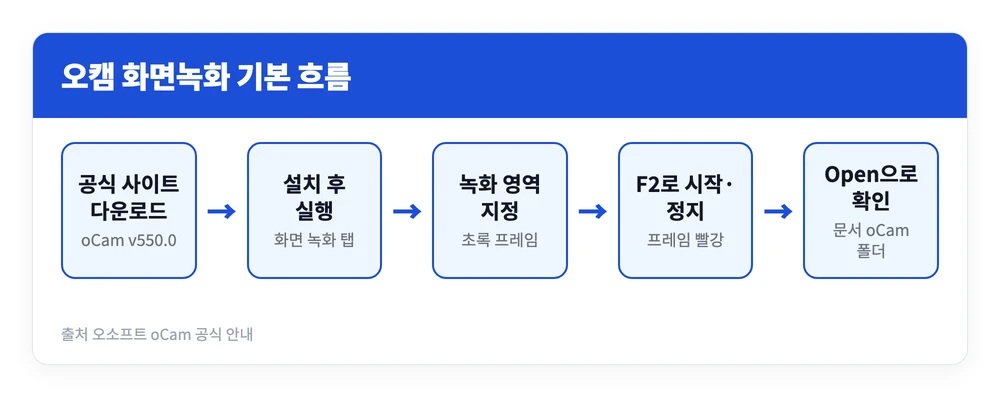
기본 화면녹화는 다섯 단계로 끝납니다.
- 녹화 영역을 잡습니다. 화면에 뜨는 초록색 사각 프레임이 녹화 범위입니다. 모서리의 작은 사각형을 드래그하면 크기가 바뀌고, 가운데 드래그 아이콘을 잡으면 위치가 움직입니다. Ctrl과 Shift를 방향키와 함께 쓰면 한 픽셀 단위로 미세 조정됩니다.
- 녹화를 시작합니다. 메인 창의 Record 버튼을 누르거나 F2를 누릅니다. 녹화가 시작되면 초록 프레임이 빨간색으로 바뀌고, 메인 창에는 남은 녹화 가능 시간과 현재 파일 크기, 하드디스크 잔여 공간이 표시됩니다.
- 녹화 중에도 조작이 가능합니다. Pause로 잠시 멈췄다 이어 찍을 수 있고, Capture로 녹화 도중 정지 이미지를 따로 저장할 수도 있습니다.
- F2를 다시 눌러 정지합니다.
- Open 버튼으로 확인합니다. 탐색기가 열리면서 방금 녹화한 파일이 선택된 상태로 표시됩니다.
한 가지 자주 놓치는 부분이 있습니다. 전체 화면을 녹화할 때 오캠 메인 창이 영상에 같이 찍히는 경우인데, 오캠 창을 최소화한 뒤 F2로 녹화를 시작하면 창이 화면에서 사라져 녹화에 포함되지 않습니다.
게임 녹화 모드는 방식이 다릅니다
상단 Game Recording(게임 녹화) 탭을 누르면 영역 조절 버튼이 사라집니다. 영역을 지정하는 대신 게임 창 자체를 통째로 잡는 방식이기 때문입니다. DirectX 8부터 12까지, 그리고 OpenGL을 지원합니다. 탭을 켠 뒤 게임 창으로 이동하면 화면 왼쪽 위에 노란색 FPS 숫자가 뜨는데, 이 숫자가 보이면 오캠이 게임을 인식했다는 뜻입니다. 이 상태에서 F2를 누르면 숫자가 빨간색으로 바뀌며 녹화가 시작됩니다.
모든 게임이 되지는 않습니다. 잘 되던 게임이 갑자기 녹화되지 않는다면 게임사의 보안 솔루션이 오캠을 차단한 경우가 대부분입니다. 이때는 프로그램 설정으로 풀 수 없고 게임사에 예외 처리를 요청해야 합니다.
이미지 캡처
메인 화면의 Capture 버튼(단축키 F3) 을 누르면 지정한 녹화 영역이 그대로 이미지로 저장됩니다. 기본 저장 포맷은 PNG이며, 무손실 압축이라 화질 손상 없이 선명한 화면을 남길 수 있습니다. 설정 메뉴에서 JPG나 BMP로 바꾸면 용량과 화질의 균형을 조절할 수 있습니다. 캡처 이미지도 Open 버튼을 누르면 탐색기에서 바로 확인됩니다.
녹화가 안 될 때 자주 걸리는 4가지
| 증상 | 원인 | 해결 |
|---|---|---|
| 소리가 녹음되지 않음 | 시스템 소리 녹음이 꺼져 있거나 마이크가 선택되지 않음 | Sound 버튼에서 시스템 소리 체크, 마이크 장치 선택 |
| 화면이 검게 나옴 | 녹화 대상 프로그램이 오버레이 방식으로 화면을 그림 | 해당 프로그램의 하드웨어 가속을 끄고 다시 녹화 |
| 파일 용량이 지나치게 큼 | NVENC 하드웨어 코덱의 화질 설정이 너무 높음 | Codec – Hardware Encoder Settings에서 Quantizer 값 상향 |
| 녹화 중 시스템이 버벅임 | 해상도·프레임이 PC 사양을 넘어섬 | Encoding 탭에서 FPS를 25, 20, 15로 단계적으로 낮춤 |
용량 문제는 조금 더 설명이 필요합니다. NVIDIA NVENC H.264 코덱을 쓰면 화질은 좋아지지만 파일이 크게 불어납니다. 이때는 Codec 메뉴의 Hardware Encoder Settings에서 Rate Control을 1-PASS VBR로 두고 Quantizer 값을 올리면 용량이 줄어듭니다. Quantizer는 1부터 51까지 설정할 수 있고 값이 낮을수록 화질이 좋고 값이 높을수록 용량이 작아집니다. 오캠 기본값은 최소 1, 최대 13이며, 오소프트는 최소값 1 이상 · 최대값 13 이상 범위를 권장합니다. 최소와 최대를 모두 1로 두면 파일 크기가 극단적으로 커지므로 그 설정은 피해야 합니다.
녹화 시작과 동시에 failed to avio_open(error=-13) 오류가 뜬다면 프로그램 문제가 아니라 백신 충돌입니다. V3나 Avast가 오캠을 오탐하는 경우로, 설치 폴더의 oCam.exe를 검사 예외 목록에 추가하면 해결됩니다. 랜섬웨어 방어 기능이 켜진 드라이브를 저장 경로로 잡아 둔 경우에도 파일 생성이 막혀 같은 오류가 납니다. 이때는 저장 경로를 C나 D 드라이브로 옮기는 쪽이 간단합니다.
광고 팝업은 고장이 아니라 무료 버전의 정상 동작입니다. 프로그램 안의 광고와 종료 시 열리는 광고 모두 유료 라이선스를 등록하면 사라집니다. 광고 없이 쓰고 싶은 개인 사용자도 라이선스를 구매할 수 있습니다.
마지막으로 하나 구분해 두겠습니다. 오캠이 개인에게 무료라는 사실과, 녹화한 영상을 마음대로 써도 된다는 것은 별개입니다. 프로그램 라이선스는 오소프트가 정하지만 화면에 재생되는 콘텐츠의 저작권은 그 콘텐츠 제작자와 서비스 약관이 정합니다. 본인이 만든 자료, 직접 진행한 회의, 크리에이터가 허용한 범위의 영상은 문제가 없지만, DRM으로 보호되는 유료 스트리밍 콘텐츠는 대부분의 서비스 약관이 녹화를 금지합니다. 오캠은 화면을 기록하는 도구일 뿐이니 무엇을 담을지는 정해진 범위 안에서 판단하시기 바랍니다.
참고 자료





