
인터넷 익스플로러 열기·설치·실행 방법 | 엣지 IE 모드로 여는 법
인터넷 익스플로러 열기를 시도하면 요즘은 IE 대신 엣지 창이 뜹니다. 마이크로소프트가 2022년 6월 15일 IE11 데스크톱 앱 지원을 끝냈고, 2023년 2월 14일 엣지 업데이트로 윈도우 10의 IE11을 영구 비활성화했기 때문입니다. 그런데 오래된 관공서 사이트나 CCTV 관리 화면처럼 아직 IE에서만 제대로 돌아가는 페이지가 남아 있습니다.
이 글은 IE를 다시 설치할 수 없는 이유와, 그 대신 엣지의 IE 모드로 해당 사이트를 여는 방법을 2025년 10월 바뀐 절차 기준으로 정리합니다.
한눈에 보기
- IE11 데스크톱 앱: 2022년 6월 15일 지원 종료, 윈도우 11에는 아예 없음
- 일반 윈도우 10에서 IE 아이콘을 눌러도 엣지로 넘어감(2023년 2월 14일 영구 비활성화, 되돌릴 수 없음)
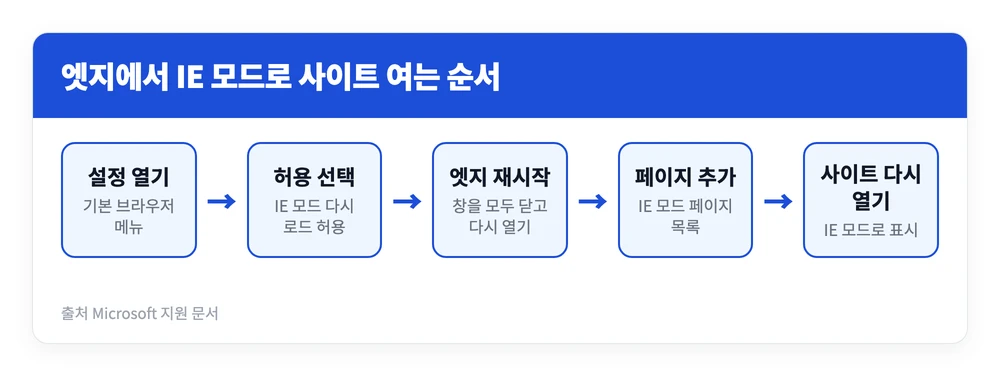
- 대안은 엣지 IE 모드: 설정 > 기본 브라우저 > ‘허용’ → 엣지 재시작 → ‘Internet Explorer 모드 페이지’에 주소 추가
- 추가한 페이지는 기본 30일 뒤 목록에서 빠지므로 다시 추가해야 함
- IE 모드 자체는 최소 2029년까지 지원, 종료 1년 전에 미리 알림
인터넷 익스플로러 설치, 지금은 왜 안 될까
IE11은 인터넷 익스플로러의 마지막 메이저 버전입니다. 마이크로소프트는 이 앱을 따로 설치하는 프로그램이 아니라 윈도우의 구성 요소로 관리해 왔고, 2022년 6월 15일부터 일반 윈도우 10(반기 채널)과 윈도우 10 IoT에서 지원을 끊었습니다. 그래서 “새로 받아서 깔면 되겠지”라는 방법이 통하지 않습니다.
설치나 실행을 시도하는 경로별로 결과를 정리하면 다음과 같습니다.
| 시도한 방법 | 실제 결과 |
|---|---|
| MS 다운로드 센터에서 IE11 받기 | IE11 설치 파일로 올라와 있는 건 윈도우 7용이고, 페이지에 “2022년 6월 15일부로 더 이상 지원되지 않습니다”라고 안내 |
| 윈도우 10에서 IE 아이콘·iexplore.exe 실행 | IE11이 열리지 않고 엣지로 넘어감. 즐겨찾기 등 데이터는 엣지로 자동 이전 |
| 윈도우 11에서 IE 찾기 | IE11 데스크톱 앱이 제공되지 않음. 기본 브라우저는 엣지 |
| 윈도우 10 LTSC·윈도우 서버 | 이번 종료 대상에서 제외. 해당 윈도우의 지원 기간 동안 IE11 유지 |
iexplore.exe 파일 자체는 PC에 남아 있습니다. 다만 실행하면 IE11 대신 엣지가 열리고, 마이크로소프트는 사용자가 이 전환을 되돌릴 수 없다고 밝혔습니다. 엣지 업데이트마다 이 리디렉션이 계속 포함됩니다.
윈도우 11 인터넷 익스플로러는 어디에 남아 있나
윈도우 11에 IE가 완전히 사라진 것은 아닙니다. 앱은 없지만 IE의 화면 그리기 엔진인 MSHTML(트라이던트) 은 운영체제 안에 남아 있고, 엣지의 IE 모드가 바로 이 엔진을 불러 씁니다. 겉모습은 엣지인데 페이지 안쪽은 IE11 방식으로 그려지는 구조입니다. 그래서 IE 전용 사이트가 필요하면 “IE를 설치한다”가 아니라 “엣지에서 그 사이트만 IE 엔진으로 연다”로 생각을 바꿔야 합니다.
같은 이유로 윈도우 10에서 “제어판 > Windows 기능”에 있는 Internet Explorer 11 항목을 끄거나 지우면 안 됩니다. IE 모드가 IE11 구성 요소에 기대어 돌아가기 때문에, 이걸 제거하면 IE 모드도 작동하지 않습니다.
비공식 사이트에 올라온 “IE11 설치 파일”이나 “IE 되살리기” 도구는 받지 않는 게 좋습니다. 공식 지원이 끝난 브라우저를 억지로 되살리는 방식이라 보안 업데이트를 받을 수 없고, 아래에서 설명하듯 IE 엔진은 실제 공격 통로로 쓰인 적이 있습니다. 엣지가 없거나 오래된 버전이라면 공식 페이지에서 최신 엣지를 받는 것이 먼저입니다.
엣지에서 인터넷 익스플로러 열기 — IE 모드 켜는 법
IE 모드는 엣지 안에서 특정 사이트만 IE11 엔진으로 여는 기능입니다. ActiveX 컨트롤과 옛 문서 모드를 지원하므로, IE에서만 로그인이나 화면 표시가 되던 사이트를 이 방식으로 열 수 있습니다. 마이크로소프트가 IE 모드가 여전히 필요한 곳으로 꼽은 사례는 이렇습니다.
- ActiveX·플래시 같은 옛 기술로 만든 업무용 프로그램
- 오래된 보안 카메라(CCTV) 웹 관리 화면
- 일부 정부·공공기관 포털
엣지 141 이후 버전을 쓰는 개인 PC 기준 절차는 다음과 같습니다.
- 엣지 주소창에
edge://settings/defaultBrowser를 입력하고 Enter를 누릅니다. (설정 등(…) > 설정 > 기본 브라우저로 들어가도 같습니다.) - Internet Explorer 호환성 아래 “Internet Explorer 모드에서 사이트를 다시 로드할 수 있도록 허용” 드롭다운에서 허용을 고릅니다.
- 엣지를 완전히 닫았다가 다시 엽니다.
- 같은 화면의 Internet Explorer 모드 페이지 항목에서 ‘추가’를 눌러 IE가 필요한 사이트 주소를 입력합니다.
- 해당 사이트를 다시 열면 IE 모드로 표시됩니다.
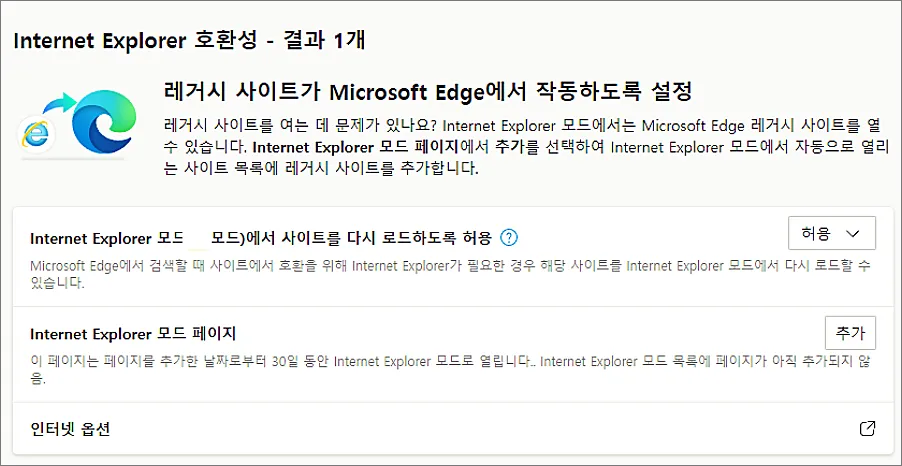
제대로 들어갔는지는 주소창 왼쪽을 보면 압니다. IE 모드로 열린 페이지에는 IE 로고 아이콘이 붙고, 화면 위쪽에 IE 모드로 보고 있다는 정보 표시줄이 뜹니다.
IE 모드 실행하는법: 추가한 사이트만 IE로 열린다
IE 모드는 목록에 넣은 주소에서만 켜지고, 나머지 사이트는 평소처럼 엣지 엔진으로 열립니다. IE 모드로 연 페이지 안에서 링크·버튼·입력 양식으로 이어지는 이동은 IE 모드가 유지됩니다. 반면 주소창에 다른 주소를 치거나 뒤로 가기·즐겨찾기로 이동하면 엣지가 자동으로 일반 모드로 돌아옵니다. 작업 도중 갑자기 화면이 깨졌다면 주소창 왼쪽 IE 로고가 사라졌는지, 즉 이런 이동으로 IE 모드가 풀렸는지부터 확인합니다.
ie모드 해제: 보고 나서 빠져나오는 법
일을 마쳤으면 화면 위 정보 표시줄의 나가기를 누르거나, 그 탭을 닫고 새 탭을 열면 됩니다. IE 모드를 더 쓸 일이 없다면 같은 기본 브라우저 설정 화면에서 드롭다운을 ‘허용’이 아닌 값으로 되돌리고, 목록에 넣은 페이지도 정리해 둡니다. 쓰지 않는 IE 모드 입구를 열어 두지 않는 편이 안전합니다.
예전 ‘IE 모드에서 다시 로드’ 메뉴가 사라진 이유
인터넷 검색으로 찾은 예전 안내에는 “… 메뉴에서 Internet Explorer 모드에서 다시 로드를 누르세요”라고 나옵니다. 지금 개인 PC의 엣지에서는 그 메뉴가 보이지 않습니다. 오류가 아니라 마이크로소프트가 일부러 뺀 것입니다.
엣지 보안팀이 2025년 10월 8일 공개한 내용에 따르면, 2025년 8월 공격자들이 공식 사이트처럼 꾸민 가짜 페이지로 사용자를 끌어들인 뒤 “IE 모드로 다시 로드하라”고 유도했습니다. IE 모드로 바뀌는 순간 IE의 자바스크립트 엔진(Chakra)에 있던 알려지지 않은 취약점(제로데이)을 이용해 PC를 원격 조종하고, 두 번째 취약점으로 권한까지 올려 기기 전체를 장악하는 방식이었습니다. 클릭 한 번으로 IE 모드에 들어가는 길이 곧 공격 통로였던 셈입니다.
그래서 개인 기기에서는 쉽게 누를 수 있던 입구를 차례로 없앴습니다.
| 구분 | 개인 PC(그룹 정책 없음) | 회사 PC(IE 모드 그룹 정책 구성) |
|---|---|---|
| … 메뉴의 ‘IE 모드에서 다시 로드’ | 엣지 141.0.3517.0부터 제거 | 기존대로 사용 |
| 도구 모음 IE 모드 버튼 | 엣지 142.0.3553.0부터 제거 | 기존대로 사용 |
| IE 모드 여는 방법 | 설정 > 기본 브라우저에서 사이트를 하나씩 추가 | 조직 정책·사이트 목록 방식 그대로 |
마이크로소프트는 이 변화를 “레거시 기술로 페이지를 여는 결정을 훨씬 의도적으로 만들기 위한 것”이라고 설명합니다. 사이트 주소를 설정 화면에 직접 적어 넣는 수고가 가짜 사이트의 유도를 막는 장벽이 된다는 뜻입니다. 뒤집어 말하면, 어떤 사이트가 팝업으로 “IE 모드로 다시 열어 달라”고 요구한다면 그 자체를 의심하는 게 맞습니다.
회사에서 쓰는 PC는 판정 기준이 “IE 모드 관련 그룹 정책이 설정돼 있는가”입니다. 회사 PC에서 허용 드롭다운이 회색으로 잠겨 있다면 조직이 관리 중인 기기라는 뜻이라, 개인이 바꿀 수 없고 전산 담당자가 정책을 열어줘야 합니다.
30일마다 풀리는 IE 모드, 인터넷 익스플로러 오류 해결
IE 모드를 잘 켜놓고도 한 달쯤 뒤에 “다시 안 된다”는 경우가 많습니다. 설정 화면에서 추가한 페이지는 로컬 목록에 기본 30일 동안만 남기 때문입니다. 31일째에 그 사이트에 들어가면 더 이상 IE 모드로 열리지 않는다는 안내 배너가 뜨고, 같은 방법으로 다시 추가하면 됩니다. 이 목록은 다른 PC와 동기화되지 않으므로 PC마다 따로 추가해야 합니다.
기간을 늘리는 방법은 조직용 정책(InternetExplorerIntegrationLocalSiteListExpirationDays)뿐이며, 0~90일 사이로만 정할 수 있습니다. 개인 PC라면 30일마다 다시 추가하는 게 현실적인 방법입니다.
인터넷 익스플로러 오류별 점검 순서
IE 모드에서 자주 만나는 메시지와 원인은 이렇습니다.
| 증상·메시지 | 원인 | 해결 |
|---|---|---|
| ‘허용’ 드롭다운이 회색 | 회사·학교가 관리하는 기기 | 전산 담당자에게 IE 모드 정책 요청 |
| 관리자 권한으로 엣지를 다시 설치하라는 메시지 | 윈도우 업데이트 누락, 엣지가 사용자 계정에만 설치됨, Windows 기능에서 IE11이 꺼짐 | 윈도우 업데이트 설치 → Windows 기능에서 IE11 켜기 → 엣지를 관리자 권한으로 재설치 |
| 엣지를 다시 시작해 보라는 메시지 | IE 쪽 일시 오류 | 엣지를 모두 닫고 다시 실행 |
| 연결이 안전하지 않다는 메시지 | 사이트가 옛 보안 규격(TLS 1.0·1.1) 사용, 엣지는 기본 차단 | 사이트 운영처에 문의 |
엣지가 어떤 권한으로 설치됐는지는 주소창에 edge://version을 쳐서 ‘실행 파일 경로’로 확인합니다.
C:\Program Files로 시작: 시스템 전체 설치(정상)C:\Users로 시작: 사용자 계정에만 설치됨 → 엣지를 지우고 관리자 권한으로 다시 설치- 원인이 계속 안 보이면
edge://compat/iediagnostic에서 IE 모드 진단 정보를 확인
맥북에서는 IE 모드를 쓸 수 없습니다. IE 모드는 윈도우에 들어 있는 MSHTML 엔진을 빌려 쓰는 기능이라 지원 운영체제 목록에 윈도우만 올라 있습니다. IE 전용 사이트를 반드시 열어야 한다면 윈도우 PC가 필요합니다.
IE 모드 자체의 수명도 정해져 있습니다. 마이크로소프트는 IE 모드를 최소 2029년까지 지원하고, 종료할 때는 1년 전에 미리 알리겠다고 밝혔습니다. 그러니 IE 모드는 당분간 쓸 수 있는 임시 통로로 보고, 자주 쓰는 사이트라면 운영처에 최신 브라우저 지원 계획을 문의해 두는 편이 안전합니다.
정리하면, 인터넷 익스플로러 열기는 이제 설치의 문제가 아니라 설정의 문제입니다. IE11은 윈도우 11에 없고 윈도우 10에서도 엣지로 넘어가므로, 필요한 사이트만 엣지의 ‘Internet Explorer 모드 페이지’에 추가해 여는 것이 공식적으로 남은 유일한 길입니다. 한 번 추가한 주소는 30일 뒤 풀린다는 점, 그리고 IE 모드로 열어 달라고 먼저 요구하는 사이트는 의심해야 한다는 점만 기억해 두면 됩니다.
참고 자료
- Microsoft Lifecycle — Internet Explorer 11 desktop app support ended for certain versions of Windows 10 (2022-06-15)
- Microsoft Lifecycle — Lifecycle FAQ: Internet Explorer and Microsoft Edge
- Microsoft Tech Community — Internet Explorer 11 desktop app retirement FAQ
- Microsoft 지원 — Microsoft Edge의 Internet Explorer 모드
- Microsoft Edge 보안팀 — Changes to Internet Explorer Mode in Microsoft Edge (2025-10-08)
- Microsoft Learn — Local site list for Internet Explorer (IE) mode
- Microsoft Learn — What is Internet Explorer mode?
- Microsoft Learn — Internet Explorer (IE) mode troubleshooting and FAQ





