
동영상 용량 줄이기 무료 PC 프로그램 4종 비교 | 워터마크 없는 건?
동영상 용량 줄이기 무료 프로그램을 찾으면 아직도 다음팟인코더와 곰인코더가 먼저 뜹니다. 그런데 다음팟인코더는 2017년 2월 18일 서비스가 끝났고, 곰인코더는 2024년 5월 23일 국내 유료 서비스가 중지돼 무료판 워터마크를 지울 방법이 사라졌습니다. 2026년 9월 현재 PC에서 워터마크 없이 쓸 수 있는 선택지는 핸드브레이크(HandBrake), 샤나인코더, 윈도우 11의 클립챔프입니다.
이 글에서는 네 프로그램의 배포 상태를 표로 비교하고, 핸드브레이크로 해상도·코덱·화질값을 바꿔 용량을 줄이는 순서를 번호대로 정리합니다. 카톡으로 보내려고 동영상 용량 줄이기 PC 방법을 찾는 경우도 따로 계산해 드립니다.
한눈에 보기
- 워터마크 없이 완전 무료: 핸드브레이크 1.11.2(2026년 6월 7일), 샤나인코더 7.4, 클립챔프(1080p까지 무료)
- 곰인코더: 무료판은 변환 영상에 워터마크가 들어가고, 2024년 5월 23일 유료 서비스가 끝나 해제할 수 없음
- 용량을 좌우하는 건 해상도·비트레이트·코덱 세 가지이며, 1080p 영상은 핸드브레이크 RF 20~24가 권장 범위
- H.265는 H.264보다 파일이 작지만 인코딩이 느리고 재생 호환성이 좁음
- 카톡 PC 버전은 파일 1개당 최대 300MB, 10분 영상이면 영상 비트레이트를 약 3,500kbps로 맞추면 됨
동영상 용량 줄이기 무료 PC 프로그램 4종 비교
네 프로그램 모두 공식 페이지에서 받을 수 있지만, 무료로 쓸 수 있는 범위와 워터마크 여부가 다릅니다. 2026년 9월 11일 기준으로 각 공식 페이지를 확인한 결과입니다.
| 프로그램 | 현재 배포 상태 | 무료 범위 | 워터마크 | 용량 조절 방식 |
|---|---|---|---|---|
| 핸드브레이크 | 1.11.2 (2026.6.7), 윈도우 10 이상 | 전 기능 무료, 오픈소스 | 없음 | 해상도·코덱·RF·비트레이트 직접 설정 |
| 샤나인코더 | 7.4 (2025.2.3), 윈도우 8~11 | 전 기능 무료, 기업·학교·관공서도 사용 가능 | 없음 | 해상도·코덱·비트레이트 직접 설정 |
| 클립챔프 | 윈도우 11 기본 탑재, MS 계정 로그인 필요 | 1080p까지 무료 내보내기, 4K는 유료 | 없음 | 480p·720p·1080p 해상도만 선택 |
| 곰인코더 | 판매 종료, 곰랩 ‘이전 버전 다운로드’에만 남음 | 체험판만 받을 수 있음 | 있음 (해제 불가) | 프리셋 선택 |
| 다음팟인코더 | 2017.2.18 서비스 종료 | 공식 배포처 없음 | 해당 없음 | 해당 없음 |
표에서 갈리는 지점은 두 가지입니다. 곰인코더는 곰랩 공식 안내에 “라이선스를 구매·등록하기 전까지 모든 변환 영상에 워터마크가 들어간다”고 적혀 있는데, 정작 그 라이선스를 살 수 있는 국내 서비스가 끝났습니다. 즉 지금 받는 곰인코더는 워터마크를 없앨 길이 없는 체험판입니다. 다음팟인코더는 공식 배포처가 없어 인터넷에 떠도는 설치 파일은 전부 비공식 사본이므로 받지 않는 편이 안전합니다.
클립챔프는 워터마크는 없지만 비트레이트나 코덱을 직접 고를 수 없습니다. 내보낼 때 해상도만 고르는 구조라, “화질은 최대한 지키면서 용량만 줄이고 싶다”면 핸드브레이크나 샤나인코더가 맞습니다.
해상도·비트레이트·H.264/H.265 — 용량이 줄어드는 원리
프로그램이 달라도 동영상 용량을 줄이는 손잡이는 같습니다. 파일 크기는 결국 “1초에 몇 비트를 쓰느냐(비트레이트) × 재생 시간”으로 정해지고, 해상도와 코덱은 같은 화질을 몇 비트로 표현하느냐를 바꿉니다.
| 손잡이 | 줄이는 방법 | 화질 영향 |
|---|---|---|
| 해상도 | 4K → 1080p, 1080p → 720p | 픽셀 수가 줄어 큰 화면에서 선명도가 떨어짐 |
| 비트레이트 / 화질값(RF) | RF 숫자를 올리거나 kbps를 낮춤 | 너무 내리면 뭉개짐·깍두기 현상 |
| 코덱 | H.264 → H.265 | 같은 화질에서 파일이 작아지지만 인코딩이 느림 |
| 프레임률 | 60fps → 30fps | 빠른 움직임이 덜 부드러워짐 |
RF(일정한 품질)는 몇으로 맞출까
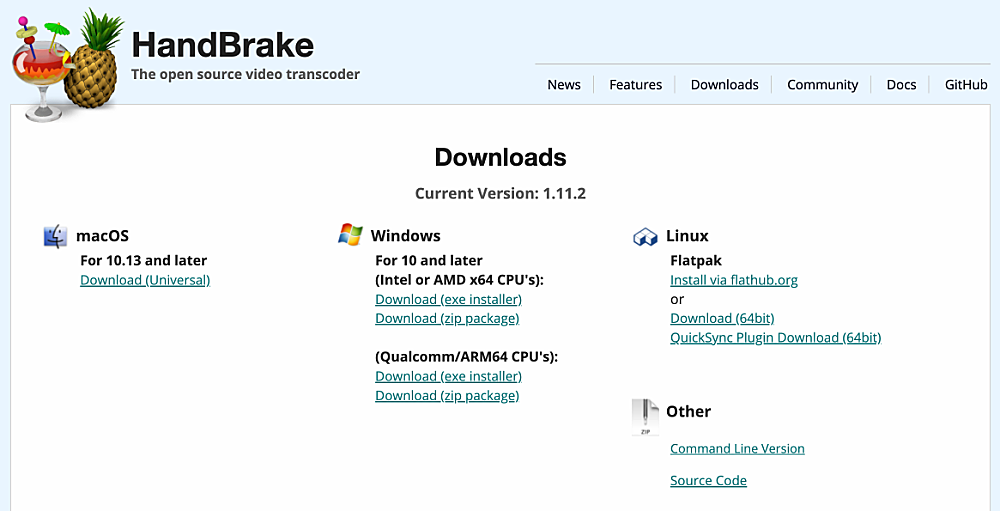
핸드브레이크 공식 문서는 “특별한 이유가 없으면 일정한 품질(Constant Quality) 방식을 쓰라”고 권합니다. 영상 처음부터 끝까지 화질이 고르게 유지되기 때문입니다. 이때 쓰는 값이 RF이며, 숫자가 낮을수록 고화질·큰 용량, 높을수록 저화질·작은 용량입니다. 해상도별 권장 범위는 다음과 같습니다.
- 480p·576p: RF 18~22
- 720p: RF 19~23
- 1080p: RF 20~24
- 2160p(4K): RF 22~28
해상도가 높을수록 권장 RF가 높은 이유는, 화면 정보가 많아 조금 낮은 화질로 인코딩해도 눈에 띄는 손실이 적기 때문입니다. 용량을 더 줄이고 싶다면 권장 범위 안에서 RF를 1~2씩 올려 가며 결과를 비교하면 됩니다.
H.264와 H.265, 무엇을 고를까
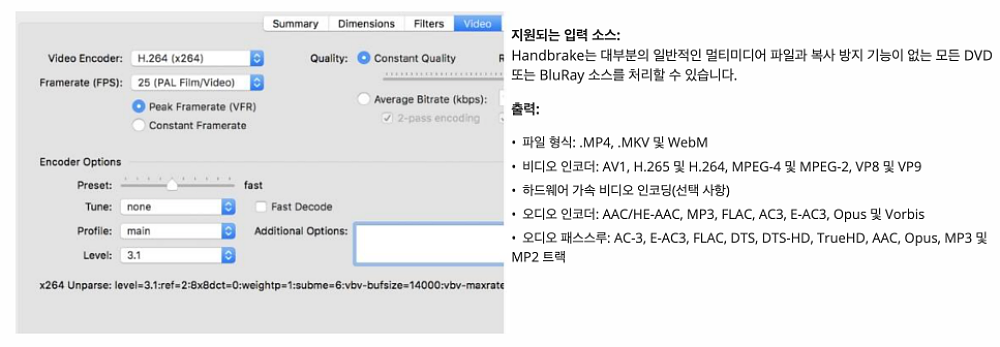
핸드브레이크 문서 기준으로 H.265(HEVC)는 H.264보다 같은 화질에서 파일이 작고, 특히 낮은 비트레이트나 4K 영상에서 효율이 좋습니다. 대신 소프트웨어 인코딩 속도가 H.264보다 크게 느리고, 재생할 수 있는 기기가 H.264보다 적습니다. 윈도우 11도 H.265 재생 코덱이 기본으로 들어 있지 않아 Microsoft Store의 유료 ‘HEVC 비디오 확장’을 따로 설치해야 하는 경우가 있습니다.
- 받는 사람의 기기를 모른다(카톡·메일 전송, 구형 TV) → H.264
- 내 PC에 보관할 영상을 최대한 작게 만들고 싶다 → H.265
- 4K 원본을 4K 그대로 줄이고 싶다 → H.265
핸드브레이크로 동영상 용량 줄이기 — 설정 순서
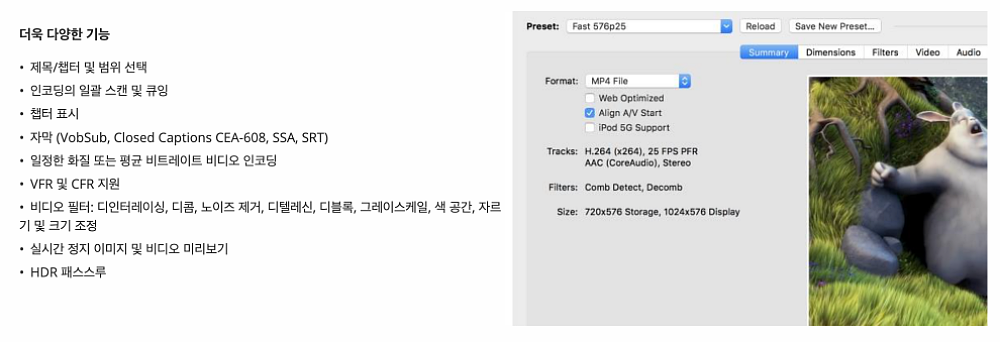
핸드브레이크는 윈도우용 화면을 한국어로 바꿀 수 있어 초보도 따라 하기 어렵지 않습니다. 아래 순서에서 괄호 안은 영어 화면일 때의 메뉴 이름입니다.
- 설치 준비: 공식 사이트에서 윈도우용 설치 파일(인텔·AMD는 x64, 퀄컴은 ARM64)을 받습니다. 1.11 버전부터는 Microsoft .NET 데스크톱 런타임 10.0이 먼저 설치돼 있어야 실행됩니다.
- 한국어로 바꾸기(선택): 도구(Tools) 메뉴의 환경설정(Preferences)에서 언어를 한국어로 고릅니다.
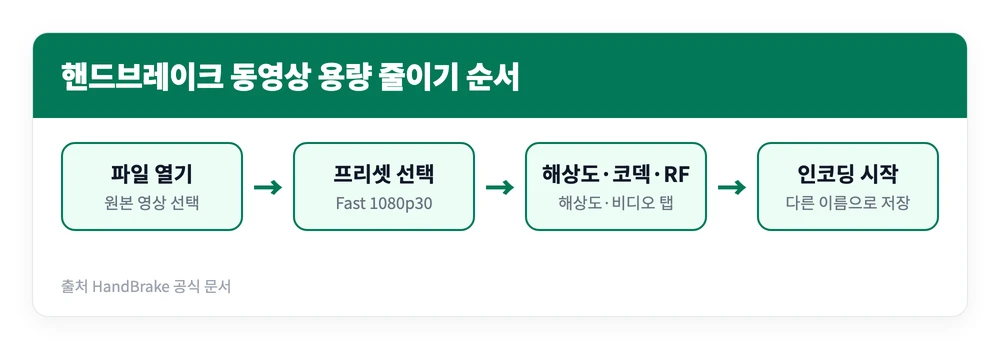
- 원본 불러오기: 파일 열기(Open Source)를 눌러 줄일 동영상을 선택합니다.
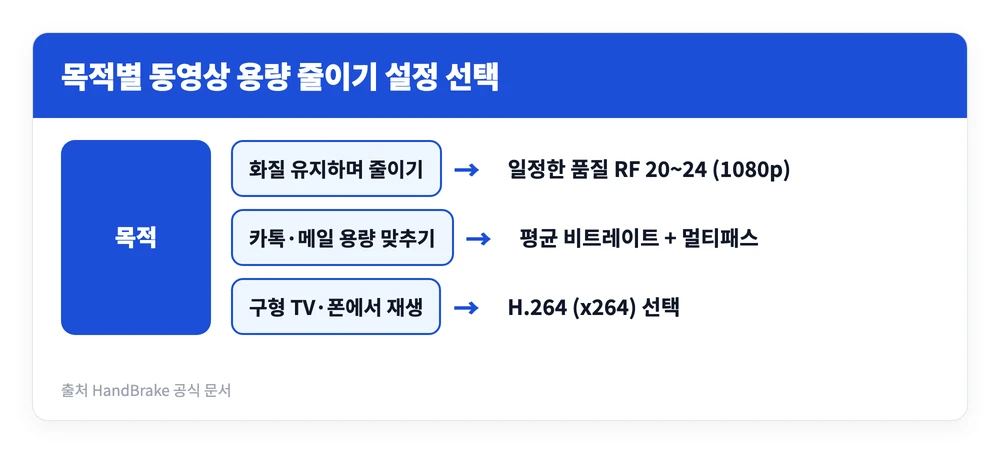
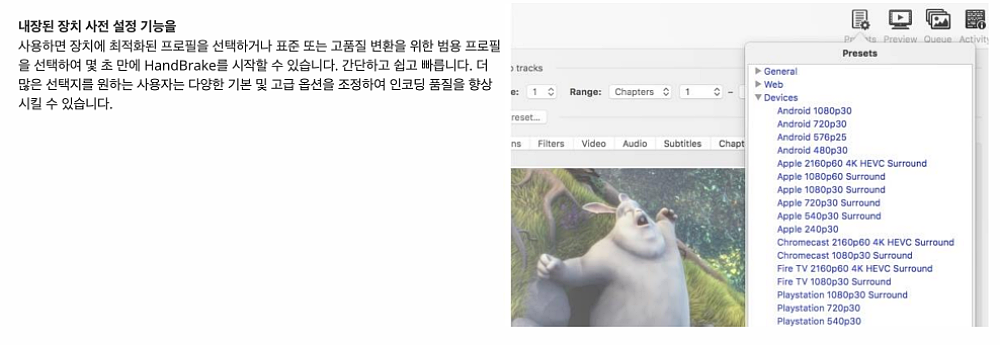
- 프리셋 고르기: 처음이라면 기본값인 Fast 1080p30을 그대로 둡니다. H.264 코덱, RF 22, 최대 1080p·30fps, AAC 160kbps 음성, MP4 형식으로 저장하는 설정입니다. 4K 원본이라면 이 프리셋만으로도 해상도가 1080p로 내려갑니다.
- 해상도 낮추기: 해상도(Dimensions) 탭의 해상도 제한(Resolution Limit)에서 720p HD 등을 고르면 용량이 더 줄어듭니다. SNS 공유용이라면 720p가 무난합니다(클립챔프도 720p를 SNS용 해상도로 안내합니다).
- 코덱과 화질값 정하기: 비디오(Video) 탭의 비디오 인코더에서 H.264 (x264) 또는 H.265 (x265)를 고르고, 일정한 품질(Constant Quality)의 RF를 권장 범위 안에서 조정합니다. NVIDIA 그래픽카드가 있으면 H.264 (NVEnc)·H.265 (NVEnc)로 속도를 높일 수 있습니다(공식 지원은 RTX 2060 이상).
- 저장 위치 지정: 다른 이름으로 저장(Save As) 항목의 찾아보기(Browse)를 눌러 폴더와 파일명을 정합니다. 원본을 덮어쓰지 않도록 이름을 바꿔 두세요.
- 변환 실행: 인코딩 시작(Start Encode)을 누르면 변환이 시작됩니다. 결과 파일 크기를 확인하고, 더 줄여야 하면 RF를 올리거나 해상도를 한 단계 낮춰 다시 돌립니다.
👉 핸드브레이크 실행에 필요한 .NET 데스크톱 런타임 10.0 받기
용량을 정확히 맞춰야 할 때: 평균 비트레이트 + 멀티패스
“25MB 이하”, “300MB 이하”처럼 상한이 정해져 있으면 RF 대신 비디오 탭의 평균 비트전송률(kbps)을 쓰고 멀티패스 인코딩에 체크합니다. 필요한 비트레이트는 이렇게 역산합니다.
- 목표 비트레이트(kbps) ≈ 목표 용량(MB) × 8,000 ÷ 재생 시간(초)
- 여기서 음성 비트레이트(기본 160kbps)를 빼고, 10% 정도 여유를 둡니다
메일이나 디스코드용이라면 계산할 필요 없이 웹(Web) 그룹의 Social 프리셋을 고르면 됩니다. 핸드브레이크가 정해진 길이의 영상을 목표 용량 이하로 맞추도록 만든 프리셋입니다.
| 프리셋 이름 | 영상 길이 | 해상도 | 영상 비트레이트 |
|---|---|---|---|
| Social 25 MB 1 Minute 720p60 | 1분 이내 | 720p | 3,000kbps |
| Social 25 MB 2 Minutes 540p60 | 2분 이내 | 540p | 1,500kbps |
| Social 25 MB 5 Minutes 360p60 | 5분 이내 | 360p | 500kbps |
| Social 10 MB 1 Minute 540p60 | 1분 이내 | 540p | 1,125kbps |
동영상 용량 줄이기 카톡 전송용(300MB 이하)
카카오톡 PC 버전은 동영상을 포함한 파일 1개당 최대 300MB까지 보낼 수 있고, MP4·MKV·MOV 등 대부분의 형식을 받습니다. 10분(600초) 영상을 300MB 안에 넣으려면 300 × 8,000 ÷ 600 = 4,000kbps가 전체 한도입니다. 음성 160kbps를 빼고 여유를 두면 영상 평균 비트레이트 약 3,500kbps가 적당합니다. 받는 사람의 휴대폰 기종을 모르니 코덱은 H.264, 형식은 MP4로 두는 것이 안전합니다.
샤나인코더·클립챔프는 언제 쓰나
핸드브레이크가 표준이지만, 상황에 따라 다른 두 프로그램이 더 편할 때가 있습니다.
샤나인코더 용량 줄이기
샤나인코더는 개발자 개인이 만든 국산 무료 인코더로, 한국어 화면과 한국어 게시판(질문 게시판)이 있다는 점이 강점입니다. 이용약관상 개인·기업·학교·관공서 어디서나 무료로 쓸 수 있고, 유료판이 없으니 워터마크도 없습니다.
- 최신 7.4 버전, 윈도우 8/8.1/10/11 지원(권장: 윈도우 10 64비트 이상, 메모리 8GB)
- 빠른 설정에서 비디오 코덱을 고르며, 이름에 (HW: NVENC)·(HW: QSV)·(HW: AMF)가 붙은 코덱은 그래픽카드로 인코딩해 속도를 높이고 CPU 사용률을 낮춤
- 새 버전 배포 직후에는 윈도우 ‘PC 보호’ 경고나 백신 차단이 뜰 수 있어, 공식 게시판 공지대로 처리해야 함
- 설치 중 인터넷에서 코덱 라이브러리를 내려받으므로, 방화벽이 막힌 사무실 PC는 32·64비트 파일을 따로 받아 설치 파일과 같은 폴더에 넣어야 함
용량을 줄이는 원리는 핸드브레이크와 같습니다. 해상도를 낮추고, H.264 또는 HEVC 코덱을 고르고, 비트레이트를 조정하는 세 단계입니다.
클립챔프로 간단히 줄이기
윈도우 11 사용자라면 설치 없이 클립챔프로도 줄일 수 있습니다. 편집기 오른쪽 위 내보내기(Export)를 누르고 해상도를 고르면, 개인 계정은 보통 다운로드 폴더에 MP4(30fps)로 저장됩니다.
| 내보내기 해상도 | 무료 여부 | 용도 |
|---|---|---|
| 480p | 무료 | 초안·가장 작은 파일 |
| 720p | 무료 | SNS 공유, 빠른 업로드 |
| 1080p | 무료 | 발표·스트리밍 |
| 4K | 유료(Premium·Microsoft 365 Personal/Family) | 최고 화질 |
주의할 점은 두 가지입니다. 프리미엄 스톡 영상·음악이나 유료 기능을 넣으면 워터마크가 붙는 대신 업그레이드 전까지 내보내기 자체가 막힙니다. 또 비트레이트를 직접 정할 수 없어, 300MB처럼 정해진 용량에 정확히 맞추는 용도로는 맞지 않습니다.
정리하면, 용량을 목표값에 맞추거나 화질을 세밀하게 지키려면 핸드브레이크, 한국어 설명과 커뮤니티가 필요하면 샤나인코더, 설치 없이 한 번만 줄이면 되는 윈도우 11 사용자는 클립챔프가 맞습니다. 곰인코더와 다음팟인코더는 워터마크나 배포 종료 문제가 있어 새로 설치할 이유가 없습니다. 어느 프로그램이든 원본은 따로 보관한 채 짧은 구간으로 먼저 시험 인코딩을 해 보면, 화질과 용량의 균형점을 빨리 찾을 수 있습니다.
참고 자료
- HandBrake — 공식 사이트 및 다운로드
- HandBrake — Adjusting quality (RF 권장값)
- HandBrake — Video codecs (H.264·H.265 비교)
- HandBrake — 1.11.2 릴리스 노트 (2026.6.7)
- 샤나 — 샤나인코더 7.4 배포 (2025.2.3)
- 샤나 — 샤나인코더 이용약관
- 곰랩 — 곰인코더 국내 서비스 운영 종료 안내 (2024.5.23)
- 곰랩 — GOM Video Converter 소개(체험판 워터마크)
- Microsoft 지원 — Clipchamp는 워터마크를 추가하나요?
- Microsoft 지원 — Clipchamp 동영상 내보내기
- 카카오 고객센터 — PC에서 동영상 파일 전송





