
다빈치 리졸브 무료 다운로드 바로가기 | 스튜디오도 무료? 차이 설치 방법
블랙매직 디자인(Blackmagic Design)이 2026년 9월 8일 DaVinci Resolve 21.1을 공개했습니다. 다빈치 리졸브 무료 버전은 이번에도 공식 사이트에서 비용 없이 받을 수 있습니다. 반면 이름이 비슷한 DaVinci Resolve Studio는 509,800원짜리 유료 제품입니다. 그래서 “스튜디오 무료 다운로드”를 찾아 들어가면 정품이 아닌 파일로 이어지기 쉽습니다.
이 글에서는 공식 다운로드 바로가기와 등록 양식 넘기는 법, 무료판과 Studio의 차이, 21.1 기준 PC 사양, 설치와 한국어 설정까지 순서대로 정리합니다.
한눈에 보기
- 최신 버전: DaVinci Resolve 21.1 (2026년 9월 8일 공개), Mac·Windows·Linux·Windows ARM 지원
- 무료판: UHD 3840×2160·60fps, 사실상 모든 8비트 포맷까지 편집·색보정·오디오 작업 가능
- Studio: 509,800원 1회 구매, 10비트·120fps·4K 초과 해상도와 AI 도구 추가
- Studio를 따로 돈 내지 않고 정품으로 쓰는 길은 블랙매직 카메라·Speed Editor 등 하드웨어에 포함된 라이선스뿐
- 최소 사양: Windows는 RAM 16GB + VRAM 4GB 이상, Mac은 Apple Silicon + macOS 15 이상
다빈치 리졸브 무료 다운로드 방법 (공식 사이트)
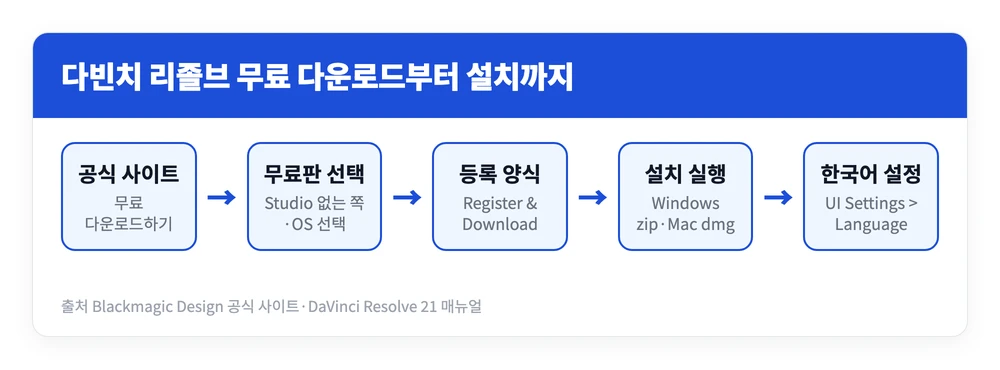
설치 파일은 블랙매직 디자인 공식 사이트(blackmagicdesign.com)에서만 받습니다. 무료판은 다운로드 전에 간단한 등록 양식을 거쳐야 하는데, 여기서 헤매는 경우가 많습니다.
- 블랙매직 디자인 한국어 DaVinci Resolve 페이지에 접속해 “무료 다운로드하기” 버튼을 누릅니다.
- 다운로드 목록에는 무료판과 Studio가 나란히 표시됩니다. 이름에 Studio가 없는 “DaVinci Resolve 21.1” 쪽에서 내 운영체제(Mac OS X, Windows, Linux, Windows ARM)를 고릅니다.
- 등록 양식을 채웁니다. 이름·성·이메일·전화번호·국가·주소·도시·주(도)가 필수이고, 회사는 비워도 됩니다.
- “Register & Download” 를 누르면 설치 파일 다운로드가 시작됩니다.
한 가지 짚어둘 점이 있습니다. Studio 설치 파일도 같은 지원 페이지에서 누구나 내려받을 수 있습니다. 하지만 공식 안내대로 Studio는 라이선스 동글, Blackmagic Cloud 라이선스, 소프트웨어 활성화 코드 중 하나가 있어야 실행됩니다. 설치 파일만 받았다고 Studio가 공짜가 되지는 않는다는 뜻입니다.
다빈치 리졸브 무료 유료 차이
블랙매직 디자인은 무료판을 “먼저 사용법을 익히다가 Studio로 업그레이드하는” 출발점으로 소개합니다. 차이는 기능을 막아둔 정도가 아니라 해상도·비트 심도·AI 도구에서 갈립니다.
| 항목 | DaVinci Resolve (무료) | DaVinci Resolve Studio (유료) |
|---|---|---|
| 가격 | 0원 | 509,800원 (1회 구매, 미국 $295) |
| 최대 해상도·프레임 | UHD 3840×2160, 60fps | 최대 32K, 120fps |
| 비디오 포맷 | 사실상 모든 8비트 포맷 | 8비트 + 10비트 전문 포맷 |
| GPU | 단일 GPU | 여러 개 GPU 동시 사용 |
| H.264/H.265 하드웨어 가속 인코딩·디코딩 | Studio 기능으로 분류 | 지원 |
| AI 도구 (DaVinci Neural Engine) | Studio에서 추가 | 매직 마스크, 텍스트 기반 편집, AI 음성 분리 등 |
| 노이즈 제거 | Studio에서 추가 | 시간적·AI 공간적 노이즈 리덕션, UltraNR |
| HDR | HDR 그레이딩 가능 | Dolby Vision·HDR10+ 그레이딩·렌더링 |
| 스테레오스코픽 3D | Studio에서 추가 | 지원 |
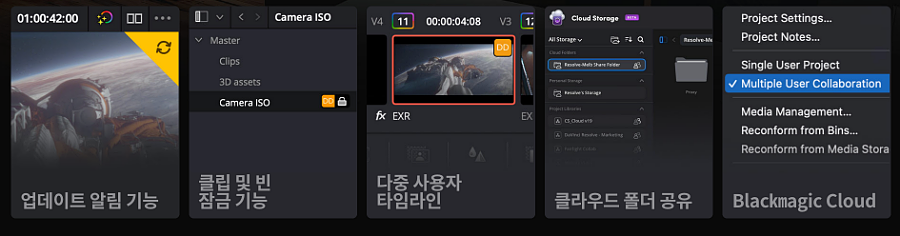
| 다중 사용자 협업 | 가능 | 가능 |
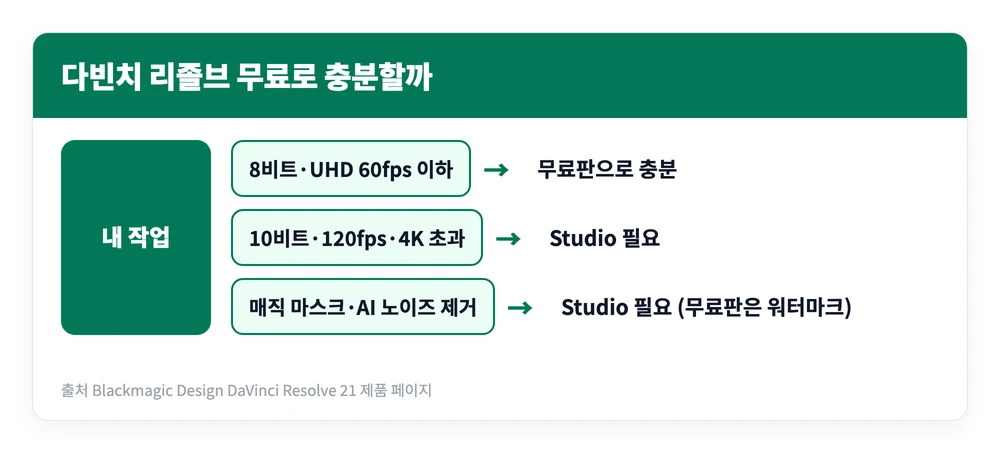
표를 보면 유튜브용 1080p나 UHD(3840×2160) 30fps 영상처럼 8비트, 60fps 이하 작업이라면 무료판으로 막히는 부분이 거의 없습니다. 미러리스 카메라로 10비트 로그 영상을 찍거나, 촬영 노이즈를 AI로 지워야 할 때 Studio가 필요해집니다. 무료판의 기술 지원은 블랙매직 커뮤니티 포럼으로만 제공된다는 점도 공식 공지에 적혀 있습니다.
다빈치 리졸브 무료 워터마크, 생기나요?
무료판으로 만든 영상에는 기본적으로 워터마크가 붙지 않습니다. 예외는 하나입니다. Studio 전용 Resolve FX를 무료판에서 적용하면 미리보기와 출력물에 “DaVinci Resolve Studio” 워터마크가 찍힙니다. 효과 목록에서 쓸 수는 있게 열어 두었기 때문에 모르고 넣는 경우가 많습니다. 워터마크가 보이면 해당 클립이나 노드에 적용한 효과를 지우면 사라집니다.
다빈치 리졸브 스튜디오 무료? 가격과 정품으로 받는 법
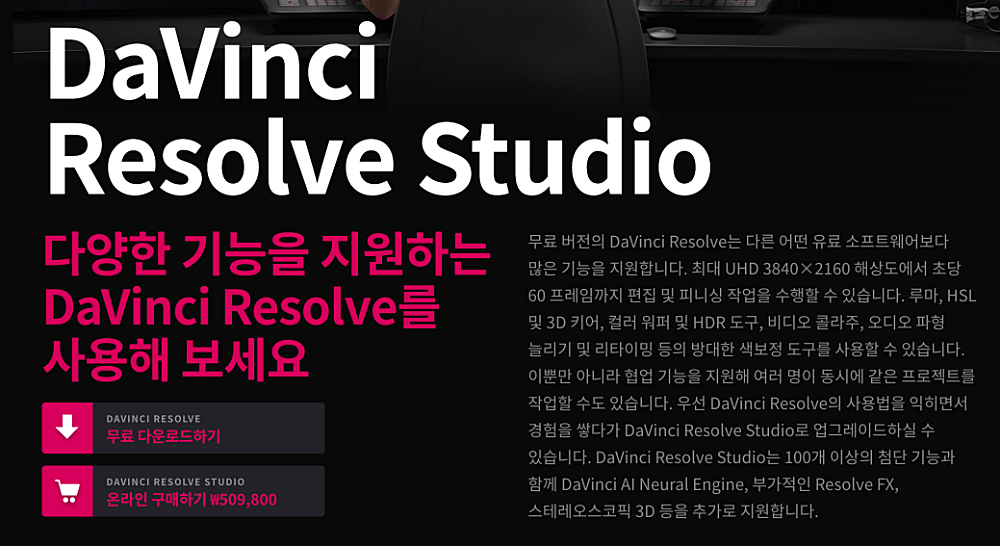
“다빈치 리졸브 스튜디오 무료”로 올라온 파일은 정품 라이선스 없이 Studio를 쓰게 만드는 우회 파일입니다. 공식 배포 경로가 아니라서 설치 파일이 변조돼 있어도 사용자가 확인할 방법이 없습니다. 정품 Studio를 얻는 경로는 아래가 전부입니다.
다빈치 리졸브 스튜디오 가격
| 구매 경로 | 가격 (2026년 9월 11일 기준) | 알아둘 점 |
|---|---|---|
| 블랙매직 공식 온라인 구매 | 509,800원 | 1회 구매, 기존 고객은 21.1 같은 업데이트를 추가 비용 없이 받음 |
| Mac App Store | 449,000원 | Mac 전용, 앱스토어 버전은 21.0.4로 공식 사이트(21.1)보다 늦게 올라옴 |
| DaVinci Resolve Speed Editor 구매 | 683,800원 | 제품 구성에 Studio 활성화 코드 포함 |
| DaVinci Resolve Editor Keyboard 구매 | 1,048,000원 | 제품 구성에 Studio 활성화 코드 포함 |
| Blackmagic Pocket Cinema Camera·PYXIS 구매 | 카메라 가격 | 공식 페이지에 “DaVinci Resolve Studio 무료 제공” 명시 |
사실상 “스튜디오 무료”에 해당하는 건 마지막 행, 블랙매직 카메라에 딸려오는 라이선스뿐입니다. Speed Editor는 Studio 단품보다 174,000원 비싸지만 편집용 컨트롤러와 Studio 활성화 코드가 함께 옵니다. 둘 다 쓸 계획이라면 Speed Editor 쪽이 합리적입니다.
👉 DaVinci Resolve Studio 기능·가격 공식 페이지에서 확인하기
다빈치 리졸브 스튜디오 라이센스 방식
Studio는 세 가지 방식으로 활성화합니다.
- 소프트웨어 활성화 코드: 온라인 구매나 Speed Editor 등에 포함되는 코드
- 라이선스 동글: USB 형태의 하드웨어 키
- Blackmagic Cloud 라이선스: 블랙매직 클라우드 계정 기반
판매처 안내에 따르면 활성화 코드 하나로 컴퓨터 2대까지 동시에 활성화할 수 있고, 3번째 컴퓨터에서 활성화하면 기존 활성화가 풀립니다. 컴퓨터를 바꿀 때는 기존 PC에서 Help 메뉴의 Deactivate License로 먼저 해제해 두는 편이 안전합니다.
다빈치 리졸브 사양 (21.1 최소 시스템 요구사항)
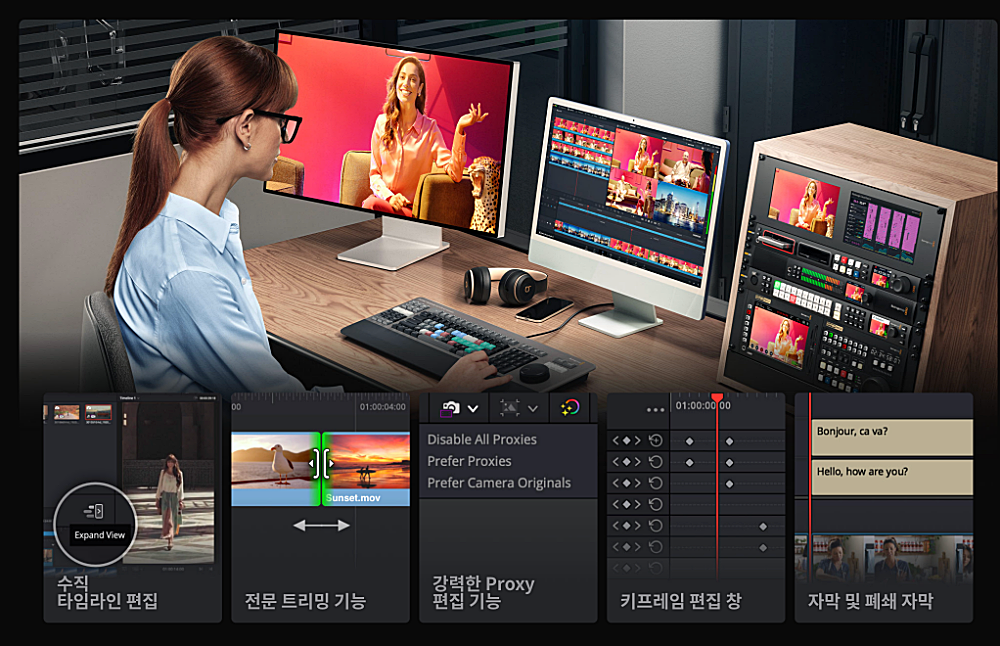
설치 전에 가장 많이 막히는 부분이 사양입니다. 아래는 블랙매직 디자인이 DaVinci Resolve 21.1 릴리스 노트에 올린 최소 요구사항입니다.
| 구분 | macOS | Windows | Linux |
|---|---|---|---|
| 운영체제 | macOS 15 Sequoia 이상 | Windows 10 Creators Update 이상 (Windows 11 권장) | Rocky Linux 8.6 |
| 컴퓨터 | Apple Silicon 기반 Mac | – | – |
| 메모리(RAM) | 8GB (Fusion 사용 시 16GB) | 16GB (Fusion 사용 시 32GB) | 32GB |
| GPU | Apple Silicon 통합 GPU | 내장 또는 외장 GPU, VRAM 4GB 이상 | 외장 GPU, VRAM 4GB 이상 |
| GPU 규격 | Metal | OpenCL 1.2 또는 CUDA 12.8 | OpenCL 1.2 또는 CUDA 12.8 |
| 고급 AI 도구 | 메모리 16GB 이상 | VRAM 16GB 이상 | VRAM 16GB 이상 |
| 백그라운드 렌더링 | 메모리 32GB 이상 | RAM 32GB + VRAM 12GB 이상 | RAM 32GB + VRAM 12GB 이상 |
| 드라이버 | – | NVIDIA Studio 드라이버 581.57 이상, AMD·Intel 공식 드라이버 | NVIDIA Studio 드라이버 580.119.02 이상 |
Windows ARM 노트북은 조건이 따로 있습니다.
- 운영체제: Windows 11 for ARM
- 프로세서: 퀄컴 스냅드래곤 X Elite 또는 NVIDIA RTX Spark
- 메모리: 16GB (4K·Fusion 작업은 32GB)
- 드라이버: RTX Spark는 NVIDIA Studio 드라이버 616.0 이상
표에서 눈여겨볼 곳은 “VRAM 4GB”와 “고급 AI 도구 16GB”의 간격입니다. 4GB 그래픽카드로도 설치와 기본 편집은 되지만, 21 버전에 새로 들어간 IntelliSearch 분석 같은 일부 AI 도구는 VRAM이 모자라면 모델을 불러오지 못하고 경고를 띄웁니다. 그래서 사양표의 최소값은 “실행 가능” 기준이지 “AI 기능까지 쾌적” 기준이 아닙니다.
인텔 맥이나 macOS 14에서 설치가 안 될 때
21.1은 Apple Silicon 기반 Mac만 지원합니다. 내 Mac 상태에 따라 이렇게 갈립니다.
- 인텔 프로세서 Mac: 21.1 설치 불가
- Apple Silicon Mac + macOS 14 Sonoma: 최소 요구사항(macOS 15)에 못 미치므로 macOS를 15 이상으로 올린 뒤 설치
- Apple Silicon Mac + macOS 15 이상: 바로 설치 가능
다빈치 리졸브 설치하는 법과 한국어 설정
Windows 설치
- 받은 zip 파일의 압축을 풉니다.
- 안에 든 exe 설치 파일을 실행하고, 관리자 권한 요청이 뜨면 허용합니다.
- 설치 마법사를 따라 진행한 뒤 완료되면 DaVinci Resolve를 실행합니다.
NVIDIA 그래픽카드라면 설치 전에 NVIDIA Studio 드라이버 581.57 이상으로 업데이트해 두면 첫 실행 오류를 줄일 수 있습니다.
Mac 설치
받은 dmg 파일을 열고 안에 든 설치 패키지를 실행하면 됩니다. Mac은 Mac App Store에서도 무료 DaVinci Resolve 앱(21.1, 2.5GB)을 받을 수 있습니다. 두 경로 모두 블랙매직 디자인이 직접 배포하므로 편한 쪽을 고르면 됩니다.
한국어 설정
DaVinci Resolve는 한국어 인터페이스를 공식 지원합니다.
- 상단 메뉴에서 DaVinci Resolve > Preferences를 엽니다.
- User 탭의 UI Settings로 이동합니다.
- 맨 위 Language에서 한국어를 고르고 Save를 누릅니다.
- 프로그램을 껐다 켜면 메뉴가 한국어로 바뀝니다.
설치 후 화면이 멈추거나 GPU 오류가 날 때
같은 Preferences 창의 System > Memory and GPU에서 GPU 처리 방식을 확인합니다. 기본값은 Auto이며, 매뉴얼의 권장 설정은 아래와 같습니다.
| 내 컴퓨터 | GPU processing mode |
|---|---|
| Mac | Metal |
| Windows·Linux + AMD 그래픽카드 | OpenCL |
| Windows·Linux + NVIDIA 그래픽카드 | CUDA (드라이버·CUDA 최신 상태 유지) |
이전 버전에서 올라오는 경우라면 한 가지를 더 챙겨야 합니다. 블랙매직 디자인 공지에 따르면 21.1에서 열었던 프로젝트는 20.3.2에서 다시 열 수 없습니다. 업데이트 전에 프로젝트 라이브러리와 개별 프로젝트를 백업해 두세요.
정리하면, 8비트·UHD 60fps 이하 영상을 편집한다면 다빈치 리졸브 무료 버전으로 시작하는 것이 가장 합리적입니다. 10비트 로그 영상이나 AI 노이즈 제거가 필요해지는 시점에 509,800원짜리 Studio를 사거나, 컨트롤러·카메라 구매 계획이 있다면 활성화 코드가 포함된 제품을 고르면 됩니다. 어떤 경우든 설치 파일은 blackmagicdesign.com에서 받는 것이 정품 라이선스와 업데이트를 지키는 유일한 방법입니다.
참고 자료
- Blackmagic Design — DaVinci Resolve 21 제품 페이지
- Blackmagic Design — DaVinci Resolve Studio
- Blackmagic Design 지원 센터 — DaVinci Resolve 21.1 업데이트 (2026-09-08)
- Blackmagic Design 포럼 — DaVinci Resolve Studio 21.1 릴리스 노트·최소 시스템 요구사항 (2026-09)
- Blackmagic Design — DaVinci Resolve 21 Reference Manual
- Blackmagic Design — DaVinci Resolve 에디터 키보드





