
Q-Dir 다운로드 및 사용법 | 큐디아이알 한국어 되나? 창 분할 12가지
Q-Dir 다운로드를 찾는다면 지금 받게 되는 최신판은 2026년 8월 26일에 나온 12.77입니다. 윈도우 탐색기 창 4개를 한 화면에 띄우고 창마다 탭을 16개까지 여는 1MB 안팎의 프로그램인데, 개인은 물론 회사에서 써도 무료입니다. 6월 이후에만 7번 업데이트될 만큼 지금도 관리되고 있습니다. 다만 공식 배포처는 개발사 SoftwareOK 사이트 한 곳이고, 파일이 설치형·포터블·32/64비트로 6개나 나뉘어 처음엔 무엇을 받아야 할지 헷갈립니다.
이 글은 파일 고르기부터 한국어 설정, 창 분할·탭·즐겨찾기·복사 이동까지 순서대로 정리합니다.
한눈에 보기
- 최신 버전: 12.77(2026년 8월 26일), 개인·회사·업무용 모두 무료
- Q-Dir 다운로드는 SoftwareOK 공식 페이지에서만, 64비트 윈도우라면
x64파일(1,058KB) - 설치형과 포터블 둘 다 있고, 설치 창의 ‘포터블 설치’ 체크로도 포터블이 된다
- 한국어 번역률 99%:
파일 > 언어 > 한국어로 바꾼다 - 창 배치 12가지, 창마다 탭 16개, 폴더 조합 최대 64개를 즐겨찾기 하나로 저장
Q-Dir 뜻과 읽는법, 무료로 쓸 수 있을까
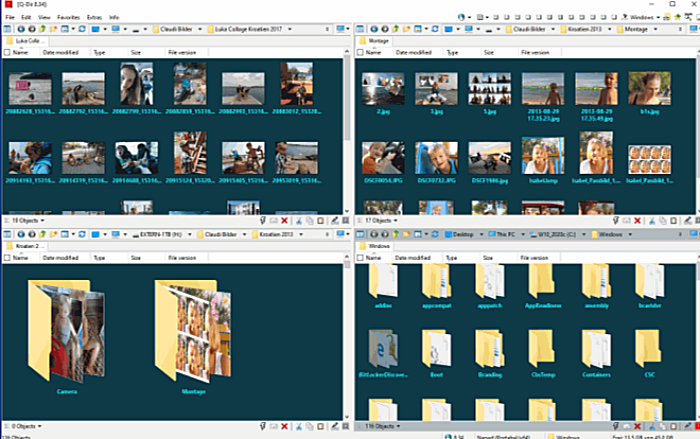
Q-Dir은 Quad-Directory-Explorer의 줄임말입니다. 네 개(Quad)의 폴더(Directory) 창을 동시에 보는 탐색기라는 뜻이고, 검색창에는 알파벳을 한글로 읽은 ‘큐디아이알’로 치기도 합니다. 윈도우 기본 탐색기를 바탕으로 만들어서 우클릭 메뉴·끌어다 놓기·보기 방식이 기존 탐색기와 거의 같습니다.
가장 많이 묻는 “정말 무료인가”에 대해 공식 페이지는 “기업·업무·개인 용도 모두 무료”라고 답합니다. 처음 실행하면 라이선스 화면이 뜨지만, 결제 요구가 아니라 PC마다 처음 한 번만 보여주는 사용권 안내입니다.
| 항목 | 내용 |
|---|---|
| 최신 버전 | 12.77 (2026년 8월 26일) |
| 가격 | 무료 (개인·회사·업무용) |
| 지원 윈도우 | Windows 11·10·8.1·7·Vista·XP, Server 2012~2025 |
| 버전 종류 | 32비트·64비트 × 설치형·포터블, 윈도우 98용 별도 |
| 파일 크기 | 820~1,058KB |
| 언어 | 38개 언어, 한국어 번역률 99% |
| macOS·리눅스 | 전용판 없음 (Wine에서 돌아간다는 사용자 보고만 있음) |
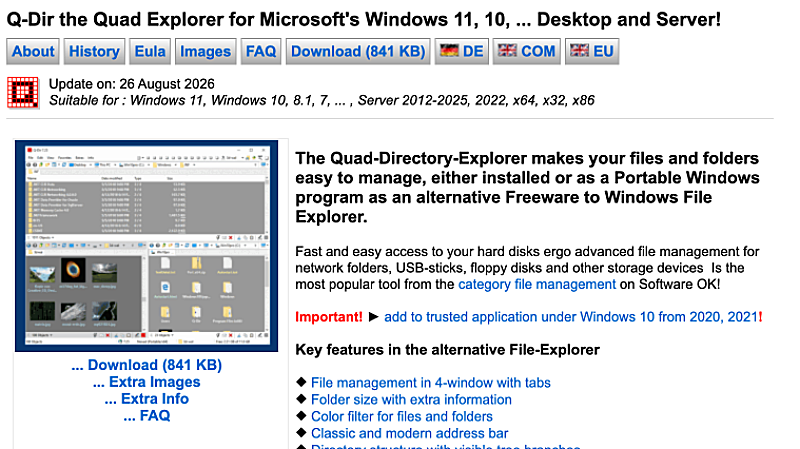
기능이 많아 공식 FAQ도 “초보자에게는 익히는 시간이 필요하다”고 인정합니다. 아래 순서대로 창 분할 → 탭 → 복사 이동 → 즐겨찾기만 익히면 일상 파일 정리에는 충분합니다.
👉 Q-Dir 공식 페이지에서 최신 버전·변경 내역 확인하기
Q-Dir 다운로드 방법, 어떤 파일을 받아야 할까
공식 다운로드 페이지에는 zip 파일 6개가 올라와 있습니다. 차이는 비트(32/64)와 설치 방식 두 가지뿐입니다.
| 파일 | 크기 | 이런 경우에 |
|---|---|---|
| Q-Dir_Installer_x64.zip | 1,058KB | 64비트 윈도우에 설치해서 쓸 때 (대부분 이것) |
| Q-Dir_Portable_x64.zip | 1,058KB | 64비트, 설치 없이 폴더째 또는 USB로 쓸 때 |
| Q-Dir_Installer.zip | 842KB | 32비트 윈도우에 설치할 때 |
| Q-Dir_Portable.zip | 843KB | 32비트, 설치 없이 쓸 때 |
| Q-Dir_Installer_Win98.zip · Portable_Win98.zip | 820KB | 윈도우 98 같은 아주 오래된 PC |
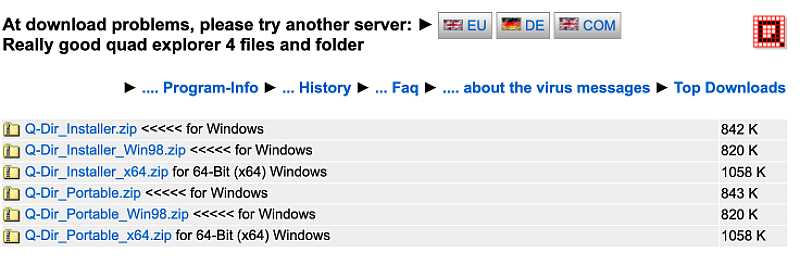
64비트 윈도우에서도 32비트판이 실행은 됩니다. 하지만 공식 FAQ는 32비트판이 64비트 윈도우에서 작은 문제를 일으킬 수 있다며 x64판을 권장합니다. 윈도우 11은 64비트 전용이니 고민 없이 x64를 받으면 됩니다.
Q-Dir 설치방법 (다운로드부터 첫 실행까지)
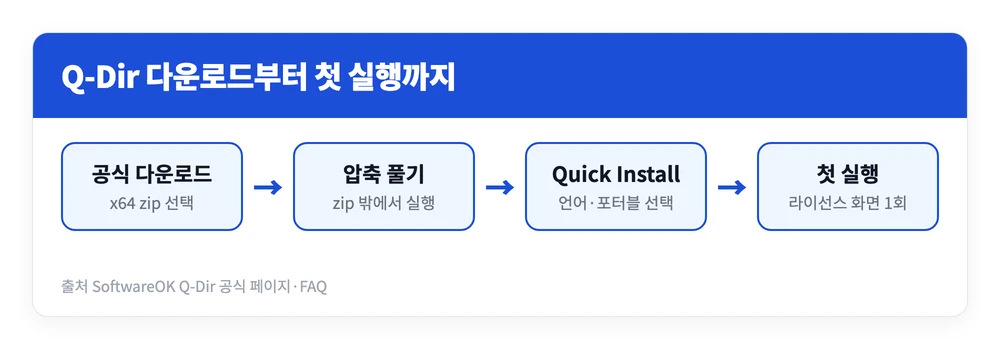
- 다운로드 페이지에서 파일명을 누릅니다. 받기가 안 되면 페이지 위쪽의 다른 서버(COM·DE·EU)를 고릅니다.
- 받은 zip의 압축을 먼저 풉니다. Q-Dir 설치 문구에도 zip 폴더 안에서 바로 설치하지 말라는 경고가 들어 있습니다.
- 압축을 푼
Q-Dir_Installer_x64.exe를 실행하면 Quick Install 창이 뜹니다. - 창에서 아래 항목을 고르고 ‘설치(Install)’를 누릅니다.
- 언어: 한국어
- 바로 가기: 바탕 화면·프로그램 그룹·시작 표시줄 중 원하는 곳
- 설치 대상: 이 PC의 모든 사용자 또는 나만
- 자동 시작: 윈도우를 켤 때 Q-Dir도 켤지
- 대상 폴더: 설치 경로
- 처음 실행하면 라이선스 화면이 한 번 뜨고, 이후에는 바로 4분할 화면으로 열립니다.
설치형과 포터블 차이
설치 파일 하나로 두 방식을 다 쓸 수 있습니다. Quick Install 창 아래쪽 ‘포터블 설치(Portable installation)’에 체크하면 포터블로 풀리고, 처음부터 Portable zip을 받아 압축만 풀어 Q-Dir_x64.exe를 실행해도 같습니다.
| 구분 | 설치형 | 포터블 |
|---|---|---|
| 받는 파일 | Q-Dir_Installer(_x64).zip | Q-Dir_Portable(_x64).zip |
| 설정 파일(Q-Dir.ini) 위치 | 윈도우 APPDATA 폴더 | 실행 파일이 있는 폴더 |
| 시작 메뉴·바탕 화면 바로 가기 | 설치 창에서 만들 수 있음 | 없음 (exe를 직접 실행) |
| 즐겨찾기로 바로 시작 | *.qdr 파일을 등록해 더블클릭 | 등록 없이 bat 파일로 시작 |
| 어울리는 경우 | 한 PC에서 매일 쓸 때 | USB에 담아 여러 PC에서 쓸 때 |
공식 FAQ의 기준은 간단합니다. 여러 컴퓨터에서 쓸 거면 포터블, 한 PC에서 윈도우와 매끄럽게 붙여 쓸 거면 설치형입니다.
영어로 뜰 때 한국어로 바꾸는 법
Q-Dir은 처음 켤 때 윈도우 사용자 언어를 읽어 기본 언어를 정합니다. 한국어 윈도우라면 보통 처음부터 한국어로 뜹니다. 영어로 떴다면 메뉴에서 File > Language > Korean(한국어)를 누르면 바로 바뀝니다. 설치 단계라면 Quick Install 창의 Language 목록에서 미리 고를 수도 있습니다.
‘PC 보호’ 경고나 폴더 접근 차단이 뜰 때
- 윈도우 ‘PC 보호’ 경고: 공식 다운로드 페이지가 이 메시지와 백신 오진 문의를 따로 안내합니다. 같은 페이지에 파일별 SHA256 해시와 VirusTotal 검사 링크가 있으니, 받은 파일이 공식 파일인지 대조할 수 있습니다.
- 폴더에 저장·이동이 막힐 때: 윈도우 보안의 ‘제어된 폴더 액세스’가 켜져 있으면 Q-Dir의 쓰기가 막힐 수 있습니다.
Windows 보안 > 바이러스 & 위협 방지 > 랜섬웨어 보호 관리 > 제어된 폴더 액세스를 통해 앱 허용 > 허용된 앱 추가에서 Q-Dir 실행 파일을 넣습니다. - 공식 사이트 외 배포처: 파일 공유 사이트나 ‘한글 패치판’이라고 올라온 파일은 받지 않습니다. 한국어는 정식판에 이미 들어 있습니다.
Q-Dir 사용법
① 창 분할 바꾸기와 탭 쓰기
Q-Dir을 켜면 기본으로 창 4개가 뜹니다. 화면 위 도구 모음의 레이아웃 아이콘을 누르면 창 개수와 배치가 바로 바뀝니다. 고를 수 있는 배치는 모두 12가지입니다.
| 창 개수 | 고를 수 있는 배치 (한국어 메뉴 이름) |
|---|---|
| 4개 | 4 분할-창(바둑판), 4 분할 수평-창, 4 분할 수직-창 |
| 3개 | 3 분할 상단·하단·수평·수직·좌측·우측-창 |
| 2개 | 2 분할 수평-창, 2 분할 수직-창 |
| 1개 | 1 분할-창 |
- 창 사이 경계선을 끌면 창 크기가 바뀝니다.
- 크기가 들쭉날쭉해졌다면 레이아웃 아이콘을 마우스 오른쪽 버튼으로 누르면 모든 창이 같은 크기로 돌아갑니다.
- 폴더 두 개만 비교할 때는 ‘2 분할 수직-창’이 가장 편합니다. 복사할 원본을 왼쪽, 대상 폴더를 오른쪽에 둡니다.
탭은 창 4개가 각자 따로 가집니다. 창 하나에 탭 16개까지 열 수 있으니, 한 화면에서 폴더를 최대 64개까지 오갈 수 있습니다.
| 하고 싶은 것 | 방법 |
|---|---|
| 새 탭 열기 | Ctrl + T |
| 탭 닫기 | Ctrl + W, 탭 두 번 클릭, 휠(가운데 버튼) 클릭 |
| 탭 복제 | Ctrl + K |
| 다음·이전 탭으로 | Ctrl + Tab / Ctrl + Shift + Tab |
| 방금 닫은 탭 되살리기 | 탭 표시줄에서 마우스 오른쪽 클릭 |
| 폴더를 새 탭으로 열기 | 폴더나 드라이브를 탭 표시줄 빈 곳에 끌어다 놓기 |
창마다 붙은 폴더 트리 때문에 화면이 좁다면 추가 기능 > 트리 보기 > 하나에 4개 모두로 트리를 하나로 합칠 수 있습니다. 트리가 아예 필요 없다면 같은 메뉴의 ‘사용하지 않음’을 고릅니다.
② 파일 복사 이동과 즐겨찾기
창 사이에서 파일을 옮기는 방식은 윈도우 탐색기와 같습니다. 헷갈리는 건 그냥 끌어다 놓았을 때 복사가 될지 이동이 될지인데, 이건 드라이브가 같은지에 따라 갈립니다.
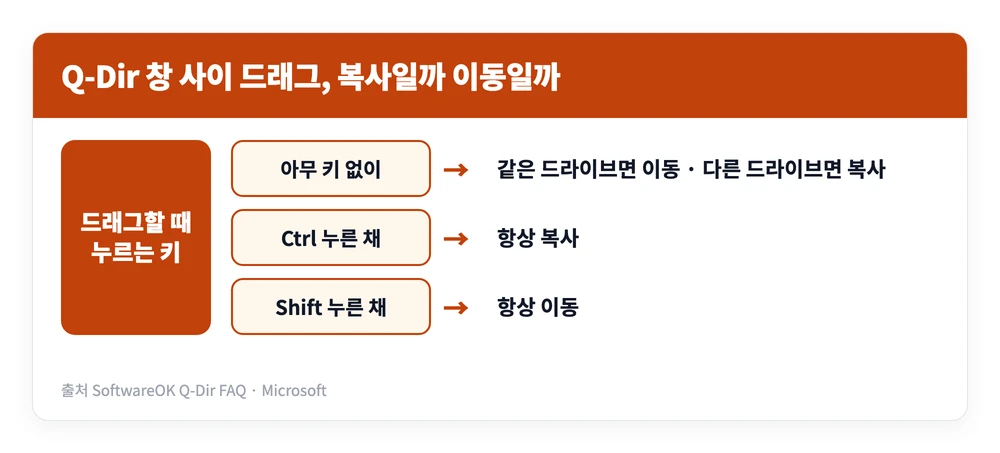
- 확실하게 고르고 싶을 때: 마우스 오른쪽 버튼으로 끌어다 놓으면 ‘여기로 복사’·’여기로 이동’ 메뉴가 뜹니다.
- 키보드로: 한 창에서
Ctrl + C, 다른 창을 누르고Ctrl + V로 붙여 넣습니다. 이동은Ctrl + X입니다. - 바로 가기 만들기:
Ctrl + Shift를 누른 채 끌어다 놓습니다. - 조심할 것:
Shift + Delete는 휴지통을 거치지 않고 바로 지웁니다.
한 창의 폴더를 다른 창에 그대로 띄우고 싶다면 그 창의 Q 아이콘을 마우스 오른쪽 버튼으로 누릅니다. 폴더 경로뿐 아니라 보기 설정과 선택한 파일까지 다른 창으로 넘길 수 있습니다.
즐겨찾기로 폴더 조합 저장하기
Q-Dir 즐겨찾기는 폴더 하나가 아니라 창 4개에 열어둔 폴더 조합 전체를 저장합니다. 탭까지 포함해 최대 64개 폴더가 즐겨찾기 하나에 들어갑니다.
- 네 창에 원하는 폴더(와 탭)를 엽니다.
즐겨찾기 > 즐겨찾기에 추가...를 누르고 이름을 붙입니다.- 다음부터는
즐겨찾기메뉴에서 그 이름을 누르면 네 창이 한 번에 그 폴더들로 바뀝니다. - 이름 바꾸기·삭제·순서 정리는
즐겨찾기 > 즐겨찾기 구성...에서F2(이름 바꾸기),Delete(삭제), 끌어다 놓기(이동)로 합니다.
여기서 많이 겪는 문제가 하나 있습니다. 즐겨찾기를 연 뒤 탭을 더 열고 다른 즐겨찾기로 갔다 오면 새로 연 탭이 사라집니다. 공식 FAQ에 따르면 현재 상태를 즐겨찾기에 자동 저장하는 기능이 없기 때문입니다. 바뀐 상태를 남기려면 즐겨찾기 메뉴 안내대로 Shift를 누른 채 해당 즐겨찾기를 골라 덮어써야 합니다.
| 구분 | 즐겨찾기 | 빠른 링크 |
|---|---|---|
| 저장하는 것 | 창 4개의 폴더 조합과 보기 설정 | 폴더 하나 또는 프로그램 바로 가기 |
| 여는 방법 | 즐겨찾기 메뉴 | Ctrl + Q |
| 쓰임 | 업무별 작업 화면 통째로 불러오기 | 자주 가는 폴더로 빠르게 이동 |
바탕 화면에서 바로 그 조합으로 켜고 싶다면 파일 > 바탕 화면 항목에 현재 상태 저장을 누릅니다. 바탕 화면에 *.qdr 파일이 생기고, 이 파일을 더블클릭하면 저장한 네 폴더로 Q-Dir이 열립니다. PC를 옮길 때는 즐겨찾기 폴더를 통째로 USB에 복사해 새 PC의 즐겨찾기 폴더에 넣으면 됩니다.
Q-Dir 설정: 켤 때마다 같은 화면으로, 자동 업데이트 끄기
공식 FAQ에도 “껐다 켜면 창 배치와 열 설정이 저장되지 않는다”는 질문이 여러 번 올라와 있습니다. 아래 표의 위 세 가지를 켜두면 마지막 모습 그대로 다시 열립니다.
| 하고 싶은 것 | 메뉴 경로 |
|---|---|
| 마지막 창 배치로 시작 | 추가 기능 > 시작 시 창 분할 > 마지막 보기 사용 |
| 마지막 창 위치 기억 | 추가 기능 > Q-Dir를 항상 ... > 마지막 창 위치 |
| 열 너비·순서 저장 | 추가 기능 > 목록 보기 > 열 저장 |
| 트리 하나로 합치기 | 추가 기능 > 트리 보기 > 하나에 4개 모두 |
| 탭 동작 바꾸기 | 추가 기능 > 탭 |
처음부터 창 2개로 시작하고 싶다면 ‘시작 시 창 분할’에서 ‘2 분할 수직-창’처럼 원하는 배치를 골라두면 됩니다.
자동 업데이트는 메뉴 줄 오른쪽의 지구본 아이콘에서 조절합니다. 새 버전 확인 주기를 하루·일주일·한 달에 한 번 중에서 고르거나, 자동 확인을 아예 끌 수 있습니다. 회사 PC 여러 대에 배포할 때는 설정 파일 Q-Dir.ini의 [Q-Dir] 항목에 enable_auto_update=0을 넣으면 도구 모음에서 업데이트 표시가 사라집니다. 이 파일은 포터블이면 실행 파일 폴더에, 설치형이면 APPDATA 폴더에 있습니다.
정리하면, Q-Dir은 공식 사이트에서 x64 파일을 받아 설치하거나 포터블로 풀고, 레이아웃 아이콘으로 창 수를 맞춘 뒤 자주 쓰는 폴더 조합을 즐겨찾기로 저장해 두면 됩니다. 창 사이 드래그는 드라이브가 다르면 복사가 된다는 점만 기억하고, 옮기려는 게 확실하면 Shift를 누른 채 끌어다 놓으세요. 무료지만 지금도 몇 주 간격으로 업데이트되니, 자동 업데이트는 켜 두는 편이 좋습니다.
참고 자료





