데스크탑칼 설치 사용 방법 | 바탕화면 달력, 음력·절기까지 무료
데스크탑칼 설치방법을 찾는 사람이 원하는 건 대개 하나입니다. 브라우저를 열지 않고도 바탕화면에서 달력과 일정이 그대로 보이는 상태입니다. 데스크탑칼은 2011년 5월부터 이어져 온 바탕화면 달력 프로그램입니다. 공식 페이지가 밝히는 정책은 명확합니다. 영구적으로 무료 제공입니다. 현재 배포 버전은 윈도우 v2.3.108.5601, 맥 v1.14.65, 모바일 v1.1.31입니다.
아래에서 OS별 설치 경로와 실제 사용법, 한국 사용자에게 특히 쓸모 있는 음력·절기 기능, 그리고 설치 전에 알아둘 점까지 정리합니다.
한눈에 보기
- 배포처: 공식 사이트 desktopcal.com — 한국어 페이지가 따로 있습니다
- 윈도우 최신 버전 v2.3.108.5601, 지원 OS는 Windows XP·7·8·10·11
- 사용법의 핵심은 하나 — 바탕화면을 더블클릭하면 그 날짜에 일정이 바로 입력됩니다
- 만년음력, 절기, 명절·기념일 정보를 기본 제공하고 날짜별 배경색을 바꿀 수 있습니다
- 클라우드 동기화로 데이터를 되돌릴 수 있고, 모바일 앱과 실시간 동기화됩니다
데스크탑칼 설치방법 — 공식 배포처와 OS별 버전
설치 파일은 공식 사이트에서 받는 게 좋습니다. 위 파란 버튼으 클릭하면, 해당 페이지로 이동합니다. 한국어 안내 페이지가 따로 마련돼 있어 영문 페이지를 헤맬 필요가 없고, 홈 화면에서 자기 운영체제에 맞는 즉시 다운로드 버튼을 누르면 됩니다.
| 구분 | 버전 | 배포 방식 |
|---|---|---|
| Windows | v2.3.108.5601 | 공식 사이트 설치 파일(XP·7·8·10·11 지원) |
| Mac | v1.14.65 | 공식 사이트 설치 파일 |
| 모바일 | v1.1.31 | iOS는 앱스토어, 안드로이드는 공식 사이트 APK |
여기서 눈여겨볼 지점이 두 가지 있습니다.
- 맥 버전은 윈도우와 개발 속도가 다릅니다. 윈도우가 2.3대인데 맥은 1.14대에 머물러 있습니다. 주력 플랫폼이 윈도우라는 뜻이라, 기능을 온전히 쓰고 싶다면 윈도우 쪽이 유리합니다
- 안드로이드는 플레이스토어 배포가 아닙니다. 공식 사이트에서 APK 파일을 직접 내려받는 방식이라, 설치할 때 출처를 알 수 없는 앱 설치 허용 단계를 거쳐야 합니다. iOS는 앱스토어에서 받습니다
윈도우 설치 자체는 일반적인 프로그램과 다르지 않습니다. 내려받은 설치 파일을 실행하고, 사용자 계약에 동의한 뒤 설치 경로를 정하면 끝납니다. 설치가 끝나면 바탕화면에 달력이 바로 얹힙니다.
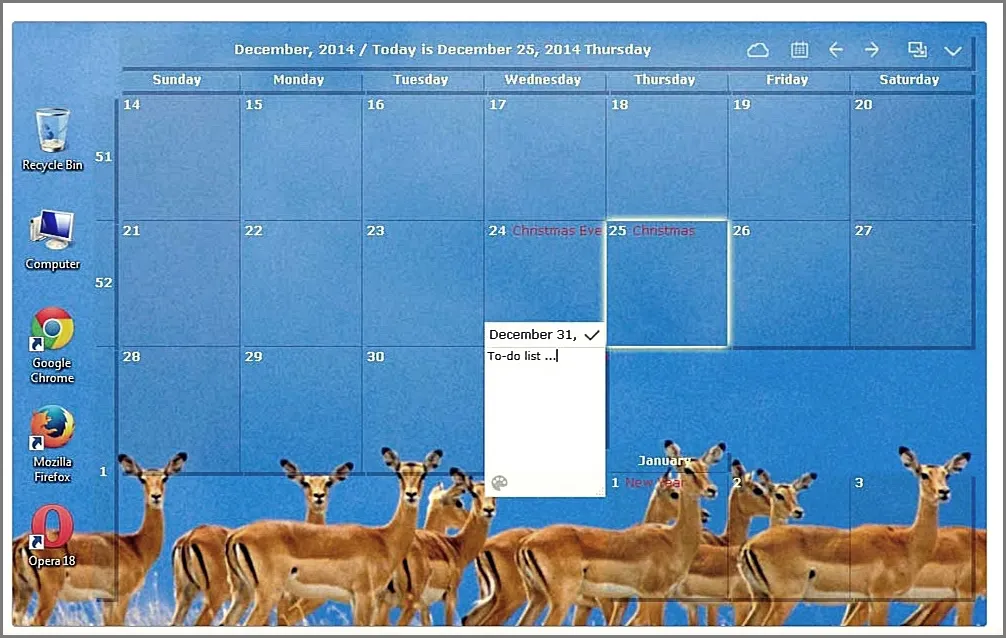
데스크탑칼 사용방법 — 더블클릭 하나로 끝나는 일정 등록
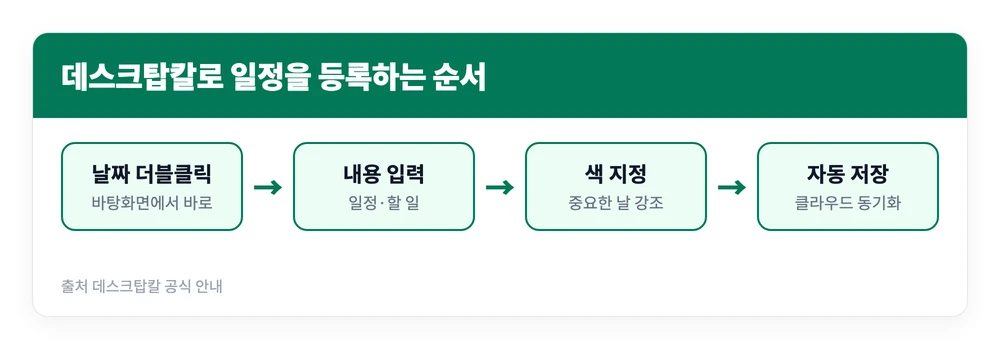
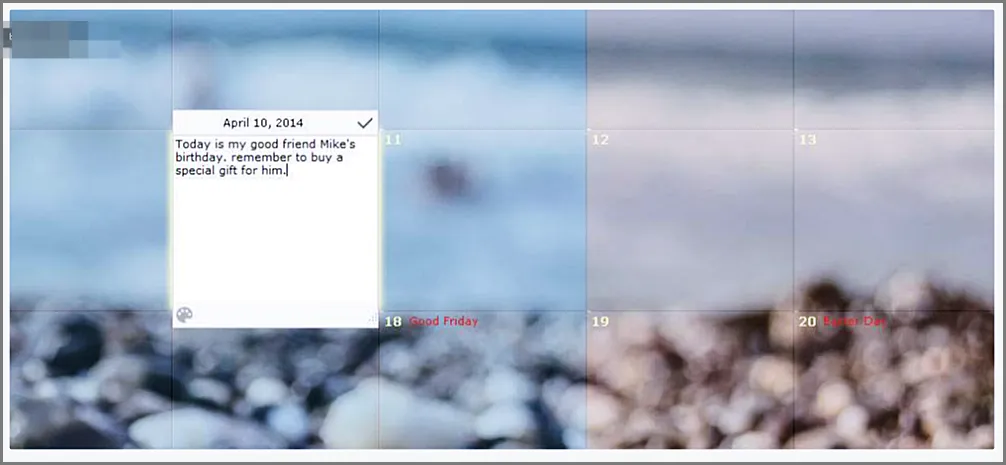
사용법에서 외울 것은 사실상 하나입니다. 바탕화면에서 원하는 날짜를 더블클릭하면 그 자리에서 일정을 등록하거나 수정할 수 있습니다. 프로그램 창을 따로 띄우거나 메뉴를 찾아 들어가는 과정이 없습니다.
이 방식이 왜 편한지는 다른 캘린더와 비교하면 분명해집니다. 웹 캘린더나 별도 앱은 “열어야 보인다”는 단계가 하나 끼어 있습니다. 그 한 단계 때문에 짧은 메모나 그때그때 생기는 약속은 결국 기록되지 않고 넘어가기 쉽습니다. 바탕화면 달력은 보는 동작과 쓰는 동작 사이에 아무 단계가 없어서, 기록되지 않고 흘러가는 일정이 줄어듭니다.
기본 활용법을 정리하면 이렇습니다.
- 일정 추가·수정: 해당 날짜를 더블클릭한 뒤 내용을 입력
- 중요한 날 강조: 원하는 날짜의 배경색을 바꿔 눈에 띄게 표시
- 개인 설정: 표시 형식과 모양을 취향에 맞게 바꿀 수 있습니다
- 인쇄: 원하는 날짜와 형식을 골라 배경화면과 함께 출력할 수 있습니다
음력·절기·기념일 — 한국 사용자에게 실제로 쓰이는 부분
해외 프로그램인데도 국내에서 꾸준히 쓰이는 이유가 여기 있습니다. 데스크탑칼은 만년음력과 절기, 각종 명절·기념일 정보를 기본으로 제공합니다.
이게 왜 중요한지는 실제로 음력 날짜를 챙겨본 사람이라면 압니다. 생신이나 제사처럼 음력으로 기억하는 일정은 양력 날짜가 해마다 바뀝니다. 그래서 일반 캘린더에 양력으로 적어두면 다음 해에는 어긋나고, 매년 다시 계산해 옮겨 적어야 합니다. 달력 자체가 음력을 함께 표시하면 그 계산 과정이 통째로 사라집니다.
절기도 마찬가지입니다. 입춘·하지·동지 같은 날짜는 매년 하루 이틀씩 달라지는데, 이걸 따로 찾아보지 않아도 바탕화면에 이미 표시돼 있습니다.
- 만년음력: 양력과 음력을 함께 표시해 음력 일정 관리가 쉬워집니다
- 절기: 24절기 정보를 별도 검색 없이 확인
- 명절·기념일: 자주 챙기는 날들이 기본 정보로 들어 있습니다
- 인쇄 기능: 벽에 붙일 월간 달력을 배경화면과 함께 출력할 수 있습니다
인쇄 기능은 의외로 쓸모가 있습니다. 화면에서만 보던 일정을 종이로 뽑아 냉장고나 사무실 벽에 붙여두면, 가족이나 팀원처럼 그 PC를 쓰지 않는 사람과도 일정을 공유할 수 있습니다. 원하는 날짜와 형식을 골라 출력할 수 있어 월간 계획표를 매달 새로 만들 필요도 없습니다.
클라우드 동기화와 모바일 연동, 설치 전 알아둘 점
바탕화면 달력의 오래된 약점은 “그 PC에서만 보인다”는 것이었습니다. 데스크탑칼은 여기에 두 가지 장치를 두고 있습니다.
- 클라우드 동기화: 데이터를 서버에 보관해 이전 상태로 되돌릴 수 있습니다. PC가 고장 나도 기록이 통째로 사라지지 않습니다
- 기기 간 데이터 이동: 다른 기기로 데이터를 옮길 수 있는 도구가 제공됩니다
- 모바일 실시간 동기화: 모바일 앱과 실시간으로 맞물려, PC에서 적은 일정을 밖에서 확인할 수 있습니다
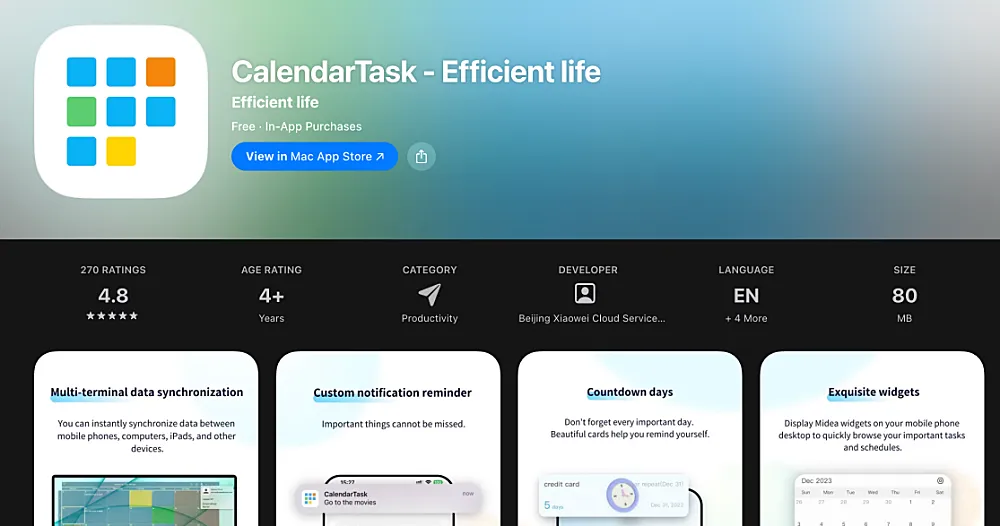
모바일 앱을 찾을 때 한 가지 함정이 있습니다. 앱스토어에서 “데스크탑칼”이나 “Desktop Calendar”로 검색하면 원하는 앱이 나오지 않습니다. iOS용 앱의 이름이 CalendarTask이기 때문입니다. 공식 사이트가 연결해둔 앱스토어 링크도 이 이름을 가리킵니다. 안드로이드는 앞서 말한 대로 플레이스토어가 아니라 공식 사이트에서 APK를 직접 내려받는 방식이라, 두 플랫폼 모두 스토어 검색만으로는 도달하기 어렵습니다. 결국 모바일 앱도 PC와 마찬가지로 공식 사이트를 거쳐 설치하는 것이 가장 확실합니다.
설치 전에 짚어둘 점도 있습니다. 이 프로그램은 바탕화면 위에 상시 표시되는 방식이라, 바탕화면에 아이콘을 빽빽하게 두고 쓰는 사람이라면 표시 위치와 크기를 처음에 한 번 정리해줘야 합니다. 설정에서 모양과 위치를 조절할 수 있으니, 설치 직후 5분만 들여 자리를 잡아두면 그 뒤로는 손댈 일이 거의 없습니다.
무료 정책도 조금 더 들여다볼 만합니다. 공식 페이지는 “사무용 효율적인 도구를 개발하는 데 중점을 두고, 영구적으로 무료 제공을 한다”고 못 박고 있습니다. 대신 사이트에는 기부 메뉴가 따로 있어, 유료 전환이나 기능 잠금 대신 후원으로 유지되는 구조입니다. 2011년 5월에 시작해 15년 넘게 이어져 왔다는 점은 이런 무료 프로그램에서 드문 이력입니다. 개발이 멈춘 뒤 방치되는 유틸리티가 많은 분야이기 때문입니다.
지원 문의는 공식 이메일(service@xiaoweiyunfu.com)로 받고 있고, 한국어를 포함해 20개 언어의 페이지가 제공됩니다.
정리하면 데스크탑칼은 기능을 잔뜩 얹은 일정 관리 도구라기보다, 달력을 늘 보이는 자리에 두는 것 하나에 집중한 프로그램입니다. 음력과 절기가 필요하고, 웹 캘린더를 열기 귀찮아 일정을 놓치는 편이라면 설치 비용이 0원이라는 점만으로도 시도해볼 값어치가 있습니다.
참고 자료