구라제거기 다운로드, 효과 및 사용법 | 고클린 비교, 맥북은?
구라제거기 사용법을 찾는 이유는 대개 하나입니다. 인터넷뱅킹 한 번 하고 나면 컴퓨터가 눈에 띄게 느려지기 때문입니다. 제작자 BLUEnLIVE가 공식 배포처인 teus.me에 남긴 설명도 같은 진단에서 출발합니다. “PC 뱅킹의 주적은 PC 뱅킹 프로그램”이라는 것입니다. 이 프로그램은 2026년 8월 9일 v7.60으로 업데이트되면서 제거 대상 목록이 또 늘었습니다.
아래에서 다운로드와 압축 암호, 실제 제거 절차, 고클린과의 역할 차이, 그리고 맥북에서 쓸 수 있는지까지 순서대로 정리합니다.
한눈에 보기
- 최신 버전: v7.60 (2026년 8월 9일) / 공식 배포처는 https://teus.me 한 곳
- 압축 파일 암호: teus.me — 입력하지 않으면 압축이 풀리지 않습니다
- 설치 과정 없음: 압축을 풀고 실행 파일만 실행하는 방식(x86·x64·ARM64 동봉, 64비트 윈도우는 x64)
- 동작 방식: 제거 대상 목록 표시 → 선택 또는 모두 제거 → 배치 파일을 만들어 하나씩 삭제
- 고클린과는 역할이 다릅니다 — 구라제거기는 보안 프로그램 제거, 고클린은 시작프로그램·온도 등 PC 최적화
구라제거기의 효과 — 왜 뱅킹 후에 컴퓨터가 느려지나
한국에서 인터넷뱅킹이나 공공기관 사이트를 이용하면 키보드 보안, 방화벽, 백신 성격의 모듈이 줄줄이 설치됩니다. 문제는 이 프로그램들이 대부분 부팅과 동시에 상주해 계속 자원을 먹는다는 점입니다. 볼일은 5분이면 끝나는데 프로그램은 그 뒤로도 계속 돌아갑니다.
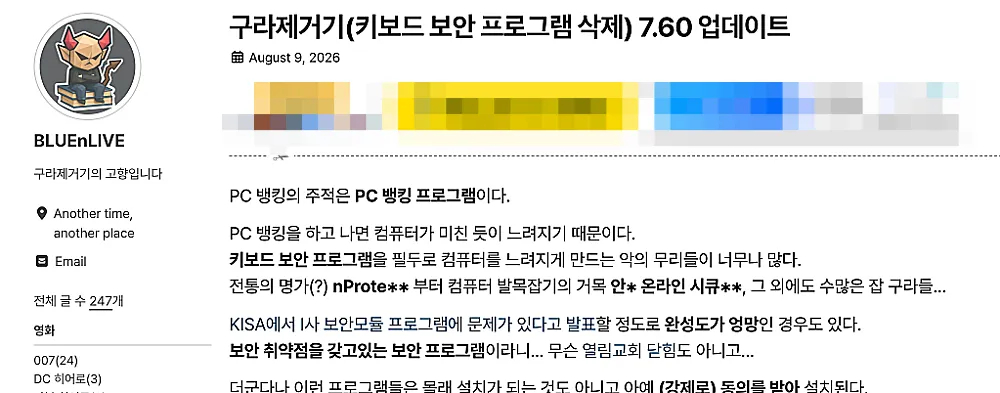
여기서 흔히 갸웃하는 지점이 있습니다. 보안 프로그램이면 깔려 있는 게 낫지 않냐는 것입니다. 그런데 공식 배포 페이지는 두 가지 근거로 그 전제를 깹니다.
- KISA가 특정 보안 모듈의 취약점을 발표한 사례가 있다는 점
- 보안 전문가 블라디미르 팔란트의 분석대로 이런 프로그램들이 설치 과정에서 넣은 루트 인증서를 제대로 삭제하지 않고 남긴다는 점
보안을 위해 깔았는데 보안 구멍을 남기는 셈입니다. 게다가 몰래 설치되는 것도 아니고 사실상 선택지 없는 동의를 받아 설치됩니다.
구라제거기가 하는 일은 단순합니다. 설치된 프로그램 목록에서 이런 대상들을 찾아 한 번에 제거하는 것입니다. 효과는 대체로 부팅 속도와 평상시 반응 속도에서 먼저 체감됩니다.
구라제거기 다운로드와 압축 암호
다운로드에서 막히는 지점은 거의 항상 두 가지입니다.
- 배포처: 공식 배포처는 제작자 블로그 teus.me 한 곳입니다. 검색 상단의 재배포 사이트에서 받으면 버전이 낡았거나 원본이 아닐 수 있습니다
- 압축 암호: 내려받은
HoaxEliminator7.60.zip은 암호가 걸려 있습니다. 암호는 teus.me 입니다. 배포처 주소가 곧 암호라고 기억하면 편합니다 - 실행 파일 선택: 압축을 풀면 x86·x64·ARM64 세 종류가 나옵니다. 요즘 대부분인 64비트 윈도우라면 x64 버전을 실행하면 됩니다
- 설치 마법사 없음: 별도 설치 과정이 없어 실행 파일을 바로 더블클릭하면 됩니다
버전 표기가 헷갈릴 수 있는데, 최근 흐름은 이렇습니다.
| 버전 | 배포일 | 주요 변경 |
|---|---|---|
| v7.55 | 2026년 2월 6일 | 특정 백신 탐색 범위 확대, 제거 시 제작사 삭제 도구 추가 실행 |
| v7.56 | 2026년 4월 15일 | 오픈소스 라이선스 표시 기능 추가, 정규식 목록 구조 최적화 |
| v7.58 | 2026년 6월 8일 | 내부 라이브러리 업데이트 및 코드 구조 개선 |
| v7.60 | 2026년 8월 9일 | 제거 대상 프로그램 추가, 목록 오타 수정 |
버전을 굳이 최신으로 맞춰야 하는 이유가 여기 있습니다. 이 프로그램의 핵심 자산은 기능이 아니라 제거 대상 목록이고, 그 목록은 업데이트마다 늘어납니다. 예전에 받아둔 실행 파일을 계속 쓰면 새로 등장한 프로그램은 목록에 잡히지 않습니다.
구라제거기 사용법 — 실행부터 제거까지
구라제거기 제거 진행 순서
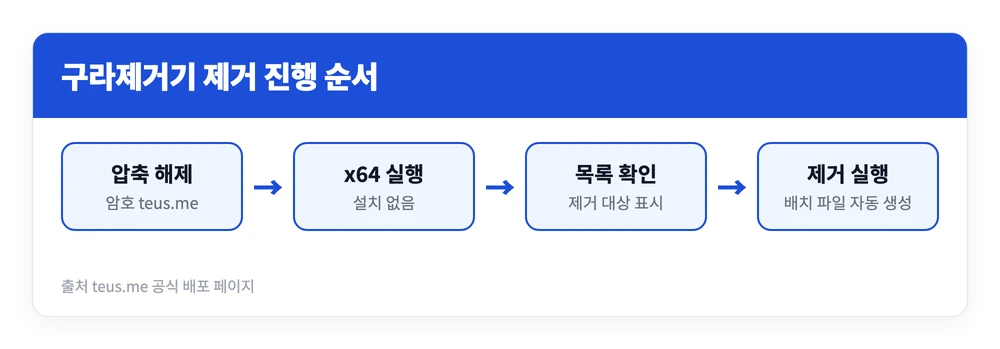
- 압축 해제: 암호 teus.me
- x64 실행: 설치 없음
- 목록 확인: 제거 대상 표시
- 제거 실행: 배치 파일 자동 생성
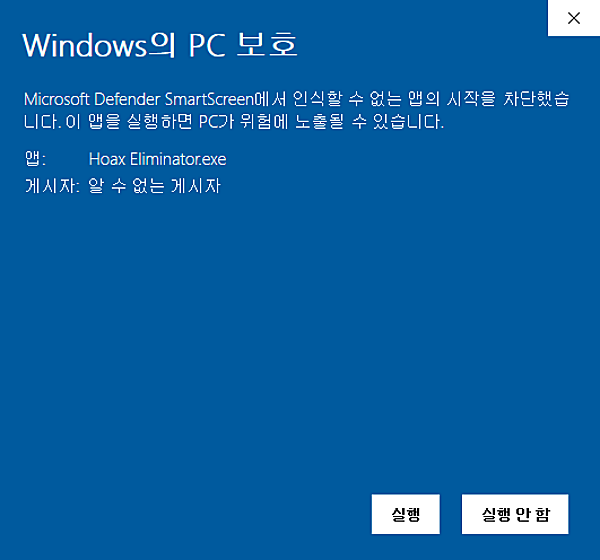
위와 같이 Windows의 PC 보호 화면이 뜨면, 실행 버튼을 클릭합니다.
실행하면 곧바로 PC에 설치된 프로그램 중 제거 대상으로 판단된 목록이 뜹니다. 여기서 두 갈래로 갈립니다. 일부만 골라 제거를 누르거나, 그냥 모두 제거를 누르는 방식입니다. 어느 쪽이든 프로그램이 대상들을 하나씩 지우는 배치 파일을 만들어 실행하고, 화면에 뜨는 대화상자에서 확인 버튼만 눌러주면 됩니다.
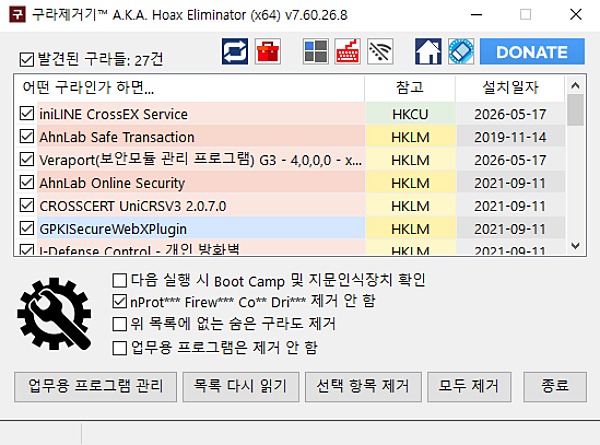
실무에서 갈리는 부분은 “모두 제거”를 그대로 눌러도 되느냐입니다. 판단 기준은 간단합니다.
- 지금도 자주 쓰는 은행·증권·공공기관 프로그램이 목록에 있다면 체크를 풀고 나머지만 제거합니다
- 어차피 다음에 그 사이트에 접속하면 설치를 다시 요구하므로, 실수로 지워도 복구가 아니라 재설치로 해결됩니다
- 제거 후에는 재부팅을 한 번 해야 상주하던 모듈이 완전히 내려갑니다
실행이 안 되거나 오류가 날 때
압축 해제 단계에서 실패하면 십중팔구 암호를 넣지 않았거나 오타입니다. 실행 단계에서 막힌다면 관리자 권한으로 실행해 보세요. 프로그램을 지우려면 제거 권한이 필요하기 때문입니다. 또 백신이 제거 도구를 위험 파일로 잡아 실행을 막는 경우가 있는데, 공식 배포처에서 받은 파일인지 먼저 확인한 뒤 예외 처리하는 순서가 안전합니다.
고클린 비교
둘을 같은 종류로 묶는 글이 많은데 역할이 다릅니다. 구라제거기는 특정 부류의 프로그램을 지우는 도구, 고클린은 PC 전반을 손보는 최적화 도구입니다. 겹치는 영역이 좁아서 사실 경쟁 관계가 아니라 순서 관계에 가깝습니다.
| 구분 | 구라제거기 | 고클린 |
|---|---|---|
| 개발 | BLUEnLIVE (teus.me) | IRONGATE (gobest.kr) |
| 최신 버전 | v7.60 (2026년 8월 9일) | v1.5.3 (2025년 11월 17일) |
| 핵심 역할 | 보안·뱅킹 관련 프로그램 제거 | 시작프로그램·서비스·온도 등 종합 관리 |
| 설치 | 설치 없이 실행 | 설치 파일 실행 |
| 대표 기능 | 제거 대상 목록 스캔 후 일괄 삭제 | 시작프로그램 관리, 작업스케줄러 관리, 서비스 관리, 블루스크린 원인 기록, CPU·그래픽카드·하드디스크 온도 측정 |
| 지원 OS | 윈도우 (x86·x64·ARM64) | 윈도우 (XP·비스타·7 미지원) |
고클린은 누적 3,000만 건이 넘게 내려받아진 오래된 국산 유틸리티지만, 최신 v1.5.3부터 윈도우 XP·비스타·7은 지원하지 않습니다. 구형 PC를 쓰고 있다면 이 점을 먼저 확인해야 합니다.
맥북에서는?
맥북은 결론부터 말하면 구라제거기를 쓸 수 없습니다. 공식 배포 파일에 들어 있는 실행 파일은 x86·x64·ARM64 모두 윈도우용이고, 맥용 빌드는 배포되지 않습니다. 여기서 “왜 안 만들까”라는 의문이 따라오는데, 이유는 동작 방식에 있습니다.
이 프로그램은 윈도우에 설치된 프로그램 목록을 훑어 각 프로그램의 제거 도구를 배치 파일로 순서대로 실행하는 구조입니다. macOS에는 그런 설치 프로그램 목록도, 배치 파일로 제거 도구를 부르는 구조도 없습니다. 그래서 macOS에서는 각 보안 프로그램이 함께 설치하는 자체 삭제 도구를 응용 프로그램 폴더에서 찾아 실행하는 것이 정석입니다.
정리하면 순서는 이렇습니다. 뱅킹 후 느려진 원인을 걷어내는 것이 구라제거기, 그러고도 부팅이 느리거나 온도가 걱정될 때 손보는 것이 고클린입니다. 둘 다 공식 배포처에서만 받고, 목록에서 지금도 쓰는 프로그램만 빼면 되돌릴 일도 거의 없습니다.
참고 자료