LD플레이어 다운로드 설치 설정 VT 활성화 최적화 방법
LD플레이어 VT 활성화를 건너뛰면 사양이 아무리 좋아도 게임이 버벅입니다. 공식 기술지원 문서가 “VT 활성화를 하지 않으면 버벅임 증상이 발생할 수 있어 꼭 활성화해야 한다”고 못 박고 있을 정도입니다. 실제로 최소 사양 항목에도 가상화 기술(Intel VT-x / AMD-V) 활성화가 그래픽카드나 메모리와 나란히 들어가 있습니다. 그런데 이 설정은 프로그램 안이 아니라 컴퓨터 BIOS에서 켜야 해서, 메인보드 제조사마다 들어가는 키와 메뉴 이름이 다릅니다.
아래에서 다운로드와 설치부터 제조사별 BIOS 경로, 그리고 VT를 켰는데도 렉이 남을 때 볼 곳까지 순서대로 정리합니다.
한눈에 보기
- VT 상태 확인: LD플레이어 오른쪽 위에 VT 표시가 보이면 비활성 상태, 사라지면 활성 상태
- BIOS 진입키: MSI·ASUS·기가바이트는 Del, ASRock·Dell·InsydeH20는 F2, HP는 F10, 레노버는 F1
- AMD 라이젠 CPU는 VT가 아니라 SVM Mode를 켜야 합니다
- 최소 사양: RAM 2GB·저장공간 36GB·DirectX 11 또는 OpenGL 4.0 / 권장: i5 10500·RAM 16GB·GTX 1660 Ti 이상
- VT를 켰는데도 렉이면 그래픽 드라이버, 외장 그래픽카드 지정, 백신 간섭 순으로 점검합니다
LD플레이어 다운로드·설치와 내 PC 사양 확인
LD플레이어는 PC에서 안드로이드 게임과 앱을 돌리는 앱플레이어입니다. 현재 공식 사이트에서는 안드로이드 9(파이) 기반의 LDPlayer 9와 안드로이드 14를 얹은 LDPlayer 14 베타를 함께 내려받을 수 있습니다. 설치는 공식 사이트에서 설치 파일을 받아 실행하면 되고, 기존 사용자라면 설치 경로를 그대로 두고 덮어쓰기로 올려도 됩니다.

설치 전에 사양부터 대조하는 편이 시간을 아낍니다. 최소 사양과 권장 사양은 아래와 같습니다.
| 항목 | 최소 사양 | 권장 사양 |
|---|---|---|
| CPU | Intel 또는 AMD x86 / x86_64 | Intel i5 10500 이상 |
| 메모리 | 2GB 이상 | 16GB 이상 |
| 저장 공간 | 36GB 이상 | 100GB |
| 그래픽 | DirectX 11 / OpenGL 4.0 지원 | NVIDIA GeForce GTX 1660 Ti 이상 |
| 운영체제 | Windows 7 / 8 / 8.1 / 10 / 11 | 동일 |
| 가상화 | Intel VT-x / AMD-V 활성화 | 동일 |
여기서 눈여겨볼 것은 저장 공간입니다. 최소가 36GB라 “앱 하나 깔면 되겠지”라고 생각하고 남은 용량이 빠듯한 드라이브에 설치하면 게임 데이터가 쌓이면서 금방 막힙니다. LDPlayer 9는 64비트 기반이면서 64비트와 32비트 apk를 함께 지원해, 앱플레이어를 버전별로 여러 개 깔 필요는 없습니다.
LD플레이어 VT 활성화가 먼저인 이유와 지원 여부 확인
VT는 Virtualization Technology의 줄임말로, CPU가 가상 환경을 하드웨어 차원에서 도와주는 기능입니다. 앱플레이어는 PC 안에 안드로이드 기기를 하나 흉내 내 돌리는 소프트웨어라, 이 기능이 꺼져 있으면 그 흉내를 전부 소프트웨어로 처리해야 합니다. 같은 사양에서도 렉과 팅김이 훨씬 잦아지는 이유가 여기 있습니다.
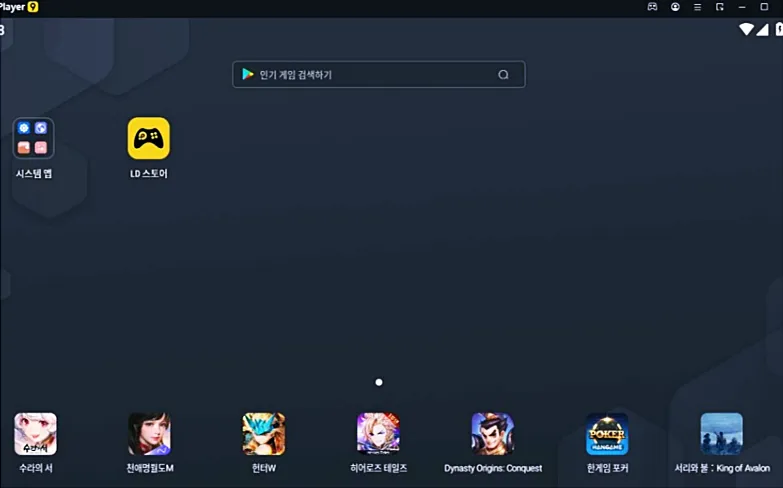
상태 확인은 프로그램 화면만 봐도 됩니다. LD플레이어 오른쪽 위에 VT 표시가 떠 있으면 비활성 상태이고, 그 표시가 사라졌다면 활성 상태입니다.
BIOS에 들어가기 전에 내 CPU가 VT를 지원하는지 먼저 보는 편이 헛수고를 줄입니다. 공식 문서는 SecurAble이라는 확인 프로그램을 안내하는데, 실행하면 세 칸 중 세 번째가 가상화 지원 여부입니다.
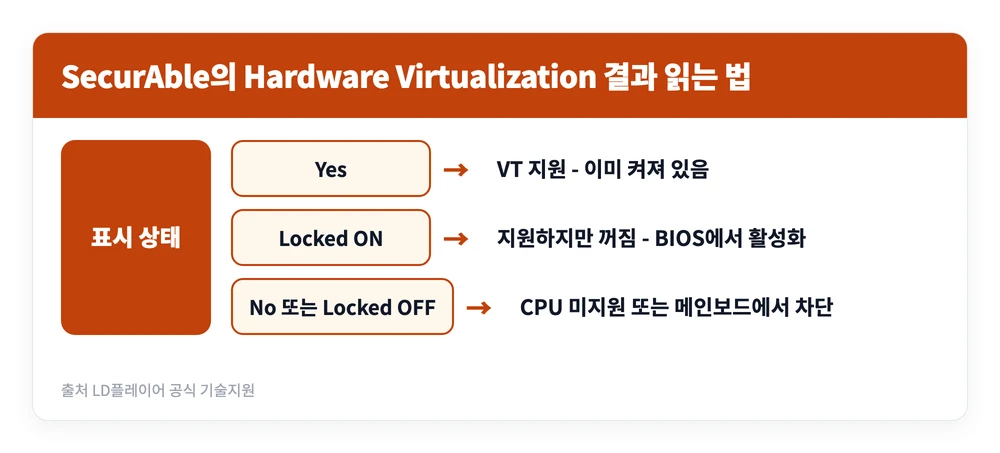
Locked OFF는 CPU는 VT를 지원하지만 메인보드가 지원하지 않거나 제조사가 안정성을 이유로 막아둔 경우입니다. 다만 이 프로그램의 표시가 항상 정확한 것은 아니므로 참고 자료로만 쓰고, 실제 판단은 BIOS 메뉴에 해당 항목이 있는지로 하는 편이 확실합니다.
메인보드별 BIOS 진입키와 VT 활성화 경로
기본 흐름은 어느 제조사든 같습니다. 전원을 켜는 순간 진입키를 연타해 BIOS로 들어가고, CPU 설정에서 가상화 항목을 Enabled로 바꾼 뒤 저장하고 나오면 됩니다.
LD플레이어 VT 활성화 진행 순서
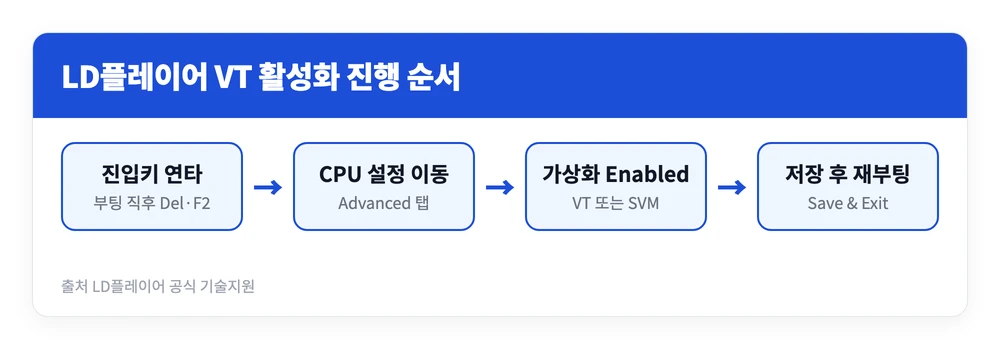
- 진입키 연타: 부팅 직후 DEL·F2
- CPU 설정 이동: Advanced 탭
- 가상화 Enabled: VT 또는 SVM
- 저장 후 재부팅: Save & Exit
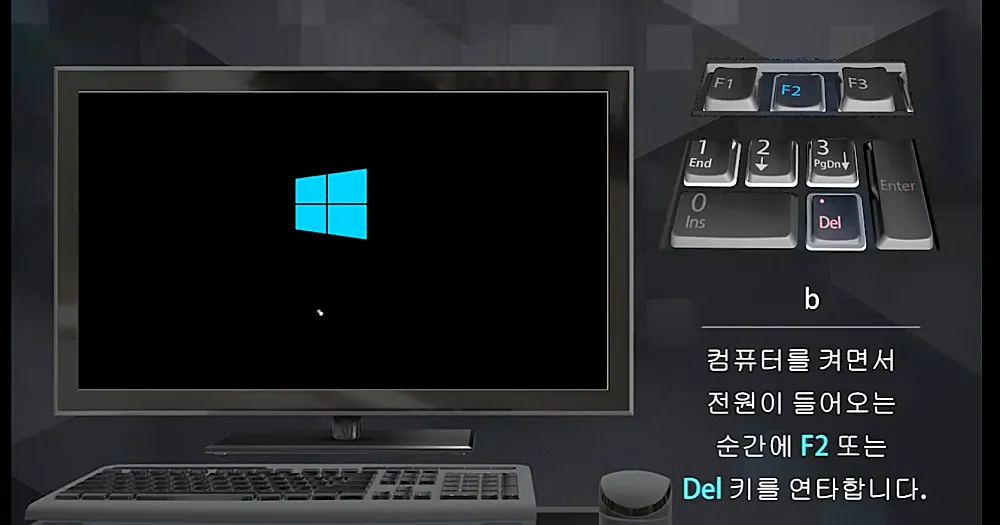
제조사별 세부 경로는 아래를 그대로 따라가면 됩니다.
| 제조사 | 진입키 | VT 활성화 경로 |
|---|---|---|
| MSI | Del | OC > Overclocking > CPU Features > Intel Virtualization Tech |
| ASUS | Del | Advanced Mode > Advanced > CPU Configuration > Intel Virtualization Technology |
| GIGABYTE | Del | M.I.T > Advanced Frequency Settings > Advanced CPU Core Settings > SVM Mode |
| ASRock | F2 | Advanced > CPU Configuration > Intel Virtualization Technology |
| HP | F10 | Security > System Security > Virtualization Technology (VTx) |
| Dell | F2 | Virtualization Support > Virtualization 활성화 |
| 레노버 | F1 | Security > Virtualization > Intel Virtualization Technology |
| InsydeH20 | F2 | CPU Configuration > Intel Virtualization Technology |
몇 가지 함정이 있습니다.
- AMD 라이젠 CPU는 메뉴 이름이 VT가 아니라 SVM Mode입니다. Intel Virtualization Technology를 아무리 찾아도 없는 게 정상입니다
- ASUS ROG 시리즈는 F7 없이 바로 Advanced Mode로 들어갑니다
- 일부 레노버 PC는 활성화 후 그냥 재시작이 아니라 전원을 껐다 켜야 적용됩니다
- 메뉴에 가상화 항목 자체가 없다면 CPU가 지원하지 않거나 구버전 BIOS일 수 있습니다. 다만 BIOS 업데이트는 잘못 건드리면 PC가 정상 동작하지 않을 수 있어 공식 문서도 일반 사용자에게 권하지 않습니다
설정 후에도 LD플레이어에 VT 표시가 그대로 남아 있다면, 대개는 저장하지 않고 BIOS를 빠져나온 것입니다. Save & Exit로 다시 저장하면 해결됩니다.
VT를 켰는데도 렉이 걸릴 때 — 최적화 점검 순서
가상화까지 켰는데 여전히 팅기거나 프레임이 떨어진다면 원인은 앱플레이어 밖에 있습니다. 공식 기술지원이 안내하는 점검 순서는 아래와 같고, 위에서부터 확인하는 것이 효율적입니다.
- 그래픽카드 드라이버 업데이트: 오래된 드라이버가 렌더링을 발목 잡는 경우가 가장 흔합니다
- 외장 그래픽카드 활성화: 노트북처럼 내장·외장 그래픽이 함께 있는 PC는 LD플레이어가 내장 쪽으로 붙어 있을 수 있습니다
- 백신 간섭 확인: 특정 백신이 앱플레이어 동작을 실시간 검사하면서 렉이나 멈춤을 만듭니다
- 윈도우 업데이트 이력 확인: 일부 윈도우 10 업데이트가 CPU 성능을 떨어뜨려 프레임 드랍을 유발한 사례가 공식 문서에 정리돼 있습니다
여기서 순서가 중요합니다. 프레임 설정이나 해상도부터 손대는 경우가 많은데, 위 네 가지가 걸려 있으면 설정을 아무리 낮춰도 체감이 크게 나아지지 않습니다. 원인을 걷어낸 다음에 설정을 만지는 편이 훨씬 빠릅니다. 참고로 LDPlayer 9는 저사양 PC에서도 60FPS를 목표로 만들어졌고, 게임에 따라 최대 120FPS까지 지원합니다.
정리하면 순서는 하나입니다. 사양 확인 → VT 활성화 → 드라이버와 그래픽 지정 점검 → 그 다음이 세부 설정입니다. 특히 VT는 켜고 안 켜고의 차이가 다른 어떤 설정보다 크니, 설치하자마자 오른쪽 위에 VT 표시가 있는지부터 확인하는 습관이 가장 효율적입니다.
참고 자료