현대 네비게이션 업데이트 방법 | 사이트 바로가기·오류 해결 방법 https://update.hyundai.com
현대 네비게이션 업데이트에서 가장 많이 막히는 지점은 다운로드가 아니라 USB가 인식되지 않는 순간입니다. 공식 안내는 이유를 분명히 적어두고 있습니다. 저장매체의 파일 시스템이 권장값과 다르면 내비게이션이 아예 그 매체를 인식하지 못할 수 있다는 것입니다.
현대차 소프트웨어 업데이트는 현대오토에버가 운영하는 공식 사이트에서 진행되며, 2026년 8월 10일에도 인포테인먼트 업데이트 안내가 새로 올라왔습니다. 아래에서 내 차 조회 방법, 저장매체 권장 사양, PC에서 차량까지의 설치 순서, 그리고 무선 업데이트가 실패할 때의 해결 순서를 정리합니다.
한눈에 보기
- 공식 창구: 현대닷컴 고객서비스 → SW업데이트(내비/캠) / 차량번호·차종·차대번호 중 하나로 조회
- 저장매체: 32GB 권장, 파일 시스템은 exFAT — 다르면 내비게이션이 인식하지 못할 수 있습니다
- SD카드는 UHS-I(10MB/s 이상) 속도 등급 권장, 일부 내비게이션은 USB Type-C를 써야 합니다
- 블루링크 가입 차량은 파일이 자동 다운로드되며, 일부 구형 차종은 지원하지 않습니다
- 업데이트 중 전원 차단이나 매체 제거 시 정상 동작하지 않을 수 있어 배터리 충전량 확인이 먼저입니다
현대 네비게이션 업데이트 사이트 바로가기와 내 차 조회
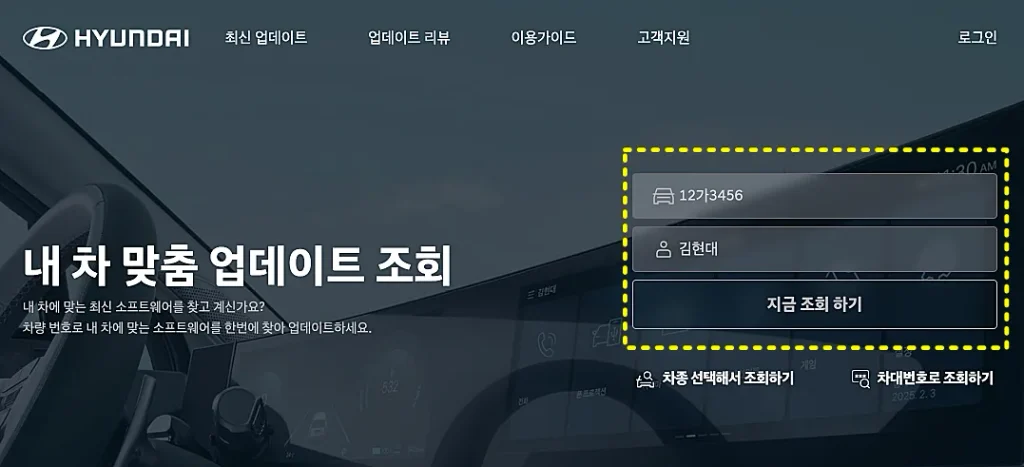
업데이트는 현대차 공식 소프트웨어 업데이트 사이트 한 곳에서 시작합니다. 현대닷컴 고객서비스 메뉴의 SW업데이트(내비/캠) 페이지이며, 운영은 현대오토에버가 맡고 있습니다.
내 차에 맞는 파일을 찾는 방법은 세 가지입니다.
- 차량 번호로 조회: 가장 간단합니다. 번호만 넣으면 맞는 소프트웨어를 한 번에 찾아줍니다
- 차종 선택해서 조회: 모델을 고르고 세대·생산연식을 지정합니다
- 차대번호로 조회: 자동차등록증이나 차량에 타각된 차대번호를 입력합니다
차대번호가 어디 있는지 몰라 막히는 경우가 많은데, 공식 안내가 알려주는 위치는 전면유리 운전석 하단, 운전석 도어 안쪽, 2열 뒤 뒷유리 스티커, 엔진룸 격벽입니다. 차량 모델에 따라 타각 위치가 다를 수 있어, 확실하지 않으면 오너스 매뉴얼이나 자동차등록증에서 확인하는 편이 빠릅니다.
내 차의 내비게이션이 어떤 플랫폼인지도 미리 확인해 두면 좋습니다. 인포테인먼트 화면에서 [일반설정] → [SW정보] 순서로 들어가면 플랫폼 이름이 표시됩니다. 이 값이 뒤에서 USB를 쓸지 SD카드를 쓸지를 가릅니다.
USB·SD카드 준비 — 여기서 인식 오류의 대부분이 갈립니다
수동 업데이트라면 저장매체 준비가 절반입니다. 공식 권장 사양은 아래와 같습니다.
| 매체 | 권장 용량 | 파일 시스템 | 그 밖의 조건 |
|---|---|---|---|
| USB 메모리 | 32GB | exFAT | 접점이 마모되는 형태는 비권장, 일부 내비게이션은 Type-C 필요 |
| SD 카드 | 32GB | exFAT | 속도 등급 UHS-I(10MB/s 이상) 권장 |
| DVD 디스크 | DVD-R 8배속 권장 | ISO 9660 + 줄리엣 | 데이터 디스크, 쓰기 4배속, 멀티세션 옵션 미선택 |
여기서 독자들이 걸리는 지점이 있습니다. 요즘 USB는 대부분 exFAT나 NTFS로 오는데, 왜 굳이 exFAT를 지정하느냐는 것입니다. 이유는 차량 쪽 인식 방식에 있습니다. 파일 시스템이 다르면 내비게이션이 저장 매체 자체를 못 읽어, 파일을 아무리 정확히 넣어도 업데이트 메뉴에서 매체가 보이지 않습니다. 그래서 새 USB라도 연결 전에 exFAT로 포맷해두는 것이 안전합니다.
PC 쪽에도 함정이 하나 있습니다. 저장 장치가 이동식 디스크가 아니라 로컬 디스크로 인식되면 Navigation Updater가 파일 복사를 진행하지 못할 수 있습니다. 외장 SSD나 카드 리더를 쓸 때 종종 걸리는 문제입니다.
어떤 매체를 준비할지는 내비게이션 플랫폼이 정합니다.
| 필요한 매체 | 해당 내비게이션 |
|---|---|
| USB 메모리 | 고급형 1세대, 고급형 5세대, 표준형 5W세대, ccNC, 벨로스터 내비게이션, 표준형 1·2세대(DVD 포함), 베라크루즈(DVD) |
| SD 카드 | 고급형 2세대, 표준형 3세대, 표준형 4세대, 표준형 5세대, 경제형 5세대 |
PC에서 파일을 받아 차량에 설치하는 전체 순서
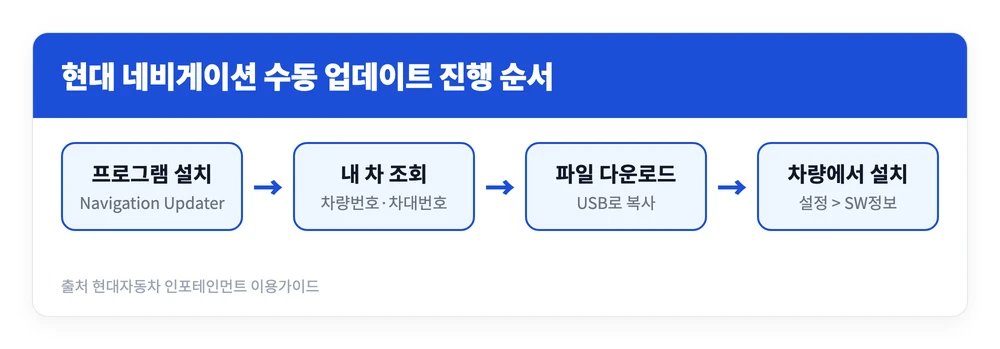
절차를 풀면 이렇습니다.
- Navigation Updater 설치: 운영체제에 맞는 프로그램을 내려받아 설치합니다. Windows와 Mac 버전이 모두 제공되며, macOS에서는 확인되지 않은 개발자 앱 경고가 뜰 수 있어 보안 및 개인 정보 보호 설정에서 열기를 허용해야 합니다
- 내 차 맞춤 업데이트 조회: 홈 화면의 조회 기능으로 내 차에 맞는 최신 소프트웨어를 찾습니다. 회원가입을 하지 않아도 비회원 메뉴로 진행할 수 있습니다
- 다운로드: 다운로드 버튼을 누르면 설치해둔 Navigation Updater가 실행됩니다. 차량이 맞게 선택돼 있는지 확인한 뒤 저장 위치를 지정합니다
- USB로 복사: 다운로드가 끝나면 [USB로 복사]를 눌러 이동식 저장소로 옮깁니다. 처음부터 저장 위치를 USB로 지정했다면 이 단계는 건너뜁니다
- 차량에서 설치: 차량에 매체를 연결하고 내비게이션 전체 메뉴에서 [설정] > [일반] > [SW정보/업데이트] 로 들어가 업데이트를 선택합니다
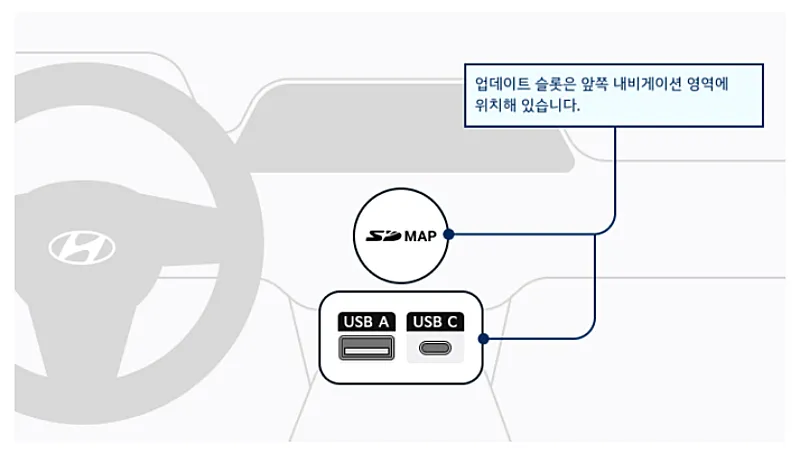
차량 내 진행에서 지켜야 할 조건은 두 가지입니다.
- 내비게이션이 켜진 상태
- 배터리 충전량 충분
업데이트 도중 전원이 끊기거나 매체를 뽑으면 정상 동작하지 않을 수 있는데, 여기서 의외의 함정이 하나 있습니다. 시동 버튼 ON 상태에서 업데이트를 하다가 시동을 걸면 그 순간 내비게이션 전원이 차단될 수 있습니다. 업데이트를 시작했다면 끝날 때까지 시동을 건드리지 않는 것이 원칙입니다.
무선(OTA) 업데이트와 오류가 날 때 해결 순서
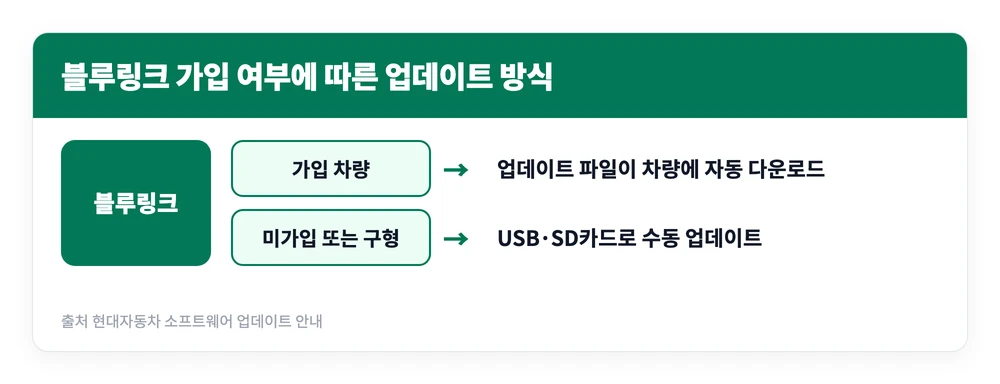
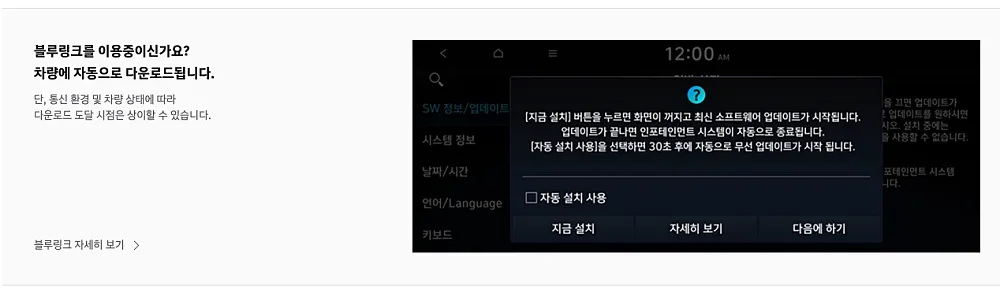
블루링크에 가입한 차량은 USB 없이 무선으로 업데이트할 수 있습니다. 시동이 켜져 있는 동안 신규 소프트웨어가 있으면 자동으로 내려받고, 다운로드가 끝나면 지도 업데이트가 이어집니다. 설치 방식은 세 가지입니다.
- 시동을 끌 때: 알림창에서 [지금 설치]를 누르면 시스템 재시작 후 곧바로 진행되고, 완료되면 자동으로 종료됩니다
- 즉시 업데이트: [설정] > [일반] > [SW 정보/업데이트] > [업데이트] > [지금 설치] 순서로 시동 여부와 무관하게 진행합니다
- 빠른 설치: 시간을 줄이는 대신 진행 중에는 내비게이션·블루링크·카메라·인포테인먼트를 쓸 수 없습니다
무선 업데이트는 대체로 15분 이상 차량을 쓰지 않을 때 돌리는 것이 권장됩니다. 그리고 오류가 났을 때의 해결 방향은 공식 매뉴얼이 명확히 정해두고 있습니다.
| 증상 | 원인·조치 |
|---|---|
| 무선 업데이트가 아예 진행되지 않음 | 일정 기간 업데이트하지 않은 시스템은 무선 기능을 쓸 수 없습니다. USB로 먼저 업데이트한 뒤 다시 시도 |
| 진행 중 오류 발생 | 시스템이 재시작됩니다. 이후 USB 저장 장치로 파일을 설치해 진행 |
| 시동을 꺼도 알림창이 안 뜸 | 차량 배터리가 일정 수준 이하일 때 나타납니다. 다시 시동을 켰을 때 뜨는 알림창에서 설치 |
| 저장매체를 인식하지 못함 | 파일 시스템이 exFAT인지, 용량이 32GB 이상인지, 해당 내비게이션이 요구하는 매체(USB/SD)가 맞는지 확인 |
업데이트가 끝난 뒤 어떤 내용이 반영됐는지는 [설정] > [일반] > [시스템 정보] > [주요 업데이트 내역] 에서 확인할 수 있습니다.
그래도 해결되지 않으면 문의처가 나뉩니다. 소프트웨어 업데이트 자체는 현대오토에버 고객센터(1577-5159), 내비게이션 단말기 고장은 제조사인 현대모비스(1588-7278)나 LG전자(1588-7386)입니다. 증상이 화면 꺼짐이나 재부팅 반복처럼 단말기 쪽 문제로 보인다면, 업데이트를 반복하기보다 단말기 제조사 창구로 가는 편이 빠릅니다.
참고 자료