케이웨더 날씨정보 바로가기 | PC에서 보는 법, 앱 다운로드 설치방법
케이웨더 날씨정보는 1997년 설립된 국내 최초 민간 기상사업자 케이웨더가 직접 만드는 예보입니다. 기상청 자료를 그대로 옮기는 것이 아니라 자체 예보와 전국 3만 개가 넘는 공기 측정망으로 동네별 미세먼지까지 보여준다는 점이 다른 날씨 서비스와 갈리는 지점입니다. 다만 “PC 프로그램을 받고 싶다”며 찾는 분들이 많은데, 현재 케이웨더는 윈도우용 설치 프로그램을 따로 배포하지 않습니다. 이 글에서는 홈페이지 바로가기와 PC에서 앱처럼 쓰는 방법, 스마트폰 앱 다운로드와 위젯 설정까지 정리합니다.
한눈에 보기
- 날씨 홈페이지: weather.kweather.co.kr — PC 브라우저로 바로 이용
- PC 프로그램: 별도 설치 파일 없음 → 브라우저 ‘앱으로 설치’·바로가기로 대체
- 모바일 앱: 구글 플레이·앱스토어 ‘케이웨더 날씨’, 무료
- 주요 정보: 동네 날씨, 단기·중기 예보, 동별 미세먼지, 레이더·위성, 태풍, 골프장 519곳 날씨
- 회사: 1997년 설립, 2024년 코스닥 상장, 고객센터 1644-0902
케이웨더 날씨정보 바로가기 — 홈페이지에서 볼 수 있는 것
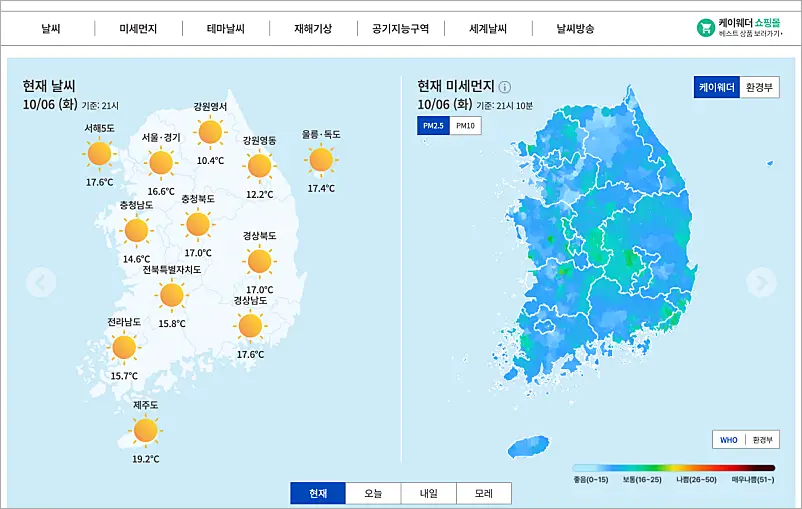
케이웨더에는 회사 홈페이지(kweather.co.kr)와 날씨 전용 사이트(weather.kweather.co.kr)가 따로 있습니다. 날씨를 보려면 날씨 전용 사이트로 들어가야 합니다. 회사 홈페이지에는 공기측정기·환기 장치 같은 기업 사업 소개가 주로 올라 있습니다.
| 분류 | 제공 정보 |
|---|---|
| 날씨 | 전국·동네 현재 날씨, 단기·중기 예보, 레이더·위성 영상, 해상 예보, 과거 날씨 |
| 미세먼지 | 전국 PM2.5·PM10 실황, 미세먼지 예보, 동별 미세먼지, 예측 영상 |
| 생활 | 생활 기상 정보, 레저·관광 날씨, 스포츠 날씨, 교통 |
| 재난 | 태풍 경로, 산불 위험, 재난 기상 특보 |
미세먼지 지도는 ‘좋음·보통·나쁨’ 네 단계가 아니라 약 150단계 색상으로 농도를 표현합니다. 측정소가 없는 곳의 값을 예측하는 방식과 AI 보정 방식 등 자체 개발한 알고리즘 두 가지를 쓴다고 케이웨더는 설명합니다. 같은 구 안에서도 동마다 농도 차이를 보고 싶을 때 쓸모 있는 기능입니다.
케이웨더 미세먼지 수치 읽는 법
케이웨더 화면에는 미세먼지(PM10)와 초미세먼지(PM2.5)가 따로 표시됩니다. PM10은 지름 10㎛ 이하, PM2.5는 2.5㎛ 이하 먼지로, 초미세먼지가 더 작아 폐 깊숙이 들어가기 쉽습니다. 수치를 등급으로 바꿔 보는 기준은 환경부 예보 기준을 따르면 됩니다(단위 ㎍/㎥).
| 등급 | 미세먼지(PM10) | 초미세먼지(PM2.5) |
|---|---|---|
| 좋음 | 0~30 | 0~15 |
| 보통 | 31~80 | 16~35 |
| 나쁨 | 81~150 | 36~75 |
| 매우나쁨 | 151 이상 | 76 이상 |
두 수치 중 더 나쁜 쪽을 기준으로 외출이나 환기를 판단하는 것이 안전합니다. 예를 들어 미세먼지는 ‘보통’인데 초미세먼지가 ‘나쁨’이면 마스크를 챙기는 편이 맞습니다. 케이웨더의 150단계 색상 지도는 같은 ‘보통’ 안에서도 좋음 쪽에 가까운지 나쁨 쪽에 가까운지를 색 농도로 보여줘, 등급만 보는 것보다 판단이 쉽습니다.
케이웨더 PC 앱 다운로드? — PC에서 앱처럼 쓰는 법
케이웨더는 윈도우·맥용 설치 프로그램을 배포하지 않습니다. 인터넷에 ‘케이웨더 PC 다운로드’로 올라온 파일은 공식 배포물이 아니니 받지 않는 편이 안전합니다. 대신 브라우저 기능으로 설치형 프로그램처럼 쓸 수 있습니다.
크롬·엣지에서 앱처럼 설치하기
- 크롬이나 엣지로 weather.kweather.co.kr에 접속합니다.
- 크롬: 오른쪽 위 점 세 개 → 저장 및 공유(또는 도구 더보기) → ‘바로가기 만들기’ → ‘창으로 열기’ 체크 → 만들기
- 엣지: 오른쪽 위 점 세 개 → 앱 → ‘이 사이트를 앱으로 설치’
- 바탕화면과 시작 메뉴에 케이웨더 아이콘이 생기고, 누르면 주소창 없는 별도 창으로 열립니다.
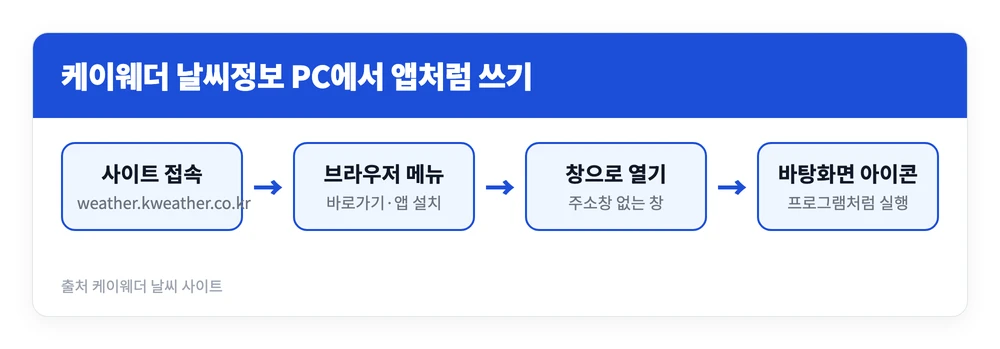
이렇게 만들어 두면 작업 표시줄에 고정해 프로그램처럼 쓸 수 있습니다. 시작할 때마다 날씨를 보고 싶다면 윈도우 시작 프로그램 폴더에 이 바로가기를 넣어 두는 방법도 있습니다.
케이웨더 날씨 앱 다운로드 설치방법
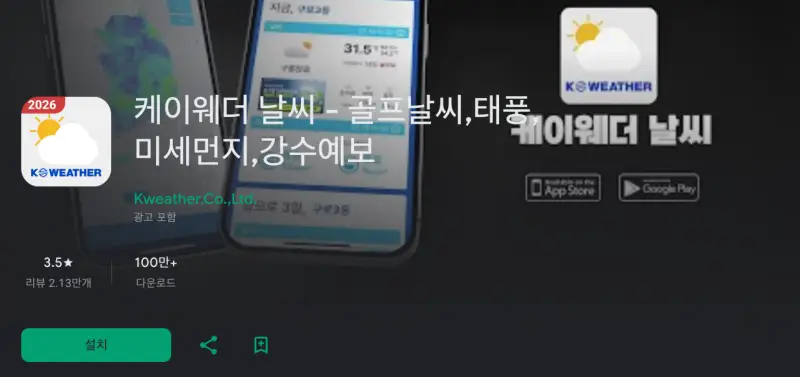
스마트폰에서는 전용 앱이 가장 편합니다. 무료이고 안드로이드와 아이폰 모두 지원합니다.
- 안드로이드: 구글 플레이에서 ‘케이웨더 날씨’를 검색해 설치합니다.
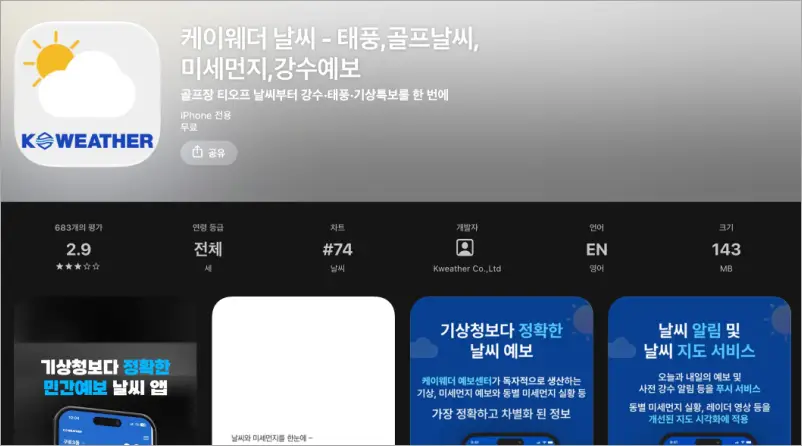
- 아이폰: 앱스토어에서 ‘케이웨더 날씨’를 검색해 설치합니다(iOS 15.1 이상).
- 처음 실행할 때 위치 권한을 허용하면 지금 있는 동네의 날씨와 미세먼지가 자동으로 뜹니다.
- 자주 보는 지역(집·회사)을 추가해 두면 화면을 넘기며 비교할 수 있습니다.
앱에서 쓸 수 있는 기능
- 실시간·시간별·주간 예보와 강수 예보, 비 소식 알림
- 동별 미세먼지 — 같은 구 안에서도 동네별 농도 확인
- 골프 날씨 — 전국 골프장 519곳, 6시간 단위 골프 지수와 티오프 시간 추천
- 태풍·기상 특보 추적, 날씨 뉴스
- 날씨 카드 편집 — 보고 싶은 정보 순서대로 화면 구성
- 전담 예보관 서비스 — 개인 맞춤 예보(유료)
골프·레저 계획에 쓰는 법
케이웨더가 다른 날씨 앱과 가장 크게 다른 부분이 골프 날씨입니다. 전국 골프장 519곳을 골라 볼 수 있고, 6시간 단위로 골프 지수를 매겨 언제 치기 좋은지 티오프 시간까지 추천합니다. 라운딩 전날 예약한 골프장을 즐겨찾기해 두면 바람·강수 변화를 시간대별로 확인할 수 있습니다. 웹 사이트의 레저·관광 날씨와 스포츠 날씨 메뉴도 같은 방식으로 캠핑·등산·야외 경기 일정을 잡을 때 참고하기 좋습니다.
위젯 설정하기
| 기기 | 방법 |
|---|---|
| 안드로이드 | 홈 화면 빈 곳을 길게 누름 → 위젯 → 케이웨더 선택 → 원하는 크기 끌어다 놓기 |
| 아이폰 | 홈 화면 빈 곳을 길게 누름 → 왼쪽 위 ‘+’ → 케이웨더 검색 → 위젯 추가 |
위젯이 위치를 못 잡거나 갱신이 안 되면 앱의 위치 권한이 ‘앱 사용 중에만’으로 돼 있는지 확인합니다. 백그라운드 위치 접근을 막아 두면 위젯이 예전 위치 날씨를 계속 보여줄 수 있습니다. 반대로 정밀 위치를 계속 쓰면 배터리 소모가 늘 수 있어, 위치가 자주 바뀌지 않는다면 지역을 직접 지정해 두는 것도 방법입니다.
케이웨더 날씨정보, 다른 날씨 서비스와 무엇이 다른가
- 자체 예보: 기상청 예보를 받아 보여주는 앱과 달리 민간 기상사업자로서 자체 예보를 냅니다.
- 촘촘한 공기 측정망: 전국 3만 곳이 넘는 공기 측정 지점을 운영해 동 단위 미세먼지를 보여줍니다.
- 기업 서비스 경험: 약 4,000곳의 기업 고객에게 날씨·공기 데이터를 제공하고 있습니다.
- 아쉬운 점: 앱스토어 평점은 5점 만점에 2.9점으로, 최근 업데이트 후 화면 구성이 복잡해졌다는 리뷰가 많습니다.
케이웨더 날씨정보는 PC에서는 홈페이지를 앱처럼 설치해 쓰고, 휴대폰에서는 전용 앱과 위젯으로 보는 조합이 가장 편합니다. 특히 동네별 미세먼지와 골프장 날씨처럼 다른 앱에서 찾기 어려운 정보가 필요하다면 함께 깔아 둘 만합니다. 서비스 이용 중 불편한 점은 케이웨더 고객센터(1644-0902)나 이메일(khelp@kweather.co.kr)로 문의할 수 있습니다. 기본 날씨 확인은 모두 무료이고, 개인 맞춤 예보가 필요할 때만 유료 전담 예보관 서비스를 고려하면 됩니다.
참고 자료