스타코덱 설치 방법 | 32·64비트 다운로드 바로가기, 내 PC 뭘 받을까 https://www.starcodec.com/
스타코덱 설치는 동영상이 소리만 나고 화면이 안 나오거나, “코덱이 없습니다”라는 오류가 뜰 때 가장 먼저 찾는 해결책입니다. 스타코덱(StarCodec)은 영상·음악 재생과 인코딩에 필요한 코덱을 한 번에 깔아 주는 통합 코덱 프로그램으로, 2026년 6월 9일 최신 버전(20260609)이 나와 있습니다. 그런데 32비트와 64비트 중 무엇을 받아야 하는지 헷갈려 둘 다 깔거나, 잘못 골라 여전히 영상이 안 나오는 경우가 많습니다. 이 글에서는 공식 다운로드와 버전 선택 기준, 설치 순서, 오류 해결과 삭제 방법까지 정리합니다.
한눈에 보기
- 공식 다운로드: starcodec.com — 32비트판(20260609), 64비트판(20260615)
- 지원 OS: 윈도우 7·8·8.1·10·11
- 버전 고르는 기준: 윈도우가 아니라 동영상 플레이어의 비트에 맞춤
- 설치 후: PC 재시작 권장, 이후 별도 설정 없이 재생
- 코덱이 필요 없는 경우: 팟플레이어·VLC처럼 코덱 내장 플레이어만 쓴다면
스타코덱 다운로드 바로가기와 버전 정보
스타코덱은 개발사 핀토소프트(Pintosoft)가 공식 홈페이지에서 직접 배포합니다. 자료실마다 올라온 파일은 버전이 오래됐을 수 있어, 공식 홈페이지에서 받는 것이 안전합니다.
| 항목 | 내용 |
|---|---|
| 최신 버전 | StarCodec 20260609 (2026년 6월 9일) |
| 64비트판 | 20260615 |
| 지원 OS | 윈도우 7·8·8.1·10·11 |
| 지원 형식 예 | AVI, ASF, WMV, MKV, FLV, MP4, MP3, OGG |
| 지원 코덱 예 | H.264, MPEG-4, DivX 등 |
| 문의 | starcodec@gmail.com, 홈페이지 Q&A 게시판 |
코덱이 뭐길래 영상이 안 나올까
동영상 파일은 ‘상자’와 ‘내용물’로 나뉩니다. MP4·MKV·AVI 같은 확장자는 영상과 소리를 담는 컨테이너(상자)이고, 그 안의 영상·소리를 압축한 방식이 코덱(내용물을 싼 방식)입니다. 같은 MP4라도 안쪽 영상이 H.264로 압축됐는지, 다른 방식으로 압축됐는지에 따라 필요한 코덱이 다릅니다.
| 구분 | 예 | 하는 일 |
|---|---|---|
| 컨테이너 | MP4, MKV, AVI, WMV, FLV | 영상·소리·자막을 한 파일에 담음 |
| 영상 코덱 | H.264, MPEG-4, DivX | 영상을 압축·해제 |
| 소리 코덱 | MP3, OGG 등 | 소리를 압축·해제 |
그래서 “MP4인데 왜 안 열리지?”라는 상황이 생깁니다. 상자는 열 수 있지만 안의 영상 압축 방식을 풀 코덱이 없으면 소리만 나오거나 검은 화면이 뜹니다. 스타코덱 같은 통합 코덱은 자주 쓰이는 압축 방식을 한꺼번에 깔아 이 문제를 줄여 줍니다.
스타코덱 32비트 64비트, 내 PC엔 뭘 받아야 할까
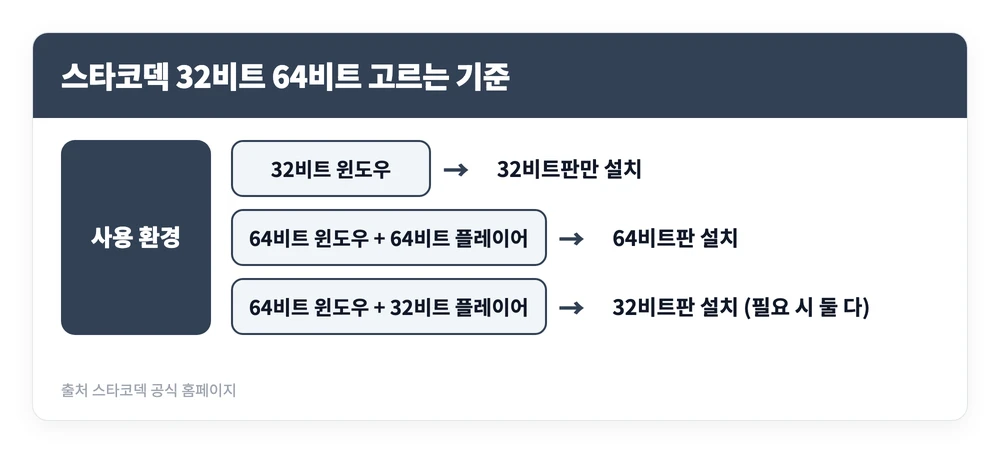
가장 많이 틀리는 부분입니다. 코덱은 윈도우가 아니라 그 코덱을 불러 쓰는 동영상 플레이어와 비트가 맞아야 동작합니다. 64비트 윈도우에서도 32비트 플레이어를 쓰면 32비트 코덱이 필요합니다.

내 윈도우 비트 확인하는 법
- 설정 → 시스템 → 정보로 들어갑니다.
- ‘시스템 종류’에 ’64비트 운영 체제’ 또는 ’32비트 운영 체제’가 표시됩니다.
- 윈도우 11은 64비트만 있으므로 윈도우 11이라면 64비트입니다.
플레이어 비트 확인하는 법
- 플레이어 설치 폴더가 C:\Program Files이면 64비트, C:\Program Files (x86)이면 32비트인 경우가 대부분입니다.
- 작업 관리자에서 플레이어를 실행한 채 프로세스 이름 옆에 ‘(32비트)’가 붙어 있으면 32비트입니다.
- 둘 다 확인하기 번거롭다면 64비트 윈도우에서 32비트·64비트판을 모두 설치해도 서로 충돌하지 않도록 나뉘어 들어갑니다.
스타코덱 설치 방법 — 순서와 옵션
설치 전 확인할 것
- 기존 코덱 팩: 설정 → 앱 → 설치된 앱에서 ‘codec’이나 ‘코덱’으로 검색해 다른 통합 코덱이 있는지 봅니다.
- 동영상 플레이어 종료: 설치 중 플레이어가 켜져 있으면 코덱 등록이 제대로 안 될 수 있습니다.
- 관리자 권한: 코덱은 시스템에 등록되는 구성 요소라 관리자 권한이 필요합니다. 회사 PC라면 전산 담당자 승인이 필요할 수 있습니다.
공식 파일 여부: 파일 이름과 받은 곳이 공식 홈페이지가 맞는지 확인합니다.
설치 순서
- 공식 홈페이지에서 비트에 맞는 설치 파일(.exe)을 받습니다.
- 설치 파일을 실행하고 사용자 계정 컨트롤 창에서 예를 누릅니다.
- 사용권 계약에 동의하고 설치 위치를 정합니다. 특별한 이유가 없으면 기본 경로를 씁니다.
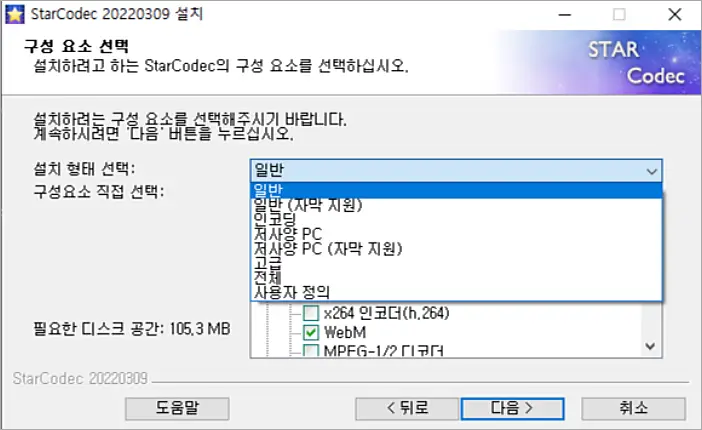
- 설치 구성은 기본(권장) 설정을 고릅니다. 특정 코덱만 원하는 고급 사용자는 사용자 정의로 고를 수 있습니다.
- 중간에 다른 프로그램이나 시작 페이지 설정을 권하는 화면이 나오면 필요 없는 항목의 체크를 풉니다.
- 설치가 끝나면 PC를 재시작합니다.
재시작은 새로 등록된 코덱을 윈도우와 프로그램들이 다시 읽어 들이게 하는 과정입니다. 재시작 후에는 따로 설정할 것 없이 윈도우 미디어 플레이어 등에서 바로 재생됩니다. 설치 전에 다른 통합 코덱(K-Lite 코덱 팩 등)이 이미 깔려 있다면 먼저 지우고 설치하는 편이 충돌을 줄입니다. 여러 통합 코덱이 같은 형식을 서로 처리하려고 하면 오히려 재생이 안 되거나 화면이 깨지는 일이 생기기 때문입니다.
스타코덱 설치 후에도 재생이 안 될 때
| 증상 | 원인 | 해결 |
|---|---|---|
| 소리만 나고 화면이 검음 | 영상 코덱 비트 불일치 | 플레이어 비트에 맞는 판 추가 설치 |
| 화면만 나오고 소리 없음 | 오디오 코덱 미설치·충돌 | 스타코덱 재설치, 다른 통합 코덱 삭제 |
| 설치 후 오히려 끊김 | 여러 코덱 팩 충돌 | 다른 코덱 팩 삭제 후 스타코덱만 재설치 |
| 특정 최신 영상만 안 됨 | 플레이어나 코덱 버전이 오래됨 | 최신 버전으로 업데이트 |
| 설치 파일 실행 안 됨 | 백신 차단, 권한 부족 | 공식 파일 확인 후 관리자 권한 실행 |
스타코덱 삭제하는 법
- 윈도우 10·11: 설정 → 앱 → 설치된 앱에서 StarCodec을 찾아 제거합니다.
- 윈도우 7: 제어판 → 프로그램 및 기능에서 제거합니다.
- 32비트·64비트를 모두 깔았다면 목록에 두 개가 보이니 각각 지웁니다.
- 제거 후에도 PC를 재시작해야 코덱 등록이 완전히 풀립니다.
스타코덱이 필요 없는 경우
모든 PC에 통합 코덱이 필요한 것은 아닙니다. 팟플레이어나 VLC처럼 코덱을 자체 내장한 플레이어만 쓴다면, 별도 코덱 없이도 대부분의 영상이 재생됩니다. 이런 플레이어는 시스템 코덱에 의존하지 않아 통합 코덱과 충돌할 일도 적습니다.
반대로 스타코덱이 쓸모 있는 경우는 이렇습니다.
- 윈도우 미디어 플레이어처럼 시스템 코덱을 쓰는 프로그램으로 영상을 볼 때
- 영상 편집·인코딩 프로그램이 특정 형식을 못 읽을 때
- 오래된 AVI·WMV·FLV 파일을 여러 프로그램에서 열어야 할 때
스타코덱 설치의 핵심은 “공식 홈페이지에서 받기 → 플레이어 비트에 맞는 판 고르기 → 설치 후 재시작”입니다. 64비트 윈도우에서 무엇이 맞는지 모르겠다면 두 판을 모두 깔아도 되고, 코덱 내장 플레이어만 쓴다면 굳이 설치하지 않아도 됩니다. 개발사 핀토소프트는 스타코덱 외에도 PC 자동 종료 도구(AutoOff) 등 무료 유틸리티를 함께 배포하고 있으니, 필요하면 같은 홈페이지에서 확인해 보세요.
참고 자료