구글 제미나이 데스크탑 앱 설치 방법 | PC버전 다운로드 바로가기, 단축키 하나로 실행
구글이 2026년 9월 10일 윈도우용 제미나이 데스크탑 앱을 정식 출시했습니다. 4월 맥 버전에 이어 윈도우까지 나오면서, 이제 제미나이 PC 사용은 브라우저 탭을 여는 대신 Alt + Space 한 번으로 끝납니다. 이 글에서는 윈도우·맥 다운로드 경로, 설치 순서, 단축키와 화면 공유 사용법, 무료로 되는 것과 구독이 필요한 것, 회사 계정으로 쓸 때의 조건까지 정리합니다.
한눈에 보기
- 다운로드: gemini.google/desktop (윈도우·맥 공통 페이지)
- 윈도우: 2026년 9월 10일 출시, 윈도우 10 이상(x64·ARM64)
- 맥: 2026년 4월 15일 출시, macOS Sequoia 15.0 이상(애플 실리콘)
- 실행 단축키: 윈도우 Alt + Space, 맥 Option + Space
- 일부 생성·에이전트 기능은 Google AI 구독과 만 18세 이상 조건
제미나이 PC버전 다운로드 바로가기와 지원 사양

제미나이 데스크탑 앱은 마이크로소프트 스토어나 앱스토어가 아니라 구글 공식 페이지에서 받습니다. 한 페이지에서 윈도우와 맥 설치 파일을 모두 제공하고, 제미나이가 서비스되는 모든 국가·언어를 지원하므로 한국어로 그대로 쓸 수 있습니다.
| 구분 | 윈도우 | 맥 |
|---|---|---|
| 출시일 | 2026년 9월 10일 | 2026년 4월 15일 |
| 지원 OS | 윈도우 10·11 | macOS Sequoia 15.0 이상 |
| 지원 칩 | x64·ARM64 | 애플 실리콘(M 시리즈) |
| 실행 단축키 | Alt + Space | Option + Space |
| 다운로드 | gemini.google/desktop | gemini.google/mac |
맥은 인텔 맥이 지원 대상에서 빠져 있다는 점이 걸리는 지점입니다. 2020년 이전 인텔 칩 맥북이라면 앱 대신 브라우저에서 gemini.google.com을 써야 합니다. 윈도우는 ARM64 노트북(스냅드래곤 탑재 코파일럿+ PC 등)까지 지원합니다.
구글 제미나이 데스크탑 앱 설치 방법
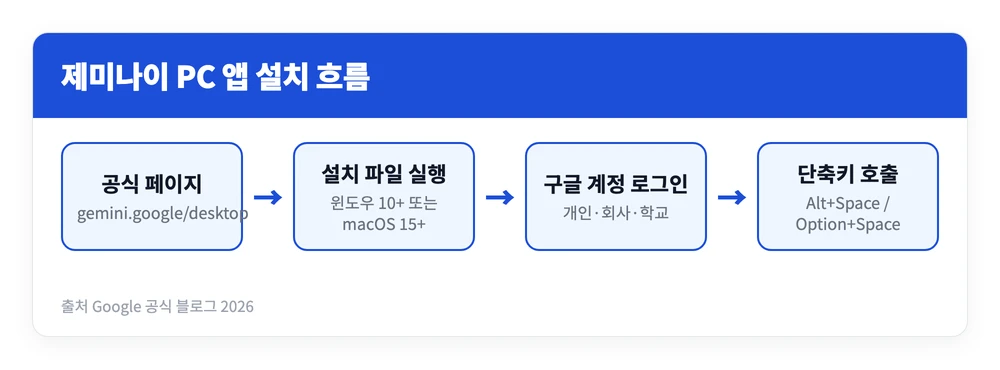
설치 과정은 일반 프로그램과 같고, 마지막에 구글 계정으로 로그인하면 끝납니다.
윈도우 설치 순서
- gemini.google/desktop에 접속해 Windows용 다운로드를 누릅니다.
- 받은 설치 파일을 실행합니다.
- 설치가 끝나면 앱이 열리고 구글 계정 로그인 화면이 나옵니다.
- 개인 계정 또는 회사·학교 계정으로 로그인합니다.
- 아무 창에서나 Alt + Space를 눌러 제미나이 창이 뜨는지 확인합니다.
맥 설치 순서
- gemini.google/mac에서 Download for Mac을 누릅니다.
- 내려받은 설치 파일을 열어 안내대로 설치합니다.
- 앱을 실행하고 구글 계정으로 로그인합니다.
- Option + Space로 어디서든 호출되는지 확인합니다.
제미나이 PC 단축키와 주요 기능 사용법
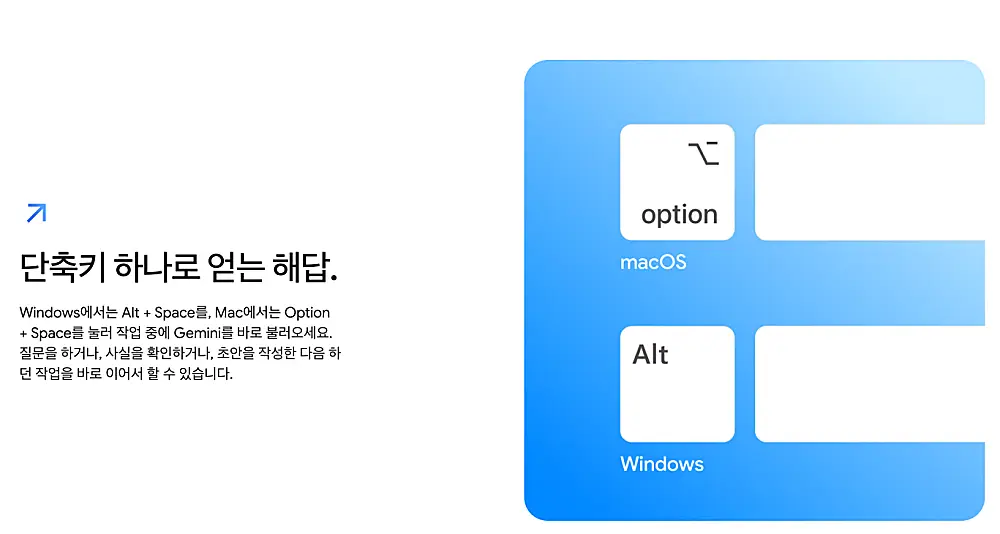
데스크탑 앱의 핵심은 “작업하던 화면을 떠나지 않는다”는 점입니다. 브라우저에서 쓸 때는 탭을 옮겨 다니며 내용을 복사해 붙여넣어야 했지만, 앱은 지금 보는 창 위에 바로 떠서 답합니다. 구글은 앱이 백그라운드에서 가볍게 돌아가 PC 성능에 주는 영향을 최소화했다고 설명합니다.
| 기능 | 사용법 | 활용 예 |
|---|---|---|
| 빠른 실행 | Alt + Space / Option + Space | 문서 작성 중 바로 질문 |
| 화면 공유(맥) | Command 키 두 번 | 오류 화면·차트 보여주고 분석 요청 |
| 구글 앱 연동 | Gmail·드라이브·문서·캘린더 참조 | 메일·파일 모아 프로젝트 요약 |
| Gemini Spark | 여러 단계 작업을 맡기는 AI 에이전트 | 자료 조사, 파일 정리 |
| 이미지 생성 | 나노 바나나(Nano Banana) | 발표 자료용 이미지 |
| 영상·음악 생성 | 프롬프트 입력 | 짧은 홍보 영상 초안 |
브라우저 버전 대신 앱을 써야 하는 경우
- 문서·코드 작업 중 질문이 잦을 때 — 창 전환 없이 단축키로 바로 묻고 닫습니다.
- 화면을 보여주며 물어야 할 때 — 맥은 Command 두 번으로 지금 화면을 공유합니다.
- 메일·드라이브 자료를 자주 엮을 때 — 앱에서 구글 앱 데이터를 바로 참조합니다.
- 반대로 가끔만 쓴다면 — 브라우저의 gemini.google.com으로도 대화 기능은 같습니다.
Alt + Space가 안 먹힐 때
윈도우에서 Alt + Space는 원래 “창 메뉴(최소화·최대화)”를 여는 단축키이고, 파워토이 런(PowerToys Run) 같은 런처도 같은 조합을 기본값으로 씁니다. 그래서 다른 프로그램이 이 조합을 먼저 잡고 있으면 제미나이가 안 뜰 수 있습니다. 이럴 때는 겹치는 런처의 단축키를 바꾸거나 끄면 됩니다.
무료로 되는 것과 구독이 필요한 것
대화·질문·요약 같은 기본 기능은 개인 구글 계정으로 쓸 수 있습니다. 반면 공식 페이지는 일부 콘텐츠 생성 기능이 Google AI 구독이 필요하고 만 18세 이상에게만 제공된다고 밝히고 있습니다. 영상 생성이나 에이전트 기능을 쓰려다 막히면 구독 등급을 먼저 확인하세요.
회사·학교 계정으로 쓸 때 알아둘 점
구글 워크스페이스 공지에 따르면 윈도우·맥 앱 모두 모든 워크스페이스 비즈니스·교육 고객, 워크스페이스 개인 구독자, 개인 구글 계정이 쓸 수 있습니다.
- 조직에서 제미나이가 켜져 있으면 데스크탑 앱도 기본으로 사용 가능합니다.
- 관리자는 관리 콘솔의 생성형 AI 설정에서 앱 사용을 끄고 켤 수 있습니다.
- 회사 계정 로그인 후 앱이 막혀 있다면 개인 PC 문제가 아니라 관리자 정책일 가능성이 큽니다.
회사 계정으로 쓰면 Gmail·드라이브의 업무 자료를 바로 끌어와 요약할 수 있다는 점이 크게 다릅니다. 대신 업무 데이터가 연결되는 만큼, 사내 규정상 생성형 AI 사용 범위가 정해져 있다면 그 안에서 쓰는 게 안전합니다.
제미나이 PC 앱은 윈도우 10 이상, 애플 실리콘 맥이면 바로 설치할 수 있고, 단축키 하나로 어느 화면에서든 불러낼 수 있다는 게 브라우저 버전과의 가장 큰 차이입니다. 기본 대화는 무료로 충분히 쓸 수 있으니, 공식 페이지에서 받아 단축키부터 손에 익혀 두면 됩니다.
참고 자료