윈도우 미디어 플레이어 반복재생 방법 | 한 곡 반복, 배속 0.25~2배 설정
윈도우 미디어 플레이어 반복재생은 어떤 앱을 열었느냐에 따라 방법이 완전히 다릅니다. 윈도우 11에는 MS 스토어의 새 “Windows 미디어 플레이어” 앱과 예전 “Windows Media Player Legacy”가 함께 있는데, 새 앱은 한 곡 반복이 버튼 하나로 되지만 Legacy에는 한 곡 반복 모드 자체가 없습니다. 배속도 새 앱은 5단계 고정, Legacy는 슬라이더 방식이라 서로 다릅니다.
이 글에서는 두 앱 각각의 반복·셔플·재생속도 위치와 단축키, 구간반복(A-B) 가능 여부, 반복이 안 먹힐 때 확인할 점을 정리합니다.
한눈에 보기
- 새 앱: 반복 버튼을 누를 때마다 반복 끄기 → 전체 반복 → 한 곡 반복 순환, 단축키
Ctrl+T - Legacy: 반복은 켜기/끄기만 있어 현재 재생 목록 전체가 반복, 단축키
Ctrl+T, 셔플Ctrl+H - 새 앱 재생속도:
…(추가 옵션) > 속도에서 0.25·0.5·1·1.5·2배 5단계 중 선택 - Legacy 재생속도: 보기 > 고급 기능 > 재생 속도 설정 슬라이더,
Ctrl+Shift+G/N/S로 빠르게·보통·느리게 - 구간반복(A-B 반복)은 두 앱 모두 기능이 없음 — VLC·곰플레이어·팟플레이어로 대신
내가 쓰는 윈도우 미디어 플레이어는 어느 쪽인가
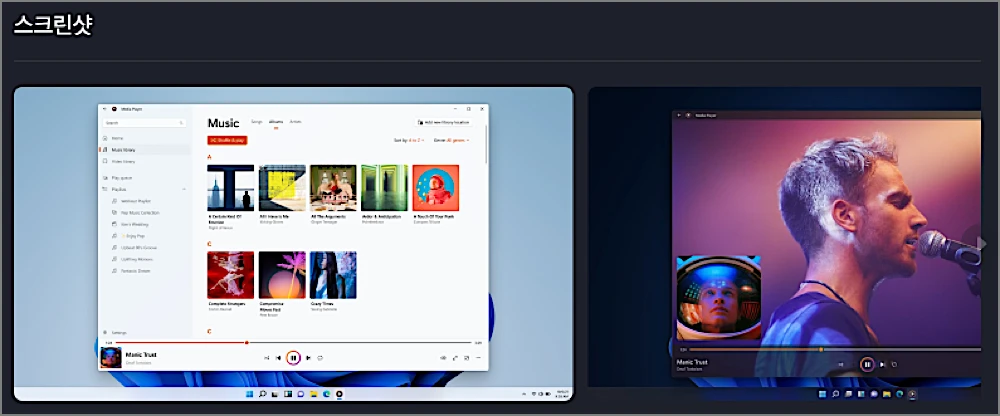
반복·배속 메뉴를 찾기 전에 지금 열린 창이 어느 앱인지부터 구분해야 합니다. 이름이 거의 같아서 블로그 설명을 따라 하다 메뉴가 안 보이는 경우가 대부분 여기서 생깁니다.
| 구분 | 새 앱 “Windows 미디어 플레이어” | Windows Media Player Legacy |
|---|---|---|
| 생김새 | 윈도우 11 스타일, 아래쪽에 큰 재생 막대 | 파란 톤의 옛 WMP12 화면, 위쪽 메뉴 모음 |
| 설치 경로 | 윈도우 11 기본 앱, MS 스토어 업데이트 | 설정 > 앱 > 선택적 기능 |
| 반복 방식 | 끄기 / 전체 / 한 곡 3단계 | 켜기 / 끄기 2단계(목록 전체) |
| 재생속도 | 0.25~2배 5단계 고정 | 슬라이더 + 빠르게·보통·느리게 프리셋 |
| 구간반복(A-B) | 없음 | 없음 |
시작 메뉴에서 “미디어 플레이어”를 검색했을 때 “Legacy”가 붙은 항목이 따로 보이면 두 앱이 모두 깔린 상태입니다. 파일을 더블클릭했을 때 열리는 앱은 기본 앱 설정을 따르므로, 평소 쓰는 앱과 다른 창이 뜰 수 있습니다.
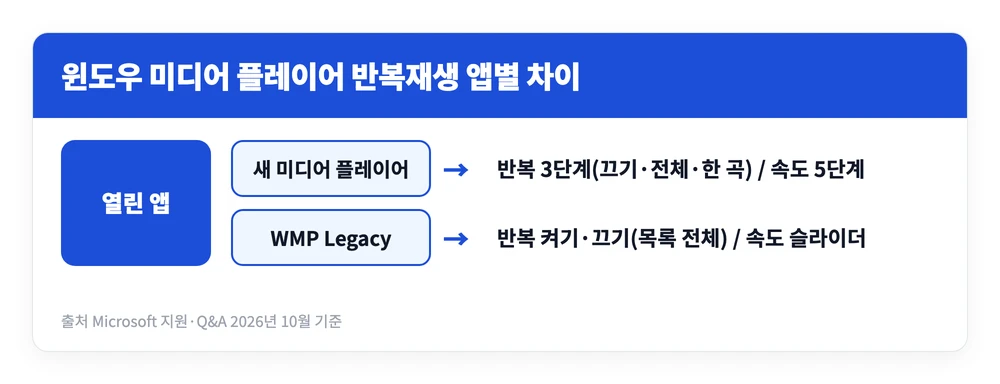
윈도우 미디어 플레이어 반복재생 방법 — 새 앱과 Legacy
새 미디어 플레이어 앱: 한 곡 반복·전체 반복·셔플
새 앱은 화면 아래 재생 막대에 셔플·이전·재생·다음·반복 버튼이 한 줄로 놓여 있습니다. 반복 버튼은 누를 때마다 모드가 바뀝니다.
- 노래나 영상을 재생합니다.
- 재생 막대 오른쪽의 반복 버튼을 한 번 누르면 전체 반복(재생 대기열 전체)입니다.
- 한 번 더 누르면 한 곡 반복, 다시 누르면 반복 끄기로 돌아갑니다.
- 셔플은 반복 버튼 반대쪽의 셔플 버튼으로 켜고 끕니다.
키보드로는 Ctrl+T가 반복 모드를 순서대로 바꾸고, Ctrl+H가 셔플을 켜고 끕니다. 마우스를 재생 막대로 옮기지 않아도 되므로 영상 전체 화면에서 편합니다.
Windows Media Player Legacy: 반복은 켜기·끄기뿐
Legacy는 반복이 켜짐/꺼짐 두 상태만 있습니다. MS가 공개한 WMP 개발 문서도 반복(loop)을 “트랙 시퀀스가 반복되는지”를 나타내는 켜기/끄기 값으로만 정의합니다. 그래서 반복을 켜면 지금 재생 목록에 들어 있는 곡 전체가 처음부터 다시 돌아갑니다.
| 기능 | 메뉴 위치 | 단축키 |
|---|---|---|
| 반복 켜기/끄기 | 재생 메뉴 > 반복, 또는 하단 반복 버튼 | Ctrl+T |
| 셔플(순서 섞기) | 재생 메뉴 > 순서 섞기, 또는 하단 셔플 버튼 | Ctrl+H |
| 메뉴 모음 표시 | 창 위쪽 빈 곳에서 | Ctrl+M 또는 Alt |
메뉴 모음이 안 보이면 Ctrl+M을 눌러 띄웁니다. MS 지원 문서도 Legacy의 도구 메뉴를 열 때 이 키를 안내합니다.
Legacy에서 한 곡만 반복하는 우회법
한 곡 반복 버튼이 없으니 재생 목록에 그 곡 하나만 남기는 방식으로 같은 효과를 냅니다.
- 파일 탐색기에서 반복할 파일 하나만 더블클릭해 Legacy로 엽니다. 재생 목록에 그 파일만 들어갑니다.
- 이미 여러 곡이 목록에 있다면 재생 목록 창에서 나머지를 지우거나, 반복할 곡만 새 목록으로 만듭니다.
- 그 상태에서
Ctrl+T로 반복을 켜면 한 곡이 무한 반복됩니다.
👉 WMP 반복(loop)·셔플 모드 공식 정의 확인하기
윈도우 미디어 플레이어 재생속도·배속 조절
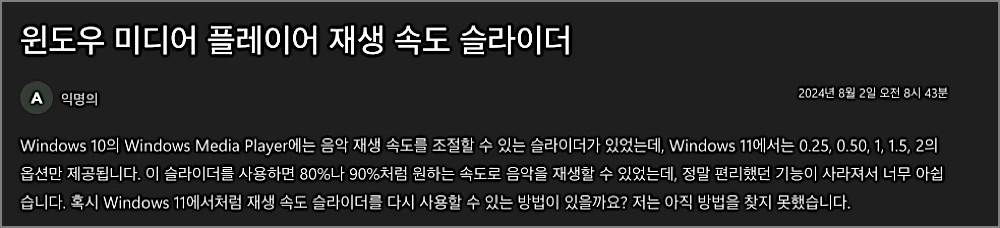
새 앱: 0.25배~2배 5단계
새 앱의 배속은 메뉴 안에 숨어 있습니다.
- 영상이나 음악을 재생합니다.
- 재생 막대 오른쪽 아래의
…(추가 옵션) 버튼을 누릅니다. - 속도를 선택하고 원하는 배속을 고릅니다.
| 선택지 | 쓰임새 |
|---|---|
| 0.25배 | 동작·자막을 한 장면씩 확인 |
| 0.5배 | 강의·어학 듣기 받아쓰기 |
| 1배 | 기본 속도 |
| 1.5배 | 강의·회의 녹화 빠르게 보기 |
| 2배 | 훑어보기 |
선택지는 2026년 10월 기준 이 5단계뿐이고, 1.25배나 0.9배처럼 중간값을 고르는 슬라이더는 없습니다. Microsoft Q&A에도 “윈도우 10의 슬라이더로 80~90% 속도를 맞췄는데 윈도우 11에서는 .25, .5, 1, 1.5, 2만 고를 수 있다”는 사용자 문의가 올라와 있습니다. 새 앱에는 배속 전용 단축키가 공식 안내돼 있지 않으니 메뉴로 바꾸는 편이 확실합니다.
👉 새 앱 배속 단계 관련 Microsoft Q&A 보기
Legacy: 재생 속도 설정 슬라이더와 단축키
미세한 배속이 필요하면 Legacy가 낫습니다. 슬라이더로 중간값까지 맞출 수 있기 때문입니다.
- Legacy에서 파일을 재생하고 지금 재생 중 화면으로 전환합니다.
- 메뉴 모음이 없으면
Alt(또는Ctrl+M)를 누릅니다. - 보기 > 고급 기능 > 재생 속도 설정을 엽니다.
- 느리게·보통·빠르게 링크를 누르거나 슬라이더를 끕니다. 왼쪽이 느리게, 오른쪽이 빠르게입니다.
- 눈금 사이 값을 쓰려면 슬라이더를 눈금에 붙여 주는 체크박스(영문판 Snap slider to common speeds)를 해제합니다.
스킨 모드에서는 창을 오른쪽 클릭한 뒤 재생 속도에서 빠르게·보통·느리게를 고릅니다.
| 단축키 | 동작 |
|---|---|
Ctrl+Shift+G |
빠르게 재생 |
Ctrl+Shift+N |
보통 속도 |
Ctrl+Shift+S |
느리게 재생 |
Ctrl+Shift+F / Ctrl+Shift+B |
빨리 감기 / 되감기 |
이 단축키는 MS 윈도우 블로그가 윈도우 7 시절 WMP12용으로 공개한 목록에 들어 있습니다. 새 앱에서는 Ctrl+Shift+G가 배속으로 동작한다는 공식 근거가 없으니 Legacy 전용으로 기억해 두는 편이 안전합니다.
배속을 올리면 소리가 이상해지는 이유
Legacy는 배속 재생 때 상황에 따라 네 가지 방식 중 하나를 자동으로 고릅니다. MS 개발 문서에 따르면 음 높이를 유지한 매끄러운 재생, 음 높이를 유지하지 못한 재생, 소리 없는 재생, 키프레임만 보여주는 무음 재생 순서입니다. 어느 방식이 선택될지는 파일 형식·저장 위치 등에 따라 달라집니다.
- 권장 범위는 0.5~2.0배입니다. 같은 문서는 0.5배 미만이나 1.5배를 넘으면 음성을 알아듣기 어려워진다고 적고 있습니다.
- 구버전 WMP 공식 도움말은 음 높이를 유지하는 배속(시간 압축·확장)을 .wma·.wmv·.wm·.mp3·.asf 파일에서 지원한다고 안내했습니다. 그 밖의 형식은 배속은 되더라도 목소리가 변하거나 소리가 빠질 수 있습니다.
- 스트리밍처럼 일부 콘텐츠는 아예 속도를 바꿀 수 없습니다.
윈도우 미디어 플레이어 구간반복(A-B 반복)은 없다
결론부터 말하면 새 앱과 Legacy 모두 A-B 구간반복 기능이 없습니다. 새 앱의 추가 옵션 메뉴에도, Legacy의 재생 메뉴와 공식 단축키 목록에도 구간을 지정하는 항목이 없습니다. 2026년 6월 인사이더에 배포된 새 앱 11.2605 업데이트도 자막 표시·코덱 오류 메시지 개선 위주였고 구간반복은 추가되지 않았습니다.
어학 듣기나 악기 연습처럼 특정 부분만 반복해야 한다면 무료 플레이어로 바꾸는 것이 현실적인 답입니다.
| 대안 | 구간반복 방법 | 특징 |
|---|---|---|
| VLC | 보기 > 고급 컨트롤을 켜고 A-B 버튼을 1번(A 지점), 2번(B 지점) 누름, 3번째로 해제 | 무료·오픈소스, 코덱 내장 |
| 곰플레이어 | 구간반복 기능으로 시작·끝 지점 지정 | 무료, 한국어 메뉴 |
| 팟플레이어 | 구간반복 기능으로 시작·끝 지점 지정 | 무료, 한국어 메뉴 |
Legacy로 버텨야 한다면 반복할 부분만 잘라낸 파일을 따로 만든 뒤 앞서 설명한 한 곡 반복 우회법을 쓰는 방법뿐입니다.
반복재생이나 배속이 안 먹힐 때 확인할 것
설정을 바꿨는데 반응이 없다면 대부분 아래 다섯 가지 중 하나입니다.
- 다른 앱이 열렸다 — 파일을 더블클릭하면 기본 앱으로 지정된 쪽이 열립니다. Legacy 메뉴를 찾는데 새 앱이 떴다면 파일을 오른쪽 클릭해 “연결 프로그램”에서 Legacy를 고릅니다.
- Legacy에서 한 곡 반복을 기대했다 — Legacy 반복은 목록 전체가 대상입니다. 목록에 곡이 여러 개면 한 곡이 끝나고 다음 곡으로 넘어가는 게 정상 동작입니다.
- 단축키가 다른 창에 들어갔다 —
Ctrl+T·Ctrl+Shift+G는 플레이어 창이 선택돼 있을 때만 동작합니다. 창을 한 번 클릭한 뒤 다시 누릅니다. - 배속이 1.0으로 돌아간다 — Microsoft Q&A에는 Legacy의 재생 속도 설정이 다시 1.0으로 돌아가거나 적용이 안 된다는 보고가 여러 버전에 걸쳐 올라와 있습니다. 지금 재생 중 화면에서 재생 속도 설정 창을 연 채로 다시 맞추고, 그래도 안 되면 위 표의 대안 플레이어를 쓰는 편이 빠릅니다.
- 파일 형식이 배속을 지원하지 않는다 — 앞 절의 권장 형식이 아니거나 스트리밍 콘텐츠면 속도가 안 바뀌거나 소리가 빠질 수 있습니다.
👉 재생 속도 설정 안 됨 Microsoft Q&A 확인하기
정리하면 윈도우 미디어 플레이어 반복재생 중 한 곡 반복과 간단한 배속은 새 미디어 플레이어 앱이 버튼 몇 번으로 끝나고, 0.9배·1.2배 같은 중간 속도는 Legacy의 슬라이더가 유리합니다. 어느 쪽이든 특정 구간만 되풀이하는 기능은 없으니, 그 용도라면 처음부터 VLC 같은 플레이어를 함께 깔아 두는 것이 시간을 아끼는 방법입니다.
참고 자료