알PDF 다운로드 바로가기 무료 공식 설치 방법 https://altools.co.kr/product/ALPDF
PDF 파일을 열고 편집하고 여러 장을 하나로 합치는 일이 잦은데 유료 프로그램은 부담스럽다면, 알PDF 다운로드가 가장 현실적인 선택입니다. 이스트소프트가 만든 알PDF는 개인 사용자에게 무료로 제공되며, 2026년 7월 공개된 최신 버전 v4.11까지 알툴즈 공식 사이트에서 바로 받을 수 있습니다. 다만 ‘무료’의 범위와 안전한 다운로드 경로를 모르면 광고 프로그램이 딸려오거나 사설 재배포 사이트에서 변조된 파일을 받는 일이 생깁니다.
아래에서 공식 다운로드 바로가기부터 설치 5단계, 무료로 쓸 수 있는 기능 범위와 유료 버전 차이까지 정리합니다.
한눈에 보기
- 공식 다운로드 경로: 알툴즈 사이트(altools.co.kr) — 개인 사용자 무료
- 최신 버전: 알PDF v4.11(2026년 7월), PC 설치 파일 129MB, Windows 10·11 권장
- 무료로 편집·변환·병합·분할·OCR·문서 보안까지 사용 가능
- 무료 버전에는 하단 광고 표시 → 광고 제거는 AD-ZERO(유료)
- 기업·공공기관·교육기관은 라이선스 별도 구매 필요
알PDF 다운로드, 어디서 받아야 안전할까
알PDF 다운로드는 반드시 개발사 이스트소프트가 운영하는 알툴즈 공식 사이트에서 받아야 합니다. 검색하면 상단에 뜨는 사설 재배포 블로그나 자료실 사이트도 많지만, 이런 곳은 설치 파일에 다른 광고 프로그램을 끼워 넣거나 옛 버전을 배포하는 경우가 있어 피하는 편이 안전합니다.
공식과 비공식 경로는 이렇게 갈립니다.
- 공식(권장): 알툴즈 사이트의 알PDF 제품 페이지 → 항상 최신 버전(현재 v4.11), 변조 위험 없음
- 사설 자료실·재배포 블로그: 구버전이거나 제휴 프로그램이 함께 설치될 수 있음
- P2P·토렌트 ‘유료판 크랙’: 저작권 위반이자 악성코드 감염 위험 — 개인용은 원래 무료라 받을 이유가 없음
정리하면 알PDF는 개인용이 이미 무료이므로, 굳이 출처가 불분명한 파일을 받을 이유가 없습니다. 위 공식 페이지(위 파란 버튼 클릭)에서 바로 내려받는 것이 가장 빠르고 안전합니다. 참고로 검색 결과에 뜨는 ‘알PDF 다운로드 바로가기’ 링크 중 상당수는 블로그가 공식 페이지로 연결해 둔 것이므로, 클릭 전에 주소가 altools.co.kr로 시작하는지 한 번 확인하면 안전합니다.
알PDF 무료 설치 방법 5단계
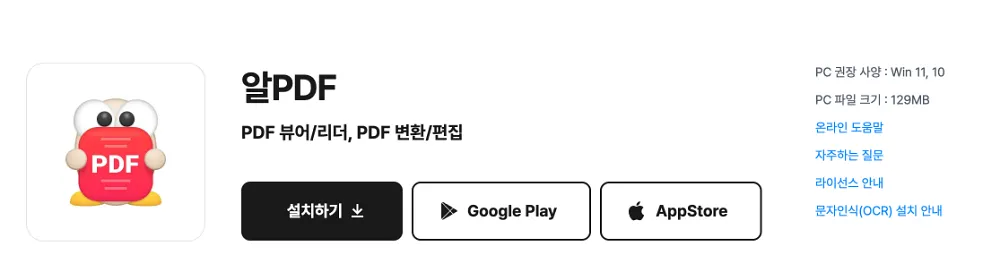
공식 페이지에서 설치 파일을 받은 뒤 순서는 아래와 같습니다. 전체 과정은 보통 2~3분이면 끝납니다. 각 단계에서 짚어둘 점은 이렇습니다.
- 공식 페이지 접속( 위 파란색 버튼 클릭): 알툴즈 사이트의 알PDF 제품 페이지에서 ‘설치하기'(또는 ‘PC 다운로드’) 버튼을 누릅니다.
- 설치 파일 실행: 내려받은
ALPDF설치 파일(약 129MB)을 더블클릭합니다. - 약관 동의: 라이선스 이용약관에 동의하면 설치가 진행됩니다.
- 제휴 프로그램 해제: 알툴즈 설치 과정에서 다른 프로그램을 함께 설치할지 묻는 화면이 나올 수 있습니다. 필요 없다면 체크를 반드시 해제하세요. 이 단계를 놓치면 원치 않는 프로그램이 같이 깔립니다.
- 설치 완료: 완료되면 바탕화면에 알PDF 바로가기 아이콘이 생성됩니다. 아이콘을 실행하면 바로 PDF 편집을 시작할 수 있습니다.
알PDF 무료 기능 어디까지? 유료(AD-ZERO)와 차이
가장 많이 헷갈리는 부분이 ‘무료의 범위’입니다. 결론부터 말하면 개인 사용자는 알PDF의 핵심 기능을 거의 다 무료로 쓸 수 있습니다. 편집·변환·병합·분할·OCR·문서 보안까지 무료 버전에 포함됩니다. 유료 결제는 ‘기능을 열어주는 것’이 아니라 주로 광고 제거와 기업용 라이선스를 위한 것입니다.
알PDF 무료 vs 유료 정리
| 구분 | 대상 | 특징 |
| 무료 버전 | 개인 사용자 | 핵심 기능 사용 가능·하단 광고 표시 |
| AD-ZERO | 광고가 싫은 개인 | 광고 제거 유료 결제 |
| 기업 라이선스 | 기업·공공·교육기관 | 별도 구매 필요 |
여기서 한 가지 궁금해지는 지점이 있습니다. 편집·변환·병합까지 되는 프로그램을 개인에게 왜 공짜로 줄까 하는 점입니다. 알PDF는 이스트소프트의 알툴즈 제품군(알집·알씨·알약 등)과 같은 방식으로, 개인용은 광고를 붙여 무료로 배포하고 수익은 기업 라이선스와 광고 제거 결제에서 얻는 구조입니다. 그래서 개인 사용자 입장에서는 기능 제한 없이 쓰되 하단 광고만 감수하면 되는 셈입니다.
즉 개인이 집이나 개인 노트북에서 쓰는 용도라면 추가 결제 없이 무료 버전으로 충분합니다. 다만 두 가지는 기억해 두는 게 좋습니다.
- 광고: 무료 버전은 화면 하단에 광고가 표시됩니다. 이게 거슬리면 AD-ZERO를 결제하면 됩니다.
- 업무용 사용: 회사·관공서·학교 등 기관에서 업무 목적으로 설치한다면 무료 버전이 아니라 라이선스를 구매해야 합니다. 개인 무료 정책은 어디까지나 개인 사용자를 위한 것입니다.
알PDF 주요 기능 — 편집·변환·병합·분할
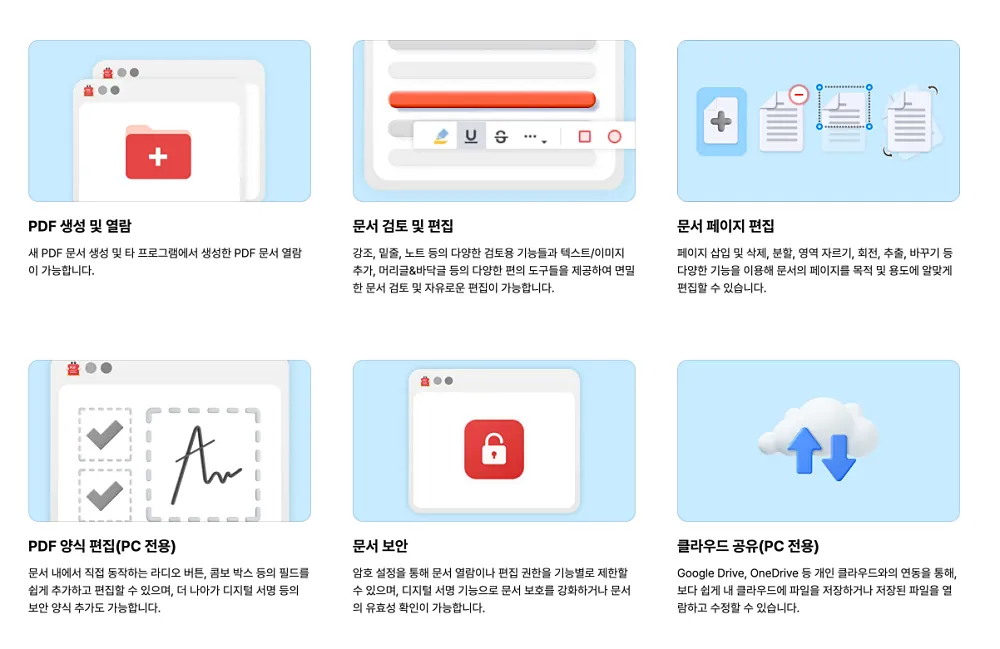
알PDF를 설치하면 단순 뷰어를 넘어 아래 기능들을 바로 쓸 수 있습니다. 무료로 PDF 편집 프로그램을 찾던 분들이 가장 많이 쓰는 기능 위주로 정리했습니다.
| 기능 | 할 수 있는 일 |
|---|---|
| PDF 편집 | 문서 속 텍스트·이미지 수정, 강조·밑줄·메모 추가 |
| 페이지 편집 | 페이지 삽입·삭제·분할·회전·추출 |
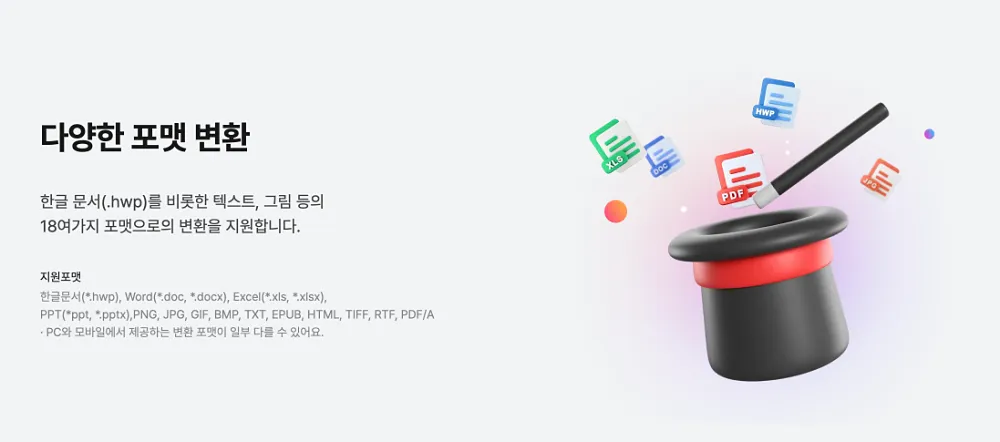
| 포맷 변환 | PDF ↔ Word·PPT·Excel·JPG·TXT 등 18여 가지 |
| 병합·분할 | 여러 PDF를 하나로 합치기, 한 파일을 여러 개로 나누기 |
| 용량 줄이기 | PDF 최적화로 파일 크기 축소 |
| OCR(문자 인식) | 스캔한 이미지 문서를 편집 가능한 텍스트로 변환(PC 전용) |
| 문서 보안 | 암호 설정, 워터마크, 디지털 서명 |
특히 여러 문서를 다룰 때 많이 찾는 알PDF 합치기(병합)와 분할, 그리고 메일 첨부용으로 용량 줄이기(최적화)는 무료 버전에서 그대로 제공됩니다. 예를 들어 스캔한 계약서 여러 장을 한 파일로 묶어 제출하거나, 첨부 용량 제한에 걸리는 PDF를 압축해 보낼 때 유용합니다.
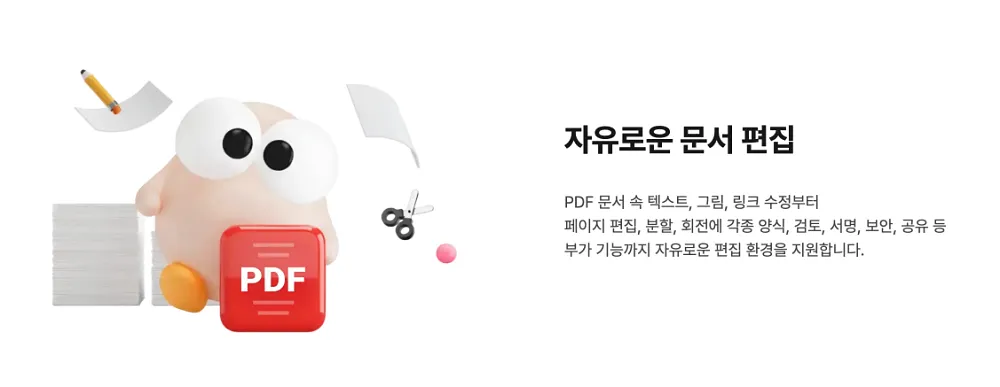
포맷 변환도 실무에서 자주 쓰입니다. PDF로 받은 자료를 다시 수정해야 할 때 Word나 Excel로 변환하면 내용을 그대로 편집할 수 있고, 발표 자료라면 PPT로 바꿔 재활용할 수 있습니다. 스캔 문서처럼 글자가 이미지로 박혀 있는 파일은 그냥 변환하면 편집이 안 되는데, 이때 OCR(문자 인식)을 먼저 돌리면 편집 가능한 텍스트로 바뀝니다. 단 OCR은 PC 버전에서만 지원한다는 점만 알아두면 됩니다.
설치 전 알아둘 점 — 시스템 요구사항과 모바일
마지막으로 다운로드·설치 전에 확인하면 좋은 항목들입니다.
- 운영체제: PC 버전은 Windows 10·11을 권장합니다. 설치 파일 크기는 약 129MB입니다.
- 최신 버전: 현재 최신은 v4.11(2026년 7월 23일 출시)로, 보안 취약점 패치와 안정성이 강화됐습니다. 오래된 버전을 쓰고 있다면 공식 페이지에서 새로 받는 것이 안전합니다.
- 제휴 프로그램: 설치 중 다른 프로그램 설치 여부를 묻는 화면에서 체크 해제를 잊지 마세요(설치 5단계 참고).
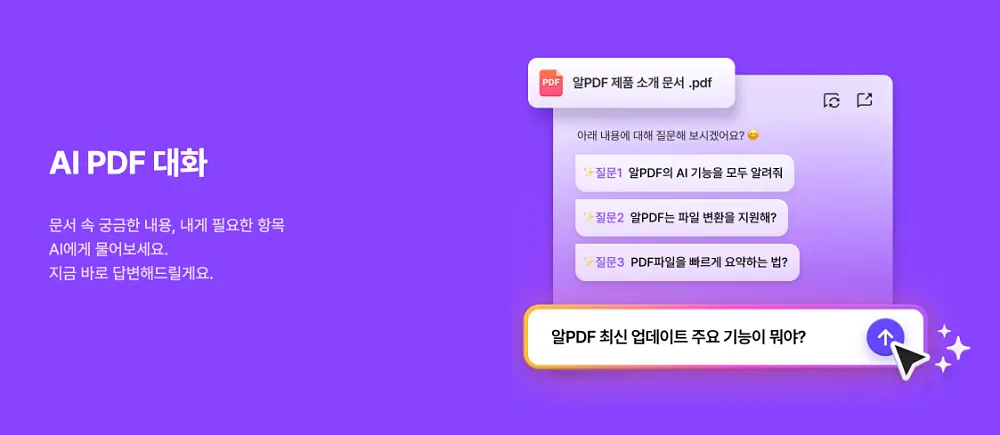
- 모바일: 스마트폰에서는 Google Play(안드로이드)와 App Store(아이폰)에서 알PDF 앱을 받을 수 있으며, 뷰어·편집·변환·AI 요약 기능을 제공합니다.
알PDF는 개인이라면 별도 비용 없이 PDF 편집·변환·병합까지 해결할 수 있는 프로그램입니다. 안전하게 쓰는 핵심은 결국 공식 경로에서 최신 버전을 받는 것 하나로 요약됩니다. 위 공식 다운로드 페이지에서 설치 파일을 받아 5단계대로 진행하면, 몇 분 안에 무료로 PDF 작업 환경을 갖출 수 있습니다.
참고 자료