삼성 통합 USB 드라이버 무료 다운로드 설치 방법 | 갤럭시 PC 인식 안 될 때 해결
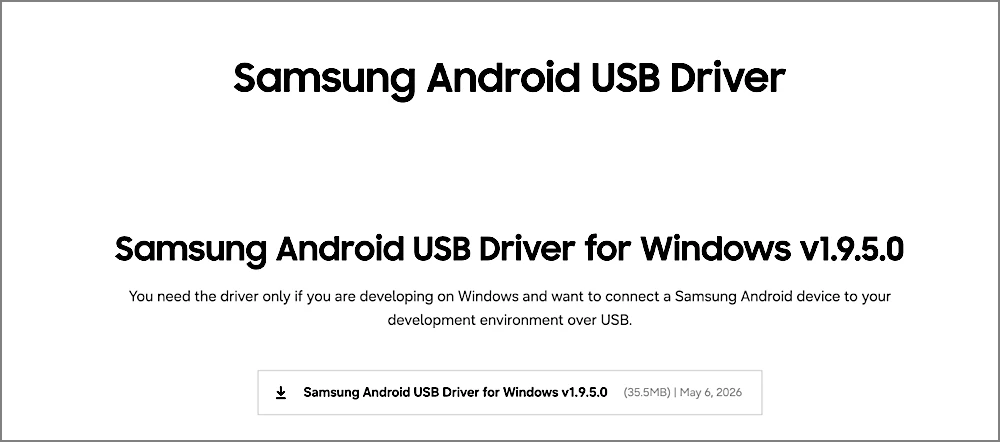
갤럭시를 PC에 꽂았는데 충전만 되고 폴더가 안 뜬다면, 가장 먼저 의심할 것이 삼성 통합 USB 드라이버입니다. 삼성전자는 이 드라이버를 무료로 배포하고, 개발자 사이트 기준 최신판은 2026년 5월 6일 공개된 v1.9.5.0(35.5MB)입니다. 문제는 검색하면 2020년에 올라온 구버전 파일이 먼저 보인다는 점입니다.
이 글에서는 공식 다운로드 경로 두 곳, 설치 순서, 설치 후에도 인식이 안 될 때 점검 순서를 정리합니다.
한눈에 보기
- 공식 다운로드: 삼성전자서비스 다운로드 자료실 또는 삼성 개발자 사이트, 모두 무료
- 최신 버전: v1.9.5.0(2026.5.6 공개, 35.5MB, Windows용)
- 정상 설치 확인: 장치관리자에 ‘SAMSUNG Mobile USB Modem’이 보이면 성공
- 충전만 될 때: 휴대전화 알림창 USB 설정을 ‘파일전송’으로 변경
- 그래도 안 되면: 케이블(충전 전용 여부) → USB 포트 → 다른 PC 순으로 점검
삼성 통합 USB 드라이버 무료 다운로드 경로 2곳
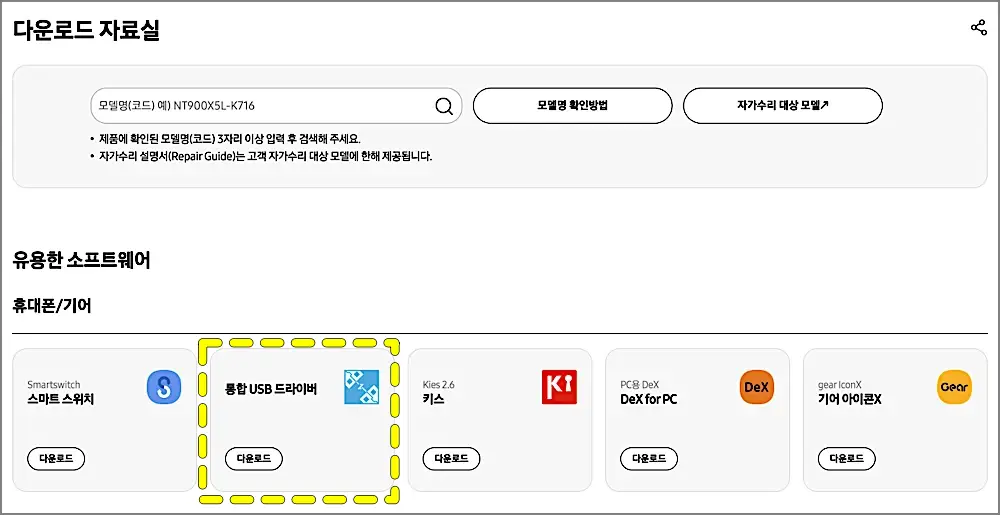
공식 배포처는 두 곳입니다. 일반 사용자는 삼성전자서비스, 안드로이드 개발 환경을 꾸리는 사람은 개발자 사이트 쪽이 맞습니다.
| 구분 | 삼성전자서비스 다운로드 자료실 | 삼성 개발자 사이트 |
|---|---|---|
| 주소 | samsungsvc.co.kr/download | developer.samsung.com/android-usb-driver |
| 메뉴 위치 | 휴대폰/기어 > 유용한 소프트웨어 > 통합 USB 드라이버 | Samsung Android USB Driver for Windows |
| 버전 표기 | 페이지에 표기 없음 | v1.9.5.0 (2026.5.6) |
| 파일 크기 | 표기 없음 | 35.5MB |
| 주 대상 | 사진·파일 옮기기, 일반 연결 | USB로 기기를 개발 환경에 연결 |
삼성전자서비스 자료실의 휴대폰/기어 탭에는 통합 USB 드라이버 말고도 프로그램 4개가 함께 올라와 있습니다.
- Smart Switch: 휴대전화 데이터 백업·복원, 새 폰으로 옮기기
- Kies 2.6: 구형 갤럭시용 PC 관리 프로그램
- DeX for PC: 휴대전화 화면을 PC에서 데스크톱처럼 쓰기
- gear IconX: 무선 이어폰 기어 아이콘X 관리
스마트폰 데이터를 옮기거나 백업할 목적이라면 Smart Switch를 함께 받아두면 편합니다.
제3자 자료실에 올라온 파일은 피하는 게 좋습니다. 예를 들어 한 국내 자료실에 등록된 v1.7.35.0은 2020년 파일이고 지원 OS가 Windows 7~10으로 적혀 있습니다. 같은 드라이버라도 버전이 한참 낮습니다.
삼성usb드라이버 설치 방법 — 5단계
설치 과정은 단순합니다. 마법사에서 기본값을 그대로 두고 넘기면 됩니다.
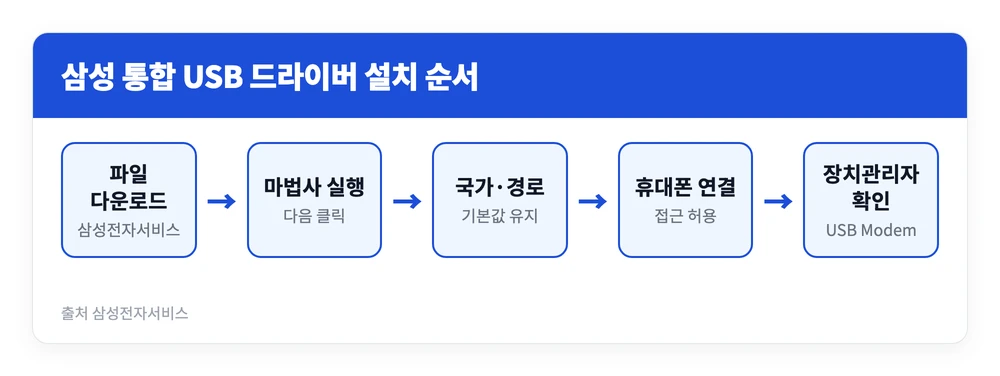
- 다운로드 자료실의 휴대폰/기어 탭에서 통합 USB 드라이버 설치 파일을 받습니다.
- 설치 파일을 실행하고 다음을 누릅니다.
- 국가·언어는 기본값(한국어, 대한민국)으로 둡니다. 연결만 담당하는 드라이버라 국가 선택은 동작에 영향이 없습니다.
- 설치 경로도 기본값(C:\Program Files\SAMSUNG\USB Drivers)으로 두고 설치를 누른 뒤 마침으로 닫습니다.
- 휴대전화를 USB 케이블로 연결하고, 휴대전화 화면에 뜨는 ‘휴대전화 데이터에 접근 허용’ 팝업에서 허용을 누릅니다.
접근 허용은 같은 PC에서 처음 한 번만 누르면 됩니다. 이후에는 팝업 없이 바로 연결됩니다.
설치 후 장치관리자에서 확인하는 법
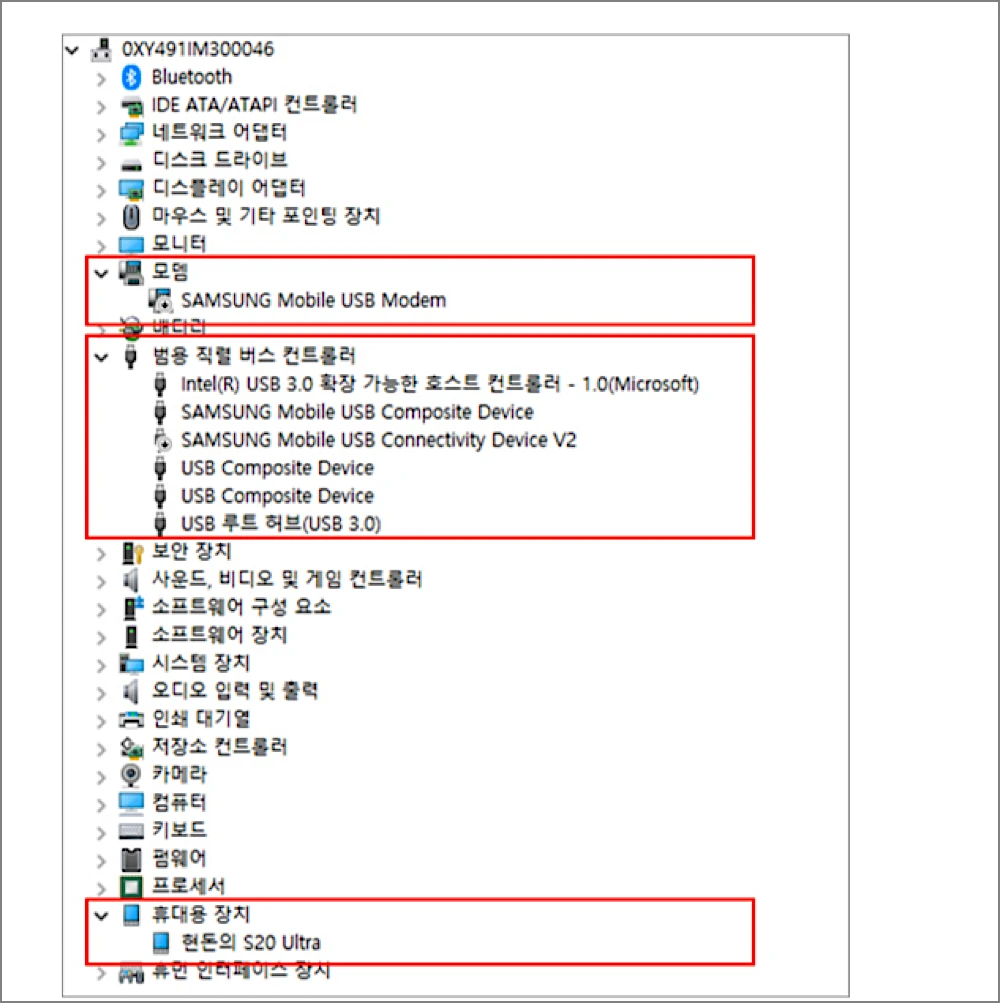
설치가 제대로 됐는지는 Windows 검색창에 ‘장치관리자’를 입력해 열어보면 알 수 있습니다. 아래 세 항목이 보이면 정상입니다.
| 장치관리자 항목 | 보여야 하는 이름 |
|---|---|
| 모뎀 | SAMSUNG Mobile USB Modem |
| 범용 직렬 버스 컨트롤러 | SAMSUNG Mobile USB Composite Device |
| 휴대용 장치 | 휴대전화 모델명 |
정상 연결되면 윈도우 탐색기에 휴대전화가 USB 드라이브가 아니라 미디어 장치로 표시됩니다. 안드로이드 기본 연결 방식이 MTP(미디어 전송 프로토콜)이기 때문입니다. 사진·동영상은 DCIM 폴더에 들어 있습니다.
항목이 노란 느낌표로 뜨거나 아예 없다면 드라이버를 다시 설치합니다. 삼성전자서비스는 재설치할 때 Windows Media Player도 함께 재설치하라고 안내합니다. 드라이버만 다시 깔고 끝내지 말고 두 가지를 같이 손보는 게 공식 권장 순서입니다.
갤럭시 PC 연결 안 될 때 — 증상별 해결 순서
드라이버를 깔았는데도 안 되는 경우가 더 많습니다. 원인은 드라이버보다 휴대전화 설정이나 케이블인 경우가 흔합니다. 삼성전자서비스가 안내하는 증상별 조치는 다음과 같습니다.
| 증상 | 조치 |
|---|---|
| 모델명은 보이는데 폴더가 비어 있음 | 화면 잠금(PIN·패턴·지문) 해제 |
| 잠금 해제 후에도 폴더가 안 보임 | 접근 허용 팝업에서 ‘허용’ 선택 |
| 충전만 되고 파일 전송이 안 됨 | 알림창 USB 설정을 파일전송/Android Auto로 변경 |
| 용도를 바꿔도 안 됨 | 파일 전송 지원 케이블인지 확인 |
| 인식이 끊겼다 붙었다 함 | 데스크톱 본체 뒷면 포트에 직접 연결 |
| 다른 PC에서도 안 됨 | 휴대전화·케이블 고장 점검 |
| 이 PC에서만 안 됨 | Windows 문제 — PC 제조사 점검 |
“충전은 되는데 왜 파일은 안 되지?”에서 막히는 경우가 많습니다. 저가 케이블 중에는 전원선만 있고 데이터선이 없는 충전 전용 케이블이 있어서, 충전은 정상인데 PC는 기기를 아예 못 봅니다. 휴대전화 구매 때 받은 정품 케이블로 바꿔 꽂아 보는 것이 가장 빠른 확인법입니다.
앞면 포트나 USB 허브도 인식률을 떨어뜨릴 수 있습니다. 연결이 불안정하면 본체 뒷면 포트에 직접 꽂고, 그래도 같다면 다른 PC에 꽂아 휴대전화 문제인지 PC 문제인지부터 가릅니다.
삼성 통합 USB 드라이버가 꼭 필요한 상황
드라이버를 설치하지 않았는데도 사진 정도는 옮겨지는 PC가 있습니다. 그래서 “굳이 깔아야 하나?”라는 질문이 나오는데, 아래 상황이라면 설치가 해결의 출발점입니다.
- 장치관리자에 휴대전화가 위 표의 이름 대신 다른 장치로 뜨거나 아예 안 보일 때
- Smart Switch로 백업·복원을 하려는데 기기를 찾지 못할 때
- Windows에서 안드로이드 앱을 개발하며 갤럭시를 USB로 개발 환경에 연결할 때
마지막 경우는 삼성 개발자 사이트가 드라이버의 용도로 직접 밝힌 상황이라, 개발자라면 개발자 사이트의 최신판(v1.9.5.0)을 받는 편이 확실합니다. 페이지의 “Samsung Android USB Driver for Windows v1.9.5.0” 항목이 다운로드 링크입니다.
위 단계를 모두 거쳐도 해결되지 않으면 서비스센터 점검이 다음 순서입니다. 삼성전자서비스 고객센터는 1588-3366이며, 가까운 센터는 홈페이지 센터찾기에서 확인할 수 있습니다. 대부분은 드라이버 재설치, 파일전송 모드 변경, 데이터 케이블 교체 세 가지 안에서 해결됩니다.
참고 자료