구글 어스 사용법 설치 없이 무료 사이트 바로가기 https://earth.google.com/web/
구글 어스 사용법을 찾는 사람 대부분은 프로그램을 깔 생각으로 검색합니다. 그런데 지금은 브라우저 주소창에 earth.google.com/web만 넣으면 설치 없이 지구본이 바로 열립니다. 요금도 들지 않습니다. 반면 데스크톱용 어스 Pro는 2027년 6월 25일부터 다운로드 제공이 중단된다고 구글이 공식 안내한 상태입니다. 설치형에 매달릴 이유가 점점 줄고 있습니다.
이 글에서는 웹에서 여는 법, 마우스·키보드 조작, 위치를 저장해 나만의 지도를 만드는 법, 그리고 많은 사람이 오해하는 “실시간 위성” 문제까지 정리합니다.
한눈에 보기
- 접속 주소: earth.google.com/web — 설치·결제 없이 브라우저에서 바로 실행
- 조작 핵심: 화살표 키로 이동,
+·-로 확대·축소,N을 누르면 북쪽이 위로 복귀 - 위치 저장·주석은 구글 계정 필요, 만든 프로젝트는 구글 드라이브에 저장
- 위성 이미지는 실시간이 아님 — 수일에서 수개월에 걸쳐 수집된 이미지
- 데스크톱 Pro는 과거 이미지·GIS용이지만 2027년 6월 25일 다운로드 중단 예정
구글 어스 사용법 — 설치 없이 브라우저로 여는 법
구글 어스는 세 가지 형태로 제공됩니다. 그중 웹 버전이 가장 빠르게 시작할 수 있습니다.
| 형태 | 접속·설치 방법 | 특징 |
|---|---|---|
| 웹 | earth.google.com/web | 설치 불필요, 브라우저만 있으면 됨 |
| 모바일 앱 | Google Play·App Store | 손가락으로 지구본 탐색 |
| 데스크톱 Pro 7.3 | PC·Mac·Linux 설치 | 과거 이미지, GIS 데이터 가져오기·내보내기 |
웹 버전에서 기본으로 쓸 수 있는 것은 이렇습니다.
- 고해상도 위성 이미지로 전 세계 어디든 확대해 보기
- 3D 지형과 건물 — 산맥이나 도심을 입체로 기울여 보기
- 스트리트 뷰 360° — 실제 도로 위 시점으로 내려가 보기
- 위치표시와 주석 — 지도에 표시를 남기고 설명 붙이기
여기까지 전부 무료입니다.
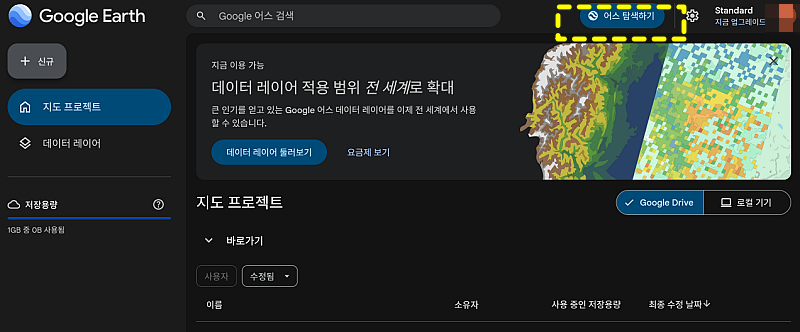
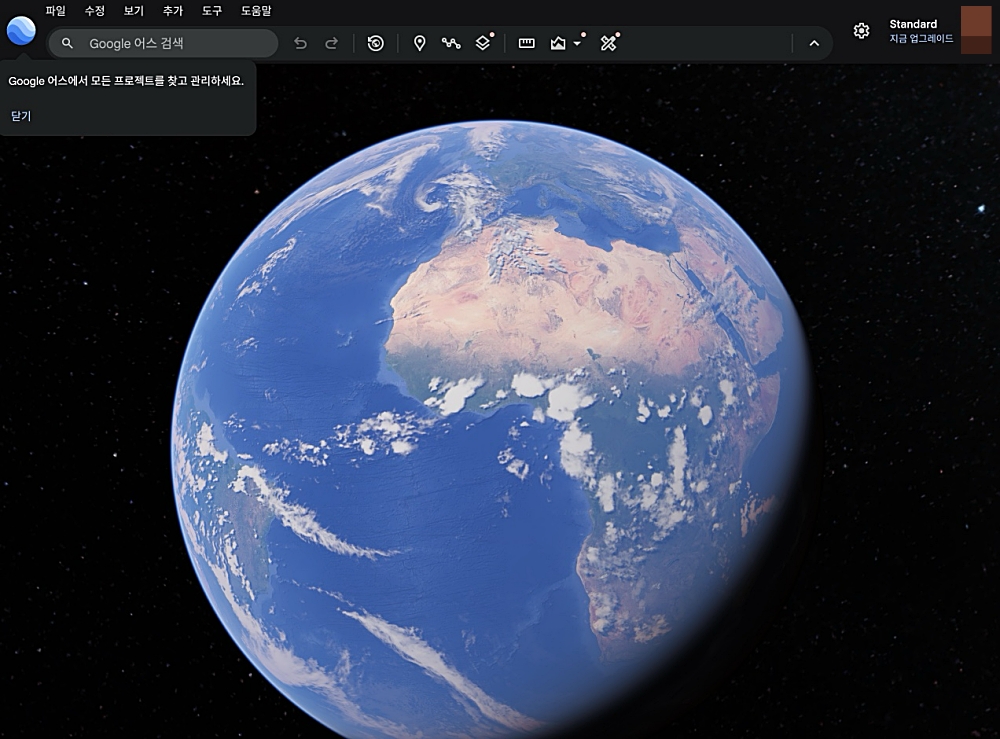
구글 어스 웹에 접속하면 아래와 같은 화면이 나옵니다. 여기서 상단 ‘어스 탐색하기’를 탐색하면 지구본이 나옵니다.
화면 조작법 — 마우스와 키보드 단축키
처음 열면 마우스로 이리저리 끌다가 화면이 뒤집혀 당황하는 일이 흔합니다. 단축키 몇 개만 알면 훨씬 편해집니다. 공식 도움말 기준 주요 단축키는 이렇습니다.
| 동작 | 단축키 |
|---|---|
| 상하좌우 이동 | 화살표 키 |
| 천천히 이동 | Alt + 화살표 |
| 확대·축소 | + / - , 마우스 우클릭 드래그 |
| 좌우 회전 | Shift + 좌/우 화살표 |
| 기울이기 | Shift + 위/아래 화살표 |
| 북쪽이 위로 재설정 | N |
| 기울기 초기화 | U |
| 수직으로 정렬 | R |
| 현재 동작 중지 | 스페이스바 |
가장 요긴한 건 N 입니다. 이리저리 돌리다 방향 감각을 잃었을 때 한 번 누르면 북쪽이 화면 위로 돌아옵니다. 화면이 비스듬히 기울어 지형을 알아보기 어렵다면 U나 R로 원래 각도로 되돌리면 됩니다.
맥에서는 일부 조합이 다릅니다. 1인칭 시점으로 걷듯이 보려면 Ctrl 또는 ⌘ 키를 누른 채 드래그합니다.
검색·위치 저장·나만의 지도 만들기
단순히 보는 데서 그치지 않고 기록으로 남길 수 있습니다.
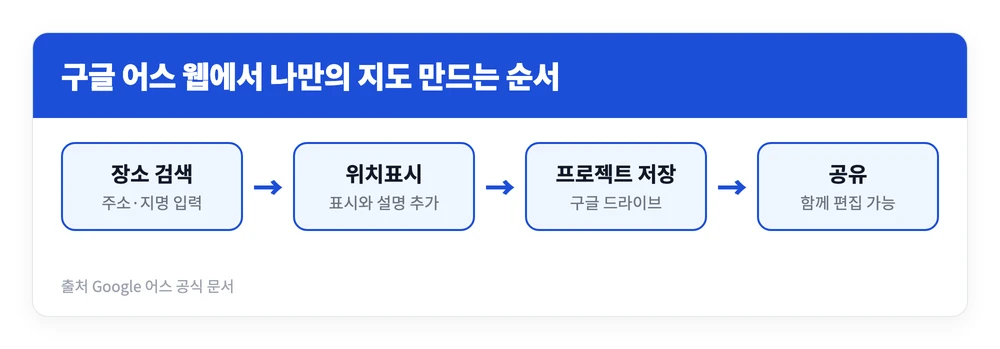
나만의 지도 만들기 절차는 이렇습니다.
- 검색창에 주소나 지명을 넣으면 해당 위치로 이동합니다
- 그 자리에 위치표시를 추가하고 이름과 설명을 씁니다
- 표시들을 묶어 프로젝트로 저장합니다
- 저장한 프로젝트를 다른 사람과 공유합니다
구글 공식 문서에 따르면 구글 계정이 있으면 누구나 프로젝트를 만들 수 있고, 클라우드 기반 프로젝트는 구글 드라이브에 저장합니다. 드라이브에 들어간다는 건 실질적으로 두 가지를 뜻합니다. 폰에서 만든 지도가 PC 브라우저에서 그대로 열리고, 드라이브 공유 기능으로 여러 사람이 같은 지도를 편집할 수 있다는 것입니다. 여행 일정을 함께 짜거나 답사 지점을 나눠 표시할 때 유용합니다.
기존에 만들어 둔 KML 파일이 있다면 기기나 드라이브에서 가져와 프로젝트에 올릴 수도 있습니다. 다른 지도 서비스에서 내보낸 경로 데이터를 어스에서 다시 보는 식입니다.
“실시간”이 아닙니다 — 이미지가 언제 찍힌 것인지 확인하기
가장 흔한 오해를 짚고 갑니다. 구글 어스로 우리 집을 열면 마당에 세워둔 차까지 보이니 지금 모습이라고 생각하기 쉽습니다. 하지만 구글은 공식 도움말에서 “실시간 이미지는 아니므로 변경사항이 바로 표시되지는 않습니다” 라고 명시합니다.
이미지는 여러 제공자와 플랫폼에서 오랜 기간에 걸쳐 수집됩니다. 위성 이미지는 수일에서 수개월 단위로 모이고, 항공 이미지는 더 자주 갱신됩니다. 즉 화면에 보이는 장면은 몇 달 전, 지역에 따라서는 몇 년 전 모습일 수 있습니다.
촬영 시점은 화면에서 직접 확인할 수 있습니다.
- 한 장으로 된 이미지: 획득일 하나가 표시되며, 커서를 옮겨도 날짜가 그대로입니다
- 여러 장을 이어 붙인 이미지: 수집 기간의 시작일과 종료일이 함께 표시됩니다
- 정보가 부족한 경우: 추정된 기간이 표시됩니다
- 스트리트 뷰: 파노라마를 촬영한 월과 연도가 화면 아래쪽에 나옵니다
- 3D 이미지: 수집일이 표시되지 않습니다
여기서 한 걸음 더 들어가면 왜 이런 구조인지 이해가 됩니다. 지구 전체를 매일 같은 해상도로 다시 찍으려면 감당할 수 없는 양의 데이터가 필요합니다. 그래서 어스는 여러 시점에 찍힌 이미지를 지역별로 이어 붙여 한 장의 지도처럼 보여줍니다. 같은 화면 안에서도 구역마다 촬영 날짜가 다를 수 있는 이유가 여기 있습니다. 실제 교통량이나 현재 날씨처럼 지금 이 순간의 정보가 필요하다면 어스가 아니라 실시간 정보를 제공하는 다른 서비스를 봐야 합니다.
무료로 어디까지 되나 — Pro와 Earth AI
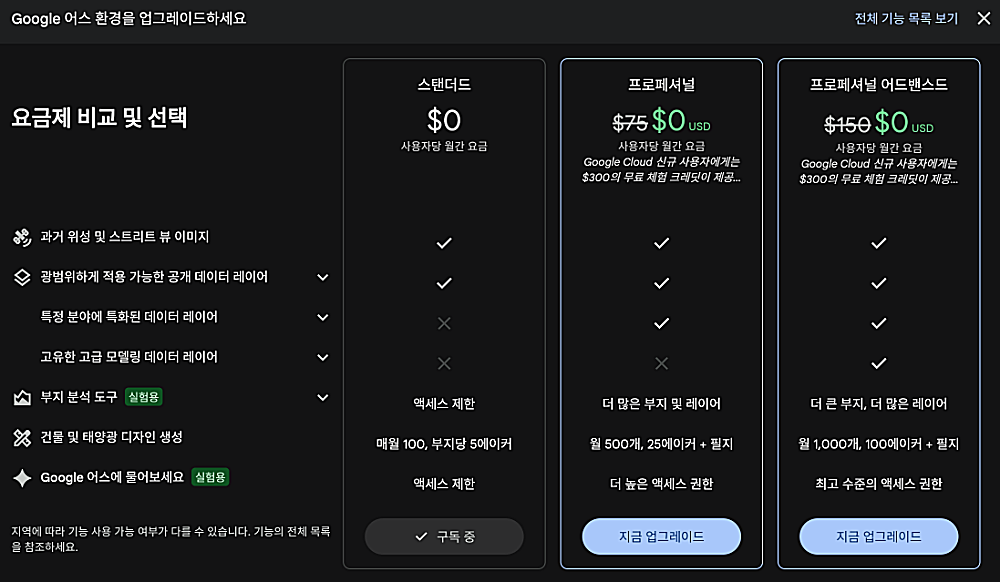
웹, 모바일, 데스크톱 Pro 세 버전 모두 무료입니다. 과거에 유료였던 Pro도 지금은 결제 없이 받을 수 있습니다. 다만 Pro는 앞서 말한 대로 2027년 6월 25일부터 새로 내려받을 수 없게 됩니다. 같은 장소의 과거 이미지를 비교하거나 GIS 데이터를 주고받는 작업이 필요하다면 그전에 설치해 두는 편이 안전합니다. 참고로 버전 7.1.7 이하는 이미 지원이 끝났습니다.
한편 구글은 2025년 10월 23일 Google Earth AI를 공개하고 지리공간 AI 모델과 Gemini의 추론 기능을 어스에 붙이기 시작했습니다. 위성 이미지에서 특정 대상을 찾아내거나 복잡한 질문에 답하는 방향입니다. 다만 소비자용 Gemini 기능은 미국의 Google AI Pro·Ultra 구독자에게 먼저 열렸고, 나머지는 전문가용 Earth Professional 라인과 기업용 클라우드 쪽에서 실험 단계로 제공되고 있습니다. 국내 사용자가 지금 당장 체감할 변화는 크지 않다는 뜻입니다.
구글 어스 사용법은 결국 세 가지로 압축됩니다. 브라우저에서 바로 열고, N과 U 같은 단축키로 시점을 정리하고, 계정으로 로그인해 본 것을 프로젝트로 남기는 것입니다. 여기에 화면 속 장면이 지금이 아니라 과거 어느 시점이라는 사실만 기억하면, 어스를 보며 오해할 일이 거의 없어집니다.
참고 자료