
픽픽 캡쳐 윈도우, 어플 무료 다운로드 바로가기 | 단축키 등 사용법 포함
픽픽 캡쳐 프로그램은 공식 사이트 picpick.app의 다운로드 페이지에서 받습니다. 2026년 11월 23일에 나온 정식 버전은 v7.7.0이고, 한국어 버전은 개인은 물론 회사 업무에도 결제 없이 쓸 수 있습니다. 모바일 어플은 따로 없고 윈도우 전용입니다. 아래에서 내려받는 위치와 설치 순서, 캡처 모드별 기본 단축키, 단축키를 바꾸는 방법, 편집기와 부가 도구 사용법을 차례로 안내합니다.
한눈에 보기
- 공식 다운로드: picpick.app 다운로드 페이지의 ‘한국어 정식 버전’, 현재 v7.7.0
- 비용: 한국어 버전은 개인·기업·상업적 용도 모두 무료
- 어플: 안드로이드·아이폰용은 없고 윈도우 전용 (Mac·Linux 버전도 없음)
- 기본 단축키: 전체 화면 PrintScreen, 영역 지정 Shift + PrintScreen, 스크롤 캡처 Ctrl + Alt + PrintScreen
- 단축키 변경: 프로그램 옵션의 단축키(Hotkeys) 화면에서 모드별로 지정
픽픽 캡쳐 무료 다운로드, 공식 사이트에서 받는 위치
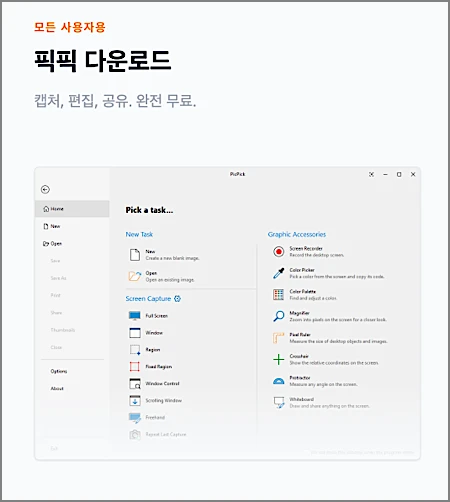
픽픽(PicPick)은 NGWIN이 만든 윈도우용 화면 캡처 프로그램입니다. 공식 사이트 상단 메뉴의 ‘다운로드’로 들어가면 설치 파일이 종류별로 나뉘어 있습니다.
| 종류 | 받는 위치 | 파일 | 용량 |
|---|---|---|---|
| 한국어 정식 버전 (설치판) | 한국어 다운로드 페이지 ‘다운로드 v7.7.0’ 버튼 | picpick_inst_kr.exe | 약 100MB |
| 포터블 버전 | 영어 다운로드 페이지 ‘Portable .zip’ | picpick_portable.zip | 약 88MB |
| 베타 버전 | 다운로드 페이지 ‘베타 버전’ | v8.0.0-beta12 (x64) | – |
포털에서 검색하면 설치 파일을 대신 올려 둔 자료실이 함께 나옵니다. 공식 파일은 download.picpick.net 주소에서 내려오므로, 다운로드가 시작될 때 주소가 이 도메인인지 보면 구분할 수 있습니다.
포터블 버전은 설치 없이 압축만 풀어 실행하는 zip 파일입니다. 한국어 다운로드 페이지에는 설치판 버튼만 있고, 포터블은 언어를 영어로 바꾼 다운로드 페이지에 올라 있습니다. 베타 버전은 다음 정식 버전에 들어갈 기능을 먼저 써 보는 용도이고, 공식 사이트가 중요한 업무용으로는 권하지 않는다고 안내합니다.
무료 버전과 유료 라이선스의 차이
무료 범위는 언어 버전에 따라 다릅니다. 한국어 다운로드 페이지에는 “한국어 버전에 한해 무료로 사용할 수 있습니다”라고 적혀 있고, 한국어 요금 안내에는 개인·기업·상업적 용도 모두 별도 라이선스 없이 쓸 수 있다고 나와 있습니다. 영어 요금 안내는 무료 버전을 개인·비상업 용도로 한정하고, 업무용은 Pro 라이선스를 사도록 안내합니다.
| 구분 | 한국어 버전 | 영어 무료(Home) | 영어 Pro |
|---|---|---|---|
| 가격 | 무료 | 무료 | 연 30달러(정가 36달러) 또는 영구 59달러(정가 99달러) |
| 회사·상업적 사용 | 가능 | 불가 | 가능 |
| 업데이트 | 수동 | 수동 | 자동 |
| 기술 지원 | 없음 | 없음 | 우선 지원 |
영구 라이선스 59달러는 블랙프라이데이 할인가이며 11월 30일에 끝납니다. 한국어 버전으로 쓰는 경우에는 결제할 일이 없습니다. 사용 기간 제한도 없고, 개인 PC와 업무용 PC, 노트북에 각각 설치해도 됩니다.
픽픽 다운로드 설치 방법
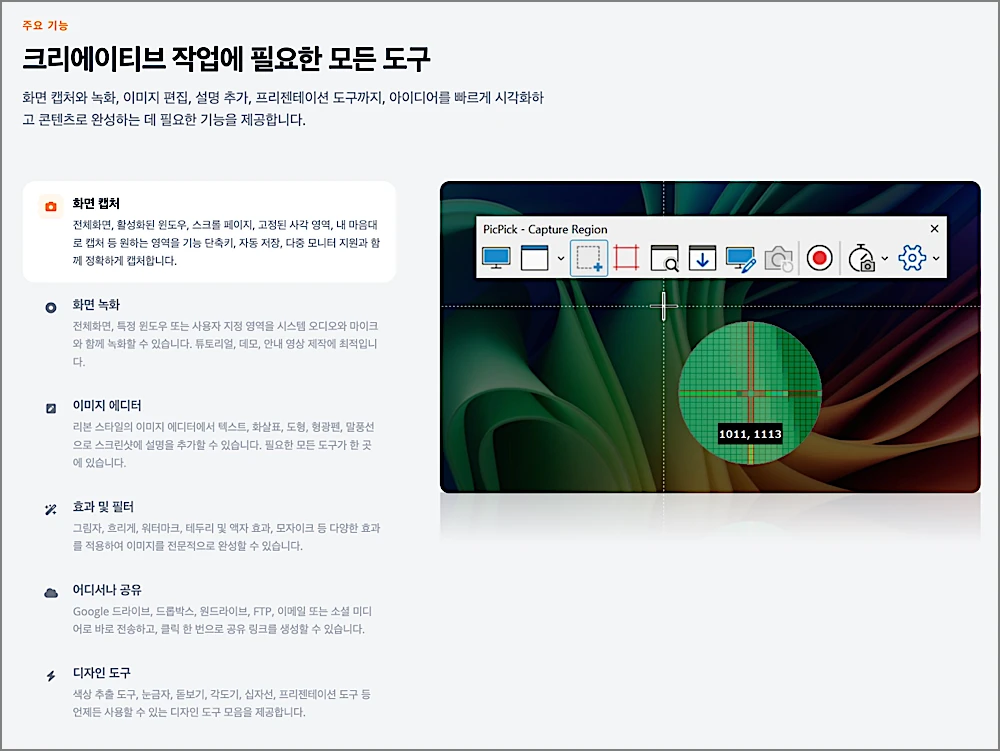
설치판은 실행 파일 하나로 끝납니다. 받기 전에 PC 사양이 아래 조건에 맞는지 확인합니다.
| 항목 | 요구 사항 |
|---|---|
| 운영 체제 | 모든 Windows 버전 (Windows Vista부터 Windows 11까지) |
| 아키텍처 | x86 / x64 |
| RAM | 512MB 이상 |
| 저장 공간 | 약 250MB |
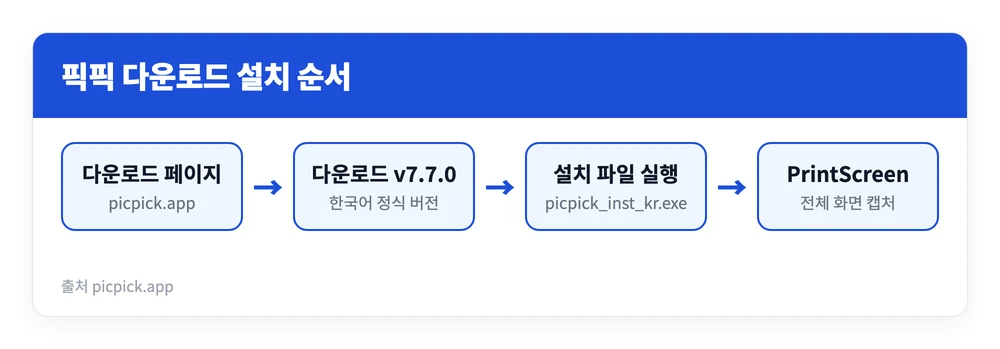
- picpick.app에 접속해 상단 메뉴에서 ‘다운로드’를 누릅니다.
- ‘한국어 정식 버전’ 아래 ‘다운로드 v7.7.0’ 버튼을 누릅니다.
- 안내 페이지로 넘어가면 다운로드가 자동으로 시작됩니다. 시작되지 않으면 그 페이지의 ‘수동으로 다운로드하려면 여기를 클릭하세요’ 링크를 누릅니다.
- 받은 picpick_inst_kr.exe를 실행해 설치를 끝냅니다.
- 프로그램을 실행한 뒤 PrintScreen 키를 눌러 캡처가 되는지 확인합니다.
무료 버전은 업데이트가 수동입니다. 새 버전이 나왔는지는 프로그램 정보의 ‘업데이트 확인’에서 볼 수 있고, 다운로드 페이지에서 최신 설치 파일을 다시 받아도 됩니다.
픽픽 어플은 없습니다, 윈도우 전용
스마트폰에서 쓰려고 ‘픽픽 어플’을 찾는 경우가 많지만, 공식 사이트에 올라 있는 설치 파일은 윈도우용뿐입니다. 안드로이드나 아이폰 스토어로 가는 링크는 없습니다. 공식 FAQ도 픽픽을 “Windows 전용 애플리케이션”이라고 설명하며, Mac과 Linux 버전은 개발 계획이 없다고 밝히고 있습니다.
기기별로 정리하면 다음과 같습니다.
| 기기 | 픽픽 사용 |
|---|---|
| 윈도우 PC·노트북 | 가능 (설치판·포터블) |
| Mac, Linux | 불가 |
| 안드로이드, 아이폰 | 전용 어플 없음 |
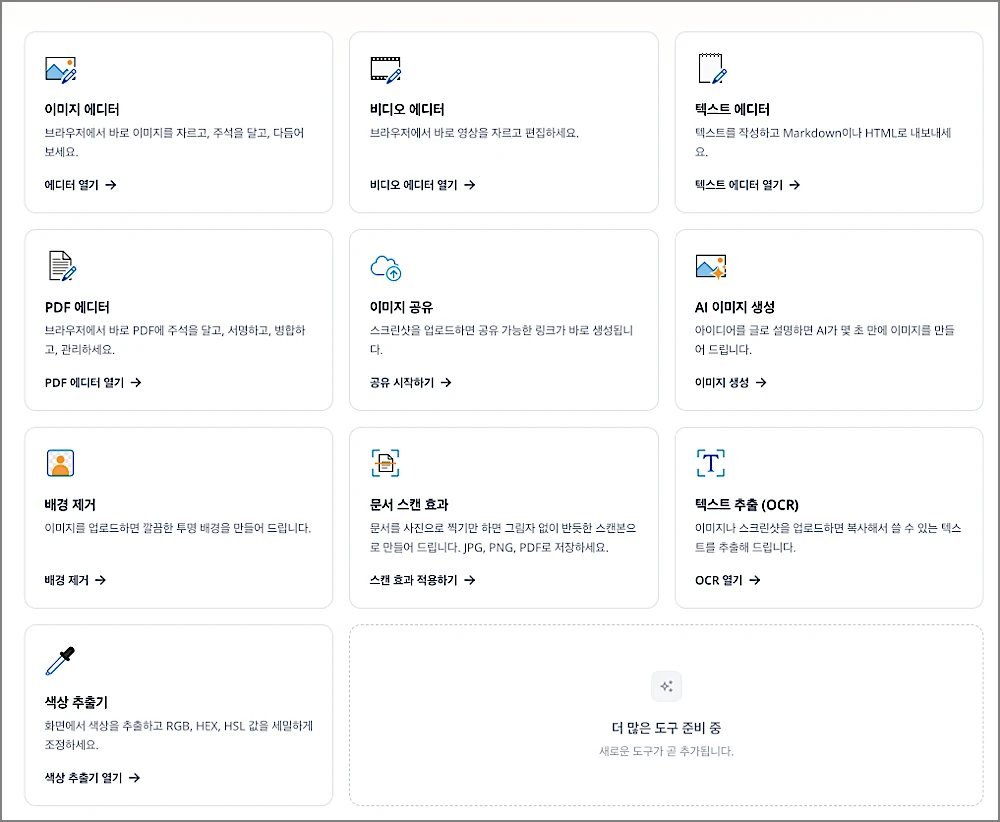
설치 없이 쓰는 방법으로는 같은 제작사의 PicPick Cloud(picpick.net)가 있습니다. 브라우저에서 여는 온라인 도구 모음으로, 이미지 편집과 텍스트 추출(OCR) 등을 제공하며 현재 베타로 표시돼 있습니다. PC 화면을 단축키로 찍는 캡처 프로그램과는 다른 서비스입니다.
픽픽 캡쳐 단축키, 모드별 기본값
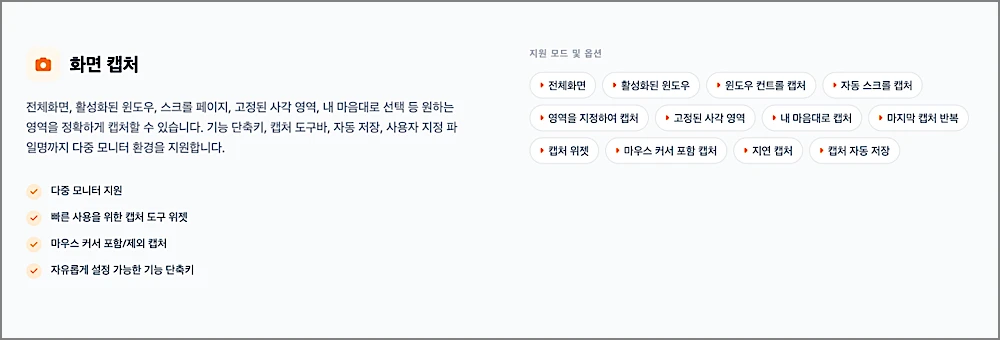
픽픽의 캡처 모드는 8가지이고, 기본 단축키는 모두 PrintScreen 키를 중심으로 짜여 있습니다. 공식 도움말에 실린 기본값은 아래와 같습니다.
| 캡처 모드 | 찍히는 범위 | 기본 단축키 |
|---|---|---|
| 전체화면 | 바탕 화면 전체 | PrintScreen |
| 활성화된 윈도우 | 지금 선택된 창 하나 | Alt + PrintScreen |
| 영역을 지정하여 캡처 | 마우스로 끌어 고른 사각형 | Shift + PrintScreen |
| 고정된 사각 영역 | 미리 정한 크기의 사각형 | Shift + Ctrl + PrintScreen |
| 윈도우 컨트롤 캡처 | 창 안의 버튼·메뉴·패널 | Ctrl + PrintScreen |
| 자동 스크롤 캡처 | 화면 아래로 이어지는 긴 내용 | Ctrl + Alt + PrintScreen |
| 내 마음대로 캡처 | 손으로 그린 모양 | Shift + Ctrl + Alt + PrintScreen |
| 마지막 캡처 반복 | 직전과 같은 방식 | 지정 안 됨 |
캡처한 이미지는 기본 설정에서 픽픽 에디터로 열립니다. 옵션의 캡처 항목에서 출력 방식을 바꾸면 지정한 폴더에 자동 저장하거나 클립보드로 복사하게 할 수 있습니다.
픽픽 스크롤 캡쳐 하는법
스크롤 캡처는 긴 웹페이지나 문서를 한 장으로 이어 붙이는 기능입니다. 픽픽이 화면을 직접 내리면서 찍습니다.
- Ctrl + Alt + PrintScreen을 누릅니다. 화면이 어두워집니다.
- 마우스를 움직이면 스크롤되는 영역에 빨간 테두리가 생깁니다. 그 영역을 클릭하거나, 원하는 부분만 드래그해 상자를 그립니다.
- v7.7.0부터는 영역 가장자리를 끌어 범위를 고친 뒤 영역 안을 클릭하거나 Enter를 눌러야 시작됩니다.
- 캡처가 진행되는 동안 마우스와 키보드를 건드리지 않습니다.
- 끝까지 내려가면 긴 이미지가 에디터에 열립니다.
중간에 멈추려면 Esc를 누릅니다. 그때까지 찍힌 부분은 그대로 남습니다. 시작 전에 취소할 때는 마우스 오른쪽 버튼을 누릅니다.
결과물에 빈 줄이 생기거나 같은 부분이 반복되면 페이지가 그려지는 속도보다 스크롤이 빠른 것입니다. 옵션의 캡처 항목에 있는 스크롤 지연(Scrolling Delay)을 기본 100ms에서 300~500ms로 올리면 해결됩니다. 상단에 고정된 머리글이 여러 번 찍힐 때는 머리글 아래부터 상자를 그립니다. 스크롤 캡처는 아래 방향으로만 진행됩니다.
단축키 변경 방법
단축키는 프로그램 옵션 창의 단축키(Hotkeys) 화면에서 바꿉니다. 옵션 창은 홈 화면 왼쪽 메뉴, 위젯의 도구 메뉴, 에디터의 파일 탭에서 열 수 있습니다.
- 캡처 모드마다 Shift, Ctrl, Alt 조합과 키 하나를 골라 지정합니다.
- v7.7.0부터 Windows 키와 Win + Shift + S 같은 시스템 단축키도 지정할 수 있습니다.
- 에디터, 화면 녹화, 색상 추출, 눈금자, 돋보기 같은 도구는 기본 단축키가 비어 있습니다. 자주 쓰는 도구만 이 화면에서 직접 넣습니다.
- 화면 녹화의 시작·정지 단축키는 F9이며, 옵션의 녹화 항목에서 따로 바꿉니다.
PrintScreen 키가 안 먹을 때
픽픽을 설치했는데 PrintScreen을 눌러도 반응이 없다면, 다른 프로그램이 그 키를 먼저 가져간 경우입니다. 공식 도움말이 꼽는 프로그램은 네 가지입니다.
| 원인 프로그램 | 조치 |
|---|---|
| 윈도우 캡처 도구 | 윈도우 설정 > 접근성 > 키보드에서 Print Screen 키로 화면 캡처를 여는 설정 끄기 |
| OneDrive | 설정 > 백업 탭에서 스크린샷 자동 저장 해제 |
| Dropbox | 환경설정 > 백업 탭에서 스크린샷 공유 해제 |
| Logi Options+ | Print screen 키 할당을 Screen capture에서 Print screen으로 되돌리기 |
설정을 끈 뒤에도 그대로라면 픽픽을 다시 실행하거나 단축키를 다시 지정합니다.
픽픽 사용법, 편집기와 부가 기능
캡처가 끝나면 리본 메뉴 방식의 에디터가 열립니다. 텍스트, 화살표, 도형, 말풍선, 번호 스탬프로 설명을 붙이고, 흐리게·모자이크 효과로 개인정보를 가린 뒤 저장하는 흐름입니다. 저장 형식은 PNG, JPEG, BMP, GIF, PDF 등을 지원합니다.
에디터에서 자주 쓰는 단축키는 다음과 같습니다.
| 단축키 | 기능 |
|---|---|
| Ctrl + V | 붙여넣기 |
| Ctrl + Shift + V | 새 탭에 붙여넣기 |
| Ctrl + R | 이미지 크기 조절 |
| Ctrl + E | 캔버스 크기 조절 |
| Ctrl + A | 전체 선택 |
| Ctrl + D | 선택 해제 |
| Ctrl + Shift + C | 파일 경로 복사 (v7.7.0 추가) |
캡처 외에 화면 위에서 바로 쓰는 디자인 도구도 들어 있습니다. 홈 화면이나 위젯의 도구 메뉴에서 실행합니다.
| 도구 | 하는 일 |
|---|---|
| 색상 추출 도구 | 화면 픽셀의 색상 코드를 확인. HEX, RGB, HTML, C++, Delphi 형식 지원 |
| 색상 팔레트 | RGB·HSV로 색을 조정하고 자주 쓰는 색 저장 |
| 눈금자 | 화면 요소의 길이 측정. 가로·세로 전환, 픽셀·인치·센티미터 단위 |
| 돋보기 | 화면 일부를 확대해 확인 |
| 십자선 | 화면 좌표 확인과 요소 정렬 |
| 각도기 | 화면에서 각도 측정 |
| 프리젠테이션 도구 | 바탕 화면 위에 직접 그리며 설명 |
v7.7.0에서 추가된 기능 가운데 쓸모가 큰 것은 텍스트 추출(OCR)입니다. 화면에서 글자가 있는 영역을 드래그하면 글자를 인식해 클립보드에 복사하고, QR 코드도 읽습니다. 이 기능은 Windows 10 버전 1903 이상에서 동작하며, 기본 단축키가 없어 단축키 화면에서 직접 지정해야 합니다.
위젯은 캡처 버튼을 모아 둔 작은 떠 있는 도구 막대입니다. 단축키가 손에 익지 않았다면 위젯을 켜 두고 버튼으로 캡처 모드를 고르는 방법이 빠릅니다. 다른 창 위에 항상 보이게 고정하거나 투명도를 조절할 수 있습니다.
정리하면 픽픽은 공식 사이트 다운로드 페이지에서 한국어 정식 버전을 받는 것이 전부이고, 한국어 버전은 회사에서 써도 비용이 들지 않습니다. 스마트폰용 어플은 없으므로 윈도우 PC에 설치해 써야 합니다. 설치 뒤에는 PrintScreen, Shift + PrintScreen, Ctrl + Alt + PrintScreen 세 가지만 익혀도 전체 화면, 영역, 스크롤 캡처를 모두 처리할 수 있습니다.
참고 자료


