
엔비디아 지포스 익스피리언스 홈페이지 바로가기 | 프로그램 다운로드 설치 방법, 키는법
엔비디아 지포스 익스피리언스 홈페이지 주소를 2026년 11월 현재 입력하면 NVIDIA 앱(NVIDIA App) 다운로드 페이지로 넘어갑니다. 엔비디아가 2024년 11월 12일 NVIDIA 앱을 정식 출시하면서 지포스 익스피리언스의 기능을 이 앱으로 옮겼고, 공식 사이트의 다운로드 버튼도 NVIDIA 앱 설치 파일만 내려줍니다. 드라이버 업데이트, 게임 최적화, Alt+Z 오버레이와 녹화는 이름만 바뀐 채 그대로 쓸 수 있습니다.
공식 페이지에서 설치 파일을 받는 위치부터 설치 순서, 키는법과 끄는법, 실행이 안 될 때 점검 순서까지 안내합니다.
한눈에 보기
- 공식 주소: www.nvidia.com/ko-kr/software/nvidia-app (지포스 익스피리언스 주소로 들어가도 이곳으로 이동)
- 받는 파일: NVIDIA 앱 11.0.9 윈도우용 설치 파일, 약 176MB, 무료
- 설치 조건: 윈도우 10·11, 램 2GB, 디스크 600MB, GeForce 551.52 드라이버 이상
- 키는법: 시작 메뉴에서 NVIDIA 앱 실행, 게임 중에는 Alt+Z로 오버레이 열기
- 녹화 단축키: 녹화 Alt+F9, 인스턴트 리플레이 저장 Alt+Shift+F10, 스크린샷 Alt+F1
엔비디아 지포스 익스피리언스 홈페이지 주소와 현재 배포 상태
엔비디아 한국 사이트에서 지포스 익스피리언스 소개 페이지, 다운로드 페이지, FAQ 페이지 주소를 각각 열면 세 곳 모두 NVIDIA 앱 페이지로 자동 이동합니다. 사이트 상단 GeForce 메뉴에도 ‘NVIDIA App’ 항목이 올라 있습니다. 공식 홈페이지에서 지포스 익스피리언스라는 이름의 설치 파일을 내려주는 버튼은 남아 있지 않습니다.
이름이 사라진 이유는 엔비디아가 직접 밝혔습니다. 2024년 11월 12일자 공식 발표에서 엔비디아는 “GeForce Experience 및 NVIDIA RTX Experience 기능의 마이그레이션이 완료되었다”고 알렸고, NVIDIA 앱으로 업그레이드할 것을 권장했습니다. 2026년 5월에는 아직 지포스 익스피리언스를 쓰는 사용자에게 별도 공지를 띄웠습니다. 내용은 두 가지입니다.
- 남아 있는 구버전 지포스 익스피리언스는 NVIDIA 앱으로 자동 업데이트되지 않습니다.
- 지포스 익스피리언스가 쓰는 핵심 웹 서버를 곧 종료하므로, ShadowPlay·게임 최적화·오버레이를 계속 쓰려면 NVIDIA 앱을 설치해야 합니다.
포털에서 ‘지포스 익스피리언스 다운로드’를 검색하면 옛 설치 파일을 올려 둔 자료실이 함께 나옵니다. 서버 종료가 예고된 프로그램이라 받아도 오래 쓸 수 없습니다. 공식 파일은 kr.download.nvidia.com 주소에서 내려오므로, 다운로드가 시작될 때 주소가 이 도메인인지 보면 구분할 수 있습니다.
지포스 익스피리언스와 NVIDIA 앱, 이름과 메뉴 대응
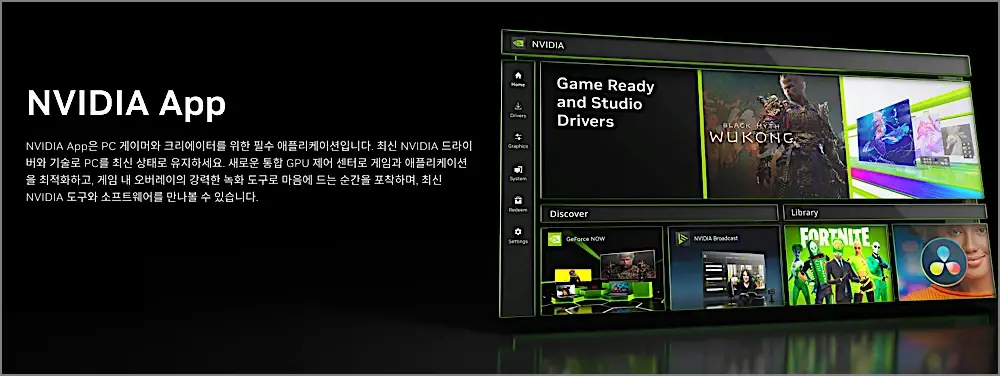
쓰던 기능이 새 앱의 어디로 갔는지는 아래 표로 찾을 수 있습니다. NVIDIA 앱의 메뉴는 홈, 드라이버, 그래픽, 시스템, 교환, 설정 여섯 가지입니다.
| 기존에 쓰던 것 | NVIDIA 앱에서 찾을 위치 | 달라진 점 |
|---|---|---|
| 지포스 익스피리언스의 드라이버 업데이트 | 드라이버 탭 | 이전 드라이버로 되돌리는 롤백 추가 |
| 지포스 익스피리언스의 게임 최적화(최적 플레이 설정) | 그래픽 탭의 ‘최적화’ 버튼 | 성능·품질 슬라이더로 조절 후 적용 |
| NVIDIA 제어판의 3D 설정 관리 | 그래픽 탭의 드라이버 설정 | 별도 프로그램이 아니라 같은 화면에 통합 |
| 인게임 오버레이(Alt+Z) | NVIDIA 오버레이(Alt+Z) | 갤러리, 통계 오버레이, AI 필터 추가 |
| ShadowPlay 녹화·하이라이트 | NVIDIA 오버레이의 녹화·인스턴트 리플레이·하이라이트 | AV1 코덱, 240FPS 녹화 지원 |
| NVIDIA 제어판의 디스플레이·G-SYNC 설정 | 시스템 탭의 디스플레이 | 제어판에 있던 항목이 이동 |
| 계정 로그인 | 교환 탭 | 번들·리워드를 받을 때만 필요 |
단축키 Alt+Z는 그대로입니다. 손에 익은 조작을 새로 배울 필요가 없고, 바뀐 것은 프로그램 이름과 메뉴 위치입니다.
프로그램 다운로드와 설치 방법
NVIDIA 앱은 윈도우 전용이며 무료입니다. 엔비디아는 FAQ에서 새 앱이 지포스 익스피리언스보다 2배 빨리 설치된다고 설명합니다.
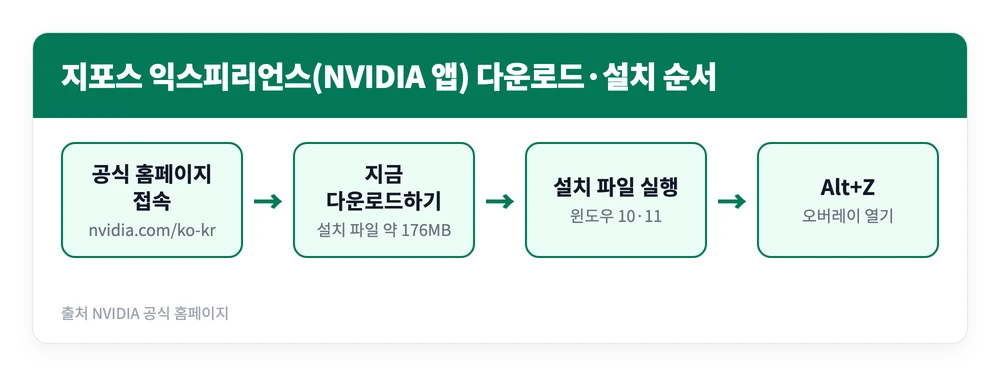
다운로드와 설치 4단계
- www.nvidia.com/ko-kr/software/nvidia-app 에 접속합니다.
- ‘지금 다운로드하기’ 버튼을 누릅니다. 설치 파일(NVIDIA_app_v11.0.9.585_x64.exe)이 내려옵니다. 용량이 약 176MB입니다.
- 받은 파일을 실행해 설치 화면의 안내를 끝까지 진행합니다.
- 설치가 끝나고 NVIDIA 앱을 실행하면 홈 탭이 열립니다. 여기서 최근 실행한 게임과 엔비디아 공지를 볼 수 있습니다.
페이지 아래쪽 다운로드 영역에는 ‘Windows’와 ‘Windows on Arm’ 두 가지가 있습니다. 인텔·AMD CPU가 들어간 일반 PC와 노트북은 ‘Windows’를 고릅니다.
로그인은 선택입니다. 엔비디아 안내에 따르면 계정 로그인은 게임 번들과 리워드를 받을 때만 필요하고, 그 밖의 기능은 로그인 없이 쓸 수 있습니다.
홈페이지를 거치지 않는 방법도 있습니다. NVIDIA 앱은 Game Ready 드라이버와 Studio 드라이버 설치 파일에 선택 항목으로 들어 있어, 드라이버를 새로 설치할 때 함께 깔 수 있습니다.
설치 전 시스템 요구 사양
엔비디아 공식 시스템 요구 사양은 아래와 같습니다.
| 항목 | 요구 사양 |
|---|---|
| 운영 체제 | 윈도우 10, 윈도우 11 |
| 램 | 2GB |
| 디스크 공간 | 600MB |
| 드라이버 | GeForce 551.52 이상 |
| CPU | 인텔 펜티엄 G 시리즈·코어 i3 이상, AMD FX·라이젠 3 이상 |
| GPU (시스템 요구 사양 페이지) | GeForce RTX 20, 30, 40, 50 시리즈 |
| GPU (FAQ 페이지 추가 표기) | GeForce GTX 800, 900, 1000, 1600 시리즈, MX100·MX200·MX300, 800M·900M |
GPU 목록은 두 공식 페이지의 표기가 다릅니다. 시스템 요구 사양 페이지에는 RTX 시리즈만, FAQ에는 GTX와 MX 계열까지 적혀 있습니다. 드라이버 조건은 두 곳 모두 551.52 이상으로 같으므로, GTX 사용자는 드라이버 버전부터 맞추고 설치하면 됩니다.
지포스 익스피리언스 키는법과 끄는법
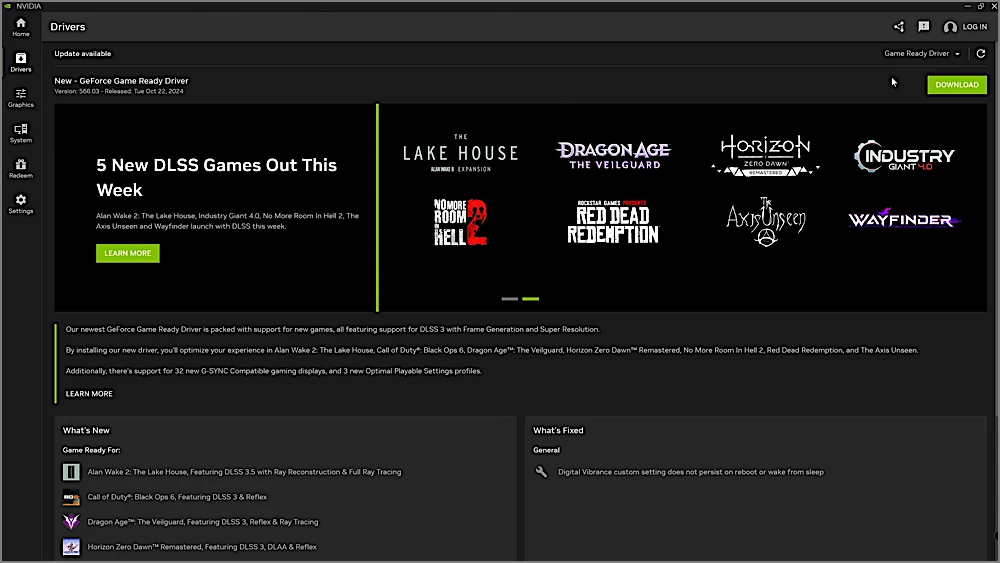
‘키는법’으로 찾는 내용은 두 가지입니다. 프로그램 창을 여는 것과, 게임 화면 위에 오버레이를 띄우는 것입니다.
프로그램 실행과 엔비디아 오버레이 켜는법
- 프로그램 창 열기: 윈도우 시작 메뉴 검색창에 NVIDIA를 입력해 NVIDIA 앱을 실행합니다.
- 오버레이 열기: 게임이나 바탕화면에서 Alt+Z를 누릅니다. NVIDIA 앱 창 오른쪽 상단의 오버레이 버튼을 눌러도 같은 패널이 열립니다.
- 오버레이에서 할 수 있는 것: 녹화, 인스턴트 리플레이, 스크린샷, 게임 필터, 통계 표시, 갤러리 보기
Alt+Z를 눌러도 반응이 없으면 오버레이 기능이 꺼져 있는지부터 봅니다. 엔비디아 릴리스 노트는 이 스위치의 위치를 Settings > Features > Overlay로 적고 있습니다. NVIDIA 앱의 설정 탭에서 오버레이 항목을 켜면 단축키가 살아납니다.
엔비디아 앱 단축키
오버레이 패널을 열지 않고도 단축키만으로 기능을 바로 실행할 수 있습니다. 엔비디아가 안내하는 기본값은 다음과 같습니다.
| 기능 | 기본 단축키 | 동작 |
|---|---|---|
| NVIDIA 오버레이 | Alt+Z | 오버레이 패널 열기·닫기 |
| 녹화 | Alt+F9 | 누르면 녹화 시작, 다시 누르면 종료 |
| 인스턴트 리플레이 | Alt+Shift+F10 | 방금 지나간 장면을 클립으로 저장 |
| 스크린샷 | Alt+F1 | SDR·HDR 스크린샷 저장 |
| 사진 모드 | Alt+F2 | 지원 게임에서 카메라 각도 조정 후 촬영 |
| 통계 오버레이 | Alt+R | FPS 등 성능 수치 표시 켜고 끄기 |
| G-Assist | Alt+G | AI 어시스턴트 호출 (별도 설치 시) |
단축키가 게임 조작이나 다른 프로그램과 겹치면 바꿀 수 있습니다. Alt+Z로 오버레이를 연 뒤 패널 상단의 톱니바퀴 모양 설정으로 들어가면 단축키 변경, 녹화 파일 저장 위치, 녹화 화질, 알림 표시를 조정하는 항목이 있습니다.
오버레이 끄는법과 윈도우 시작 시 자동 실행
오버레이가 게임 중에 뜻하지 않게 열려 불편하다면 켤 때와 같은 자리에서 끕니다. NVIDIA 앱 설정 탭의 오버레이 스위치를 끄면 됩니다. 녹화와 스크린샷도 오버레이에 속한 기능이라 함께 쓸 수 없게 되므로, 단축키 충돌만 문제라면 스위치를 끄지 말고 단축키를 바꾸는 편이 낫습니다.
윈도우를 켤 때 프로그램이 자동으로 실행되는지는 윈도우의 시작 앱 설정에서 정합니다. 마이크로소프트가 안내하는 경로는 두 가지입니다.
- 시작 > 설정 > 앱 > 시작으로 들어가 목록에서 NVIDIA 항목의 토글을 켜거나 끕니다.
- 시작 버튼을 마우스 오른쪽 버튼으로 눌러 작업 관리자를 열고, ‘시작 앱’ 탭에서 ‘사용’ 또는 ‘사용 안 함’을 고릅니다.
목록에 항목이 없는데 자동 실행을 원하면 실행 창에 shell:appsfolder를 입력해 설치된 앱 목록을 열고, 실행 창을 한 번 더 열어 shell:startup을 입력합니다. 첫 번째 창의 NVIDIA 앱을 두 번째 창으로 끌어다 놓으면 로그인할 때마다 실행됩니다.
주요 기능: 드라이버 업데이트, 게임 최적화, 녹화
지포스 익스피리언스를 설치하던 이유 세 가지는 NVIDIA 앱에서도 핵심 기능입니다.
드라이버 업데이트는 드라이버 탭에서 합니다. ‘다운로드’를 누른 뒤 ‘설치’를 누르면 끝나고, 설정의 드라이버 항목에서 새 드라이버 자동 다운로드를 켜 둘 수 있습니다. 화면 오른쪽 상단 드롭다운으로 Game Ready 드라이버와 Studio 드라이버를 오갈 수 있습니다. 새 드라이버에서 문제가 생기면 드라이버 세부 정보 아래 점 3개를 눌러 ‘재설치’를 고르면 이전 드라이버로 돌아갑니다. 이 롤백은 NVIDIA 앱에서 새로 추가된 기능입니다.
게임 최적화는 그래픽 탭에서 합니다. 게임을 고르고 ‘최적화’를 누르면 PC의 GPU·CPU·디스플레이에 맞는 권장 그래픽 설정이 한 번에 적용됩니다. 엔비디아 FAQ 기준으로 1,000개가 넘는 게임이 대상입니다. 누르기 전에 슬라이더를 성능 쪽이나 품질 쪽으로 옮기면 적용될 설정이 바뀌고, 바뀌는 항목은 아래 목록에 바로 표시됩니다.
녹화와 하이라이트는 오버레이에서 합니다. 방식이 세 가지라 용도에 맞게 고릅니다.
| 방식 | 쓰는 상황 | 실행 |
|---|---|---|
| 녹화 | 한 판 전체, 강좌 영상처럼 처음부터 끝까지 남길 때 | Alt+F9로 시작·종료 |
| 인스턴트 리플레이 | 계속 녹화하지 않고 좋은 장면만 건질 때 | 장면 직후 Alt+Shift+F10 |
| 하이라이트 | 지원 게임에서 킬·승리 장면을 자동 저장할 때 | 오버레이에서 켜 두면 자동 |
인스턴트 리플레이는 화면을 계속 임시로 녹화하다가 단축키를 누른 순간 직전 구간만 파일로 남깁니다. 엔비디아는 게임 플레이의 마지막 30초를 즉시 저장하는 기능으로 소개합니다. 저장 길이는 오버레이 설정에서 바꿉니다.
녹화 사양은 그래픽 카드에 따라 갈립니다. 수동 녹화는 30fps에서 최대 8K HDR, 120fps에서 4K HDR까지 지원합니다. RTX 40 시리즈 GPU는 같은 화질을 더 적은 용량으로 담는 AV1 코덱을 쓸 수 있고, RTX 50·40 시리즈는 240FPS 녹화가 가능합니다. 240FPS 설정 위치는 Alt+Z > 설정 > 비디오 캡처입니다.
실행이 안 될 때 점검 순서
증상에 따라 볼 곳이 다릅니다. 공식 안내에 나온 조건과 설정을 기준으로 정리하면 아래와 같습니다.
| 증상 | 점검할 것 |
|---|---|
| 옛 지포스 익스피리언스가 업데이트되지 않음 | 자동 전환이 안 되는 버전입니다. 공식 홈페이지에서 NVIDIA 앱을 받아 설치 |
| 설치가 진행되지 않음 | 윈도우 10·11인지, 디스크 여유 공간 600MB 이상인지 확인 |
| 설치 후 기능 일부가 동작하지 않음 | 그래픽 드라이버가 551.52보다 낮은지 확인하고 최신 드라이버 설치 |
| Alt+Z를 눌러도 오버레이가 안 뜸 | 설정 탭에서 오버레이 스위치가 켜져 있는지 확인 |
| 단축키가 다른 프로그램에서 먼저 반응함 | 오버레이 설정(톱니바퀴)에서 단축키 변경 |
| 게임 필터가 보이지 않음 | 기본값이 꺼짐입니다. Settings > Features > Overlay > Game Filters and Photo Mode에서 켜기 |
| 새 드라이버 설치 후 게임이 불안정함 | 드라이버 탭에서 점 3개 > ‘재설치’로 이전 드라이버 롤백 |
가장 흔한 원인은 드라이버 버전입니다. NVIDIA 앱은 GeForce 551.52 이상 드라이버를 전제로 만들어져, 몇 년간 드라이버를 올리지 않은 PC에서는 앱을 깔아도 오버레이 같은 기능이 빠집니다. 이때는 앱을 다시 설치하기 전에 드라이버부터 올립니다. 엔비디아 드라이버 페이지에서 그래픽 카드 모델을 골라 최신 드라이버를 받으면 되고, 이 설치 파일로 NVIDIA 앱까지 함께 설치할 수 있습니다.
엔비디아 앱 재설치가 필요할 때는 윈도우 설정의 설치된 앱 목록에서 NVIDIA 앱을 제거한 뒤 공식 홈페이지에서 설치 파일을 새로 받아 실행합니다. 드라이버와 재설치로도 해결되지 않는 문제는 엔비디아 지원 페이지에서 기술 자료를 검색하거나 상담을 요청할 수 있습니다.
👉 엔비디아 GeForce 지원 페이지에서 해결 방법 찾기
정리하면 지포스 익스피리언스를 찾아 공식 홈페이지에 들어가면 NVIDIA 앱을 받게 되고, 이것이 엔비디아가 현재 배포하는 정식 프로그램입니다. 설치 파일은 공식 페이지의 ‘지금 다운로드하기’에서 받고, 실행은 시작 메뉴와 Alt+Z 두 가지만 기억하면 됩니다. 드라이버 업데이트는 드라이버 탭, 게임 최적화는 그래픽 탭, 녹화는 오버레이에서 하며, 문제가 생기면 드라이버 버전과 오버레이 스위치부터 확인합니다.
참고 자료


