
네이트온 메신저 PC 무료 다운로드 바로가기, 설치, 사용방법
네이트온 메신저 PC 버전은 공식 사이트 nateon.nate.com에서 무료로 받습니다. 2026년 11월 현재 윈도우용 설치 파일은 7.0.42 버전(약 19MB)이고, 맥용은 Mac App Store에 1049.8 버전으로 올라와 있습니다. 2025년 12월에 2차 인증이, 2026년 1월에 카카오·네이버·구글·애플 소셜 로그인이 추가되면서 로그인 방식도 예전과 달라졌습니다.
아래에서 다운로드 위치와 설치 순서, 로그인, 기본 사용법, 자주 찾는 설정, 오류 해결 방법을 차례로 안내합니다.
한눈에 보기
- 공식 주소: nateon.nate.com (접속하면 nateonweb.nate.com으로 넘어갑니다)
- 윈도우: 첫 화면 ‘Windows’ 버튼, 설치 파일 NATEON70.exe, 버전 7.0.42, 약 19MB
- 맥: ‘Mac OS’ 버튼을 누르면 Mac App Store로 이동, 버전 1049.8, macOS 10.13 이상
- 요금: 무료, PC와 모바일 동시 로그인 가능
- 파일 전송: 800MB 넘는 파일은 ‘대용량 파일전송’으로, 전송한 파일은 일주일간 다시 받을 수 있습니다
네이트온 메신저 PC 다운로드 위치와 설치방법

네이트온은 네이트커뮤니케이션즈가 운영하는 메신저입니다. 주소창에 nateon.nate.com을 입력하면 네이트온 소개 페이지(nateonweb.nate.com)가 열리고, 첫 화면 문구 아래에 Windows, Mac OS, Google Play, App Store 버튼 4개가 나란히 있습니다. 같은 버튼이 페이지 맨 아래 ‘PC 다운로드’, ‘APP 다운로드’ 항목에도 있습니다.
윈도우와 맥은 받는 방식이 다릅니다. 윈도우는 설치 파일이 바로 내려오고, 맥은 Mac App Store 페이지로 넘어갑니다.
| 구분 | 윈도우 | 맥 |
|---|---|---|
| 받는 곳 | 공식 사이트 ‘Windows’ 버튼 | 공식 사이트 ‘Mac OS’ 버튼 → Mac App Store |
| 파일·앱 이름 | NATEON70.exe | NateOn |
| 현재 버전 | 7.0.42 (파일 날짜 2026년 10월 20일) | 1049.8 (2026년 9월 20일) |
| 용량 | 약 19MB | 17.2MB |
| 조건 | 설치 파일 실행 | macOS 10.13 이상 |
| 가격 | 무료 | 무료 |
윈도우 설치 파일은 nateondownload.nate.com 주소에서 내려옵니다. 포털에서 ‘네이트온 메신저 다운로드’를 검색하면 설치 파일을 따로 올려 둔 자료실이 함께 나오는데, 다운로드 주소가 nate.com으로 끝나는지 보면 공식 파일인지 구분할 수 있습니다.
네이트온 PC에 설치방법, 윈도우 기준
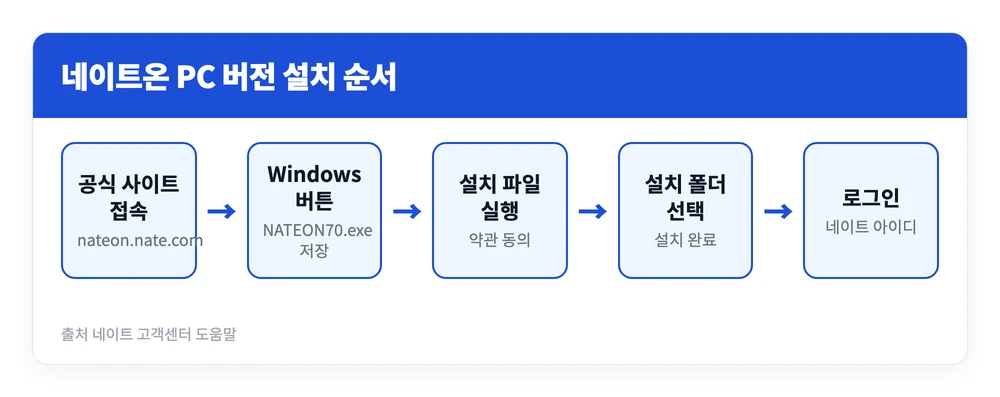
- nateon.nate.com에 접속해 ‘Windows’ 버튼을 누릅니다.
- 내려받은 NATEON70.exe를 실행합니다.
- 설치 프로그램에서 서비스 약관에 동의하고 설치할 폴더를 고릅니다.
- 설치가 끝나면 네이트온을 실행해 로그인합니다.
고객센터 도움말에는 ‘함께 설치할 항목을 선택’하는 단계가 적혀 있습니다. 예전 설치 화면에 제휴 프로그램이 같이 표시되던 때의 안내입니다. 네이트온 업데이트 기록인 ‘항해일지’에 따르면 2025년 11월 25일부터 PC 설치 화면에 제휴 프로그램이 노출되지 않습니다.
이미 네이트온이 깔려 있는 PC라면 지우지 않고 새 설치 파일을 그대로 실행하면 됩니다. 설치 프로그램이 기존 폴더를 찾아 그 위에 설치합니다.
맥에 설치하는 방법
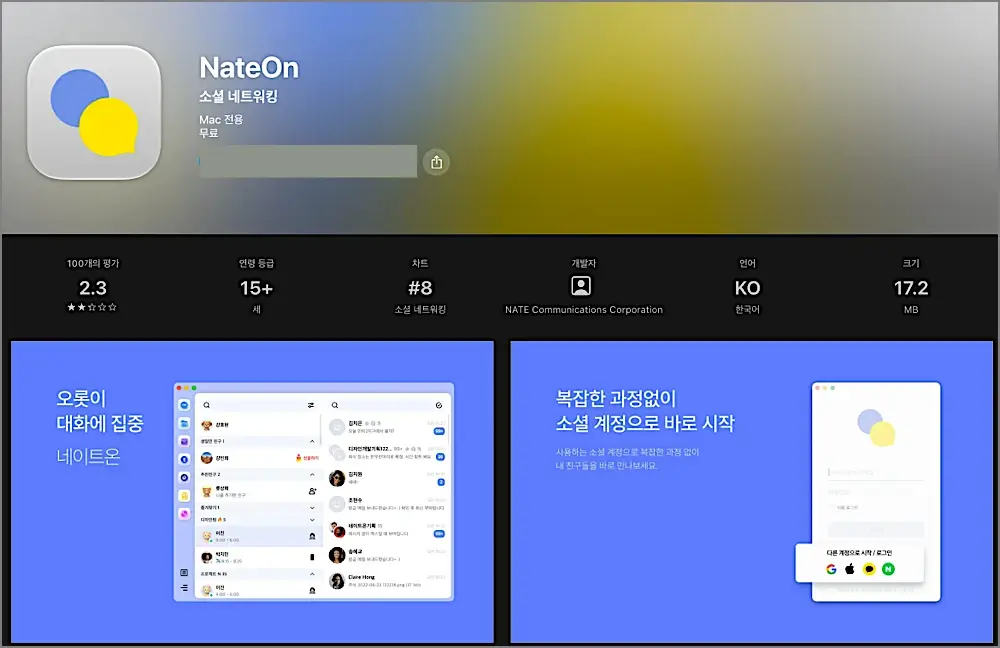
맥용은 설치 파일을 따로 받지 않습니다. ‘Mac OS’ 버튼을 누르면 열리는 Mac App Store에서 NateOn을 설치한 뒤, Finder의 응용 프로그램 폴더에서 실행합니다. 2026년 7월 28일에 나온 1049.7 버전부터 Apple Silicon과 다크모드를 지원합니다.
네이트온 PC버전 로그인, 계정 종류와 2차 인증

로그인 화면에 아이디와 비밀번호를 넣고 로그인 버튼을 누르면 됩니다. 다만 계정 종류에 따라 PC에서 쓸 수 있는지가 갈립니다.
| 계정 종류 | PC 로그인 | 참고 |
|---|---|---|
| 네이트 아이디 | 가능 | nate.com·lycos.co.kr·empas.com·netsgo.com 아이디 |
| 이메일 아이디 | 가능 | 가입 후 24시간 안에 이메일 인증을 마쳐야 합니다 |
| 소셜 계정 | 가능 | 카카오·네이버·구글·애플 |
| 폰번호 아이디 | 불가 | 모바일 앱 전용이며 신규 가입도 막혀 있습니다 |
소셜 계정은 네이트온 첫 화면 아래쪽 [다른 계정으로 시작/로그인] 버튼에서 고릅니다. 선택한 계정으로 인증을 마치면 가입이나 로그인이 이어집니다.
2차 인증과 자동 로그인
2차 인증은 아이디·비밀번호 외에 기기별로 한 번 더 인증받게 하는 기능입니다. 등록된 휴대폰 번호로 인증하며, 알아 둘 점은 세 가지입니다.
- 등록 위치: PC는 [환경설정 > 보안 > 로그인/2차 인증]
- 한 기기에서 처음 등록하면 로그인돼 있던 다른 기기는 모두 로그아웃됩니다
- 60일 동안 로그인하지 않으면 다시 인증해야 합니다
자동 로그인을 켜 두면 실행할 때마다 아이디를 넣지 않아도 됩니다. 공용 PC에서 풀고 싶을 때는 왼쪽 아래 [메뉴 > 로그아웃]을 누른 뒤 [다른아이디로 로그인]을 선택합니다.
모바일 앱과 같이 쓰기
네이트온은 다중 접속을 지원해 PC에 로그인한 상태에서 모바일 앱에도 로그인할 수 있습니다. 대화 내용은 메시지함에 보관되므로 PC에서 나눈 대화를 휴대폰에서 이어 볼 수 있습니다. 어느 기기가 접속 중인지는 PC의 [메뉴 > 로그인 매니저]에서 확인하고, 쓰지 않는 기기는 그 자리에서 로그아웃시킬 수 있습니다.
모바일 앱은 구글 플레이와 App Store에서 ‘네이트온’으로 검색해 받습니다. 아이폰용은 iOS 15.0 이상에서 설치됩니다.
네이트온 메신저 사용방법, 친구 추가부터 메시지 백업까지
설치 후 가장 먼저 쓰게 되는 기능을 메뉴 위치와 함께 정리하면 아래와 같습니다.
| 기능 | 메뉴 위치 | 알아 둘 점 |
|---|---|---|
| 친구 추가 | 친구 목록 [친구추가 > 친구추가/검색] | 아이디나 전화번호로 검색 |
| 1:1 대화 | 친구 목록에서 친구 더블클릭 | 접속 중이 아닌 친구에게도 전송 |
| 그룹대화 | [대화창 메뉴 > 대화상대 초대하기] | 나를 빼고 200명까지 |
| 파일 전송 | 대화창 파일 전송 메뉴, 끌어다 놓기 | 800MB 초과는 대용량 파일전송 |
| 메시지 백업 | 대화창 오른쪽 위 메뉴(三) > [메시지 백업] | PC 저장 또는 메일 발송 |
| 원격제어 | 대화창 오른쪽 위 ‘원격제어’ 버튼 | 상대가 수락해야 연결 |
네이트온 친구추가
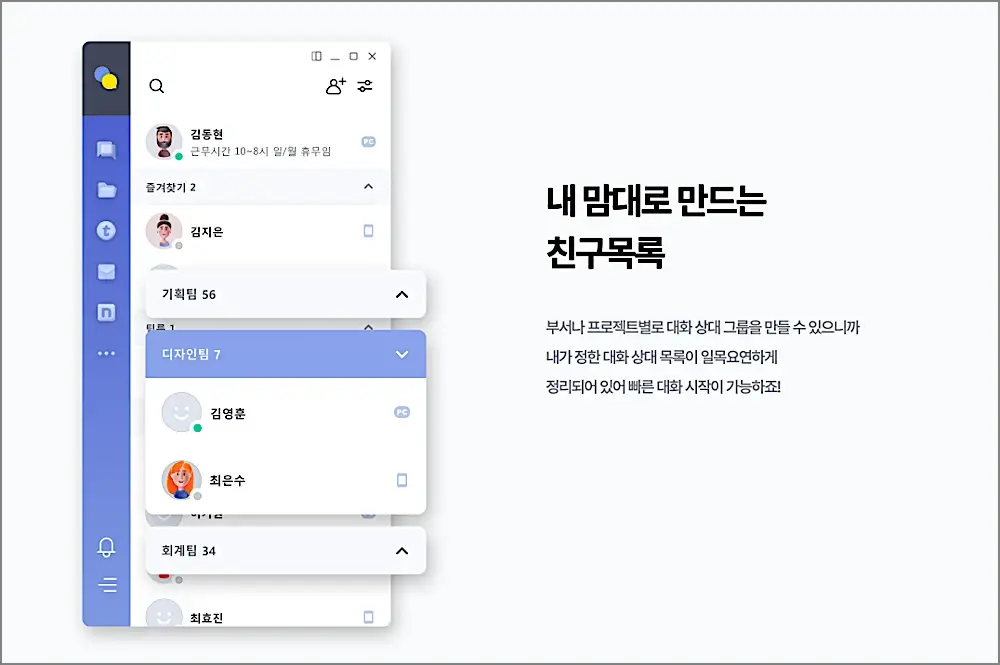
친구 목록의 [친구추가 > 친구추가/검색]에서 아이디나 전화번호로 상대를 찾습니다. 검색 결과에서 맞는 사람인지 확인하고 [추가]를 누르면 친구 요청과 추가가 한 번에 끝납니다. 친구가 많으면 부서나 프로젝트별로 그룹을 만들어 묶을 수 있습니다.
대화와 파일 전송
보낸 메시지 오른쪽의 숫자는 아직 읽지 않은 사람 수입니다. 1:1 대화에서 상대가 읽으면 숫자 1이 사라집니다.
파일은 대화창으로 끌어다 놓거나, 복사한 이미지를 Ctrl+V로 붙여 넣어 보냅니다. 용량에 따라 방식이 달라집니다.
- 800MB 이하: 바로 전송되고, 일주일간 보관돼 다른 기기에서도 다시 받을 수 있습니다
- 800MB 초과: ‘대용량 파일전송’을 선택해야 하며 용량 제한이 없습니다
- 대용량 파일전송 조건: 받는 사람이 PC로 접속해 수락해야 하고, 전송이 끝날 때까지 양쪽 모두 연결돼 있어야 합니다
주고받은 파일은 대화창이나 시작 화면의 ‘파일함’ 버튼에서 모아 볼 수 있습니다. 맥용은 800MB 이하 파일만 보낼 수 있습니다.
네이트온 팀룸 사용방법
팀룸은 대화방과 별개로 운영되는 협업 공간입니다. 친구 목록의 [팀룸 > 팀룸만들기]로 만들거나, 그룹대화창 [메뉴 > 팀룸만들기]를 누르면 대화 상대를 그대로 멤버로 초대할 수 있습니다.
| 항목 | 기준 |
|---|---|
| 팀룸당 멤버 | 마스터 포함 최대 500명 |
| 한 사람이 만들 수 있는 팀룸 | 최대 50개 |
| 보관 용량 | 팀룸당 3GB |
| 보관 기간 | 제한 없음 (1년간 방문이 없으면 휴면 전환 후 폐쇄·삭제) |
그룹대화와 가장 다른 점은 기록입니다. 나중에 들어온 멤버도 가입 전에 올라온 대화와 자료를 볼 수 있어, 프로젝트 중간에 합류한 사람에게 지난 내용을 다시 보낼 필요가 없습니다. 팀룸 안에는 업무별 ‘모임’을 따로 만들 수 있습니다.
네이트온 원격제어
대화창 오른쪽 위 ‘원격제어’ 버튼을 누르면 친구에게 요청이 가고, 친구가 수락하면 상대 PC를 내 PC처럼 다룰 수 있습니다.
네이트온 메뉴에 있는 ‘리모트뷰’는 이와 다른 서비스입니다. 알서포트가 제공하는 내 PC 원격제어 서비스로, 네이트온을 통해 회원가입한 뒤 리모트뷰에서 구매해야 쓸 수 있습니다. 친구 PC를 잠깐 봐 주는 용도라면 대화창의 원격제어로 충분합니다.
네이트온 PC백업 하는법
백업할 대화창을 열고 오른쪽 위 메뉴(三)에서 [메시지 백업]을 누릅니다. 내 컴퓨터에 저장하면 [네이트온 받은파일] 폴더에 들어가고, 메일로 보내면 네이트 메일로 발송됩니다. 고객센터 도움말에 따르면 맥용 네이트온에는 이 백업 기능이 아직 없습니다.
서버에 메시지를 얼마나 남겨 둘지도 직접 정할 수 있습니다. [환경설정 > 보안 > 메시지 서버 저장기간 설정]에서 3일부터 180일 사이로 고르며, 이 설정은 PC와 모바일에 똑같이 적용됩니다.
자동 실행·알림 설정과 네이트온 PC 단축키
환경설정은 네이트온 왼쪽 아래 [메뉴 > 환경설정]에서 엽니다. 단축키는 F11입니다.
| 하고 싶은 것 | 설정 위치 |
|---|---|
| PC를 켤 때 자동 실행 | [환경설정 > 기본] ‘윈도우 실행 시 네이트온 자동 실행하기’ 체크 |
| 알림 전체 끄기 | [환경설정 > 알림]에서 받지 않을 항목 체크 해제 |
| 특정 대화방 알림만 끄기 | 대화창 위쪽 알림 아이콘 클릭 |
| 자리 비울 때 잠그기 | [메뉴 > 메신저잠그기] 또는 Ctrl+L |
| 단축키 바꾸기 | [환경설정 > 고급설정 > 단축키 설정] |
대화방별 알림 끄기는 네이트온을 다시 실행하면 초기화됩니다. 계속 꺼 두려면 환경설정의 알림 항목을 바꿔야 합니다.
작업표시줄 아이콘에 새 메시지 숫자가 안 보인다면 네이트온 메인창이 열려 있는지부터 확인합니다. 메인창이 열려 있는데도 안 보이면 윈도우 [설정 > 개인 설정 > 작업 표시줄]의 배지 표시가 켜져 있어야 합니다.
자주 쓰는 기본 단축키는 다음과 같습니다.
- 친구 검색: Ctrl+F
- 메시지 전송: Enter, 줄바꿈: Shift+Enter
- 파일 전송(폴더 열기): Ctrl+T
- 미니대화로 전환: Ctrl+M
- 메신저 잠그기: Ctrl+L
‘네이트온 로그인 알림’ 설정을 찾는 경우가 있는데, 항해일지에 따르면 PC 버전 로그인 알림과 해당 설정 항목은 2025년 11월 25일 업데이트에서 삭제됐습니다.
설치 오류와 네이트온 로그인 오류 해결 방법
네이트 고객센터 ‘네이트온 시작하기’ 도움말에 증상별 조치가 올라와 있습니다.
| 증상 | 조치 |
|---|---|
| 아이콘을 눌러도 실행이 안 됨 | 작업 관리자에서 NateOnMain.exe를 종료하고 새 설치 파일로 다시 설치 |
| “오류가 설치 프로그램 실행 중에 발생했습니다” | C:\Program Files\Common Files\InstallShield\Professional\RunTime 안의 11 폴더 삭제 후 재부팅 |
| “인증서 오류입니다” | PC 날짜와 시각이 현재와 맞는지 확인 |
| 네트워크 연결 오류로 로그인 불가 | [환경설정 > 고급설정 > 네트워크 연결설정]에서 프록시 서버 설정 |
| 해외에서 로그인이 안 됨 | 고객센터에서 해외 IP 로그인 차단 설정 해지 |
| 이메일로 가입했는데 로그인이 안 됨 | 가입 후 24시간 안에 이메일 인증을 했는지 확인, 지났으면 다시 가입 |
| 사용 중 자주 끊김 | PC와 인터넷 모뎀을 다시 연결한 뒤 접속 |
실행이 안 될 때 재설치하면서 기존 네이트온을 먼저 지울 필요는 없습니다. 설치가 끝난 뒤 재부팅 안내가 나오면 재부팅까지 해야 적용됩니다.
인증서 오류가 PC 시계와 관련된 이유는 이렇습니다. 로그인할 때 서버 인증서의 유효기간을 PC 시각과 비교하는데, 시계가 실제와 다르면 멀쩡한 인증서도 만료된 것으로 판정됩니다. 시각을 맞춘 뒤 다시 로그인하면 됩니다.
회사나 학교에서만 네트워크 오류가 난다면 방화벽이 네이트온 접속을 막고 있는 경우입니다. 도움말이 확인 대상으로 안내하는 서버와 포트는 dpl.nate.com 5004, pri.nate.com 80, prs.nate.com 1863 세 가지이며, 네트워크 관리자에게 이 포트를 열어 달라고 요청하면 됩니다.
네이트온을 지울 때는 윈도우 [설정 > 앱 > 설치된 앱]에서 네이트온을 골라 제거합니다. 위 방법으로 해결되지 않으면 고객센터 메일문의로 접수합니다.
👉 네이트 고객센터에서 네이트온 오류 해결 방법 확인하기
정리하면 윈도우는 공식 사이트의 ‘Windows’ 버튼에서 NATEON70.exe를, 맥은 Mac App Store에서 NateOn을 받는 것이 전부이고 비용은 들지 않습니다. 설치 후에는 2차 인증을 등록하고, 자동 실행과 알림을 환경설정에서 맞춰 두면 업무용 메신저로 쓰기 편합니다. 실행이나 로그인이 막히면 재설치, PC 시각, 네트워크 설정 순서로 확인하면 됩니다.
참고 자료


