리브레오피스 무료 다운로드 설치방법 | 엑셀 워드 PDF 한 번에, 한글 파일도 열릴까
리브레오피스 다운로드는 공식 사이트에서 회원가입 없이 무료이고, 집 PC든 회사 1만 대든 라이선스 비용이 없습니다. 2026년 8월 26일에는 새 메이저 버전 26.8이 나왔습니다. 버전 번호가 ‘연도.월’ 방식이라 26.8은 2026년 8월판이라는 뜻이고, 이전 26.2 계열은 2026년 11월 30일에 지원이 끝납니다.
이 글에서는 어떤 버전을 받아야 하는지, 윈도우·맥 설치 순서, 한국어 설정, 그리고 엑셀·워드·PDF·한글(hwp) 파일을 어디까지 다룰 수 있는지 순서대로 정리합니다.
한눈에 보기
- 받는 곳: libreoffice.org 공식 다운로드 페이지 하나면 충분합니다(2026년 10월 기준 최신 26.8.0, 안정 26.2.6)
- 맥은 Apple Silicon판이 기본값이라 인텔 맥이면 Intel판을 따로 골라야 합니다
- 구성: Writer(워드), Calc(엑셀), Impress(파워포인트), Draw(PDF 열어 수정)
- docx·xlsx·pptx는 열고 저장까지 되지만, 2002년 이후 한글(hwp)·hwpx는 기본 상태로 못 엽니다(확장 기능 필요)
- 기업·관공서도 무료 사용 가능(MPL 2.0 라이선스)
리브레오피스 다운로드, 공식 사이트에서 버전 고르는 법
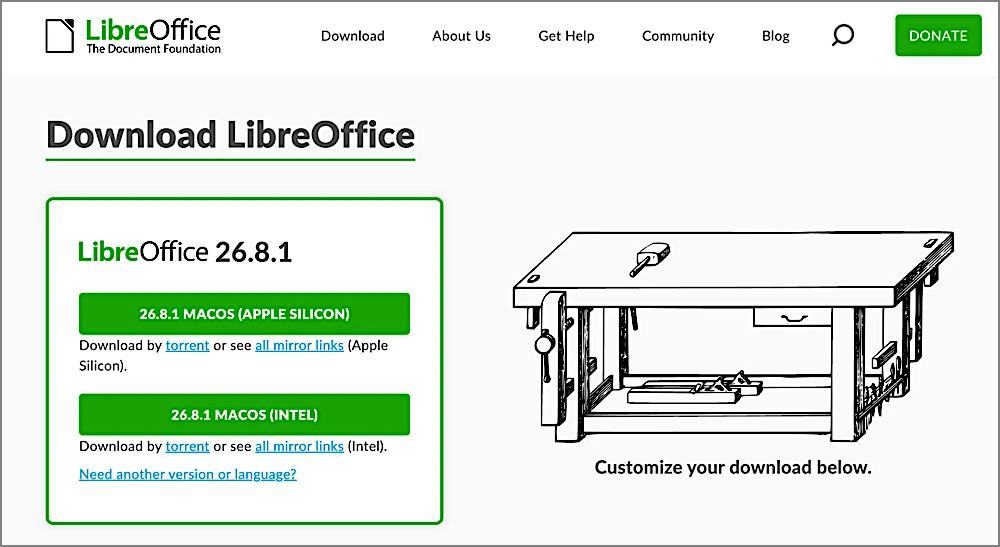
다운로드 페이지에 들어가면 운영체제에 맞는 설치 파일이 자동으로 뜹니다. 고민할 건 두 가지, 어떤 버전 계열을 받을지와 내 PC에 맞는 파일이 뭔지입니다.
최신 버전(Fresh)과 안정 버전(Still) 차이
리브레오피스는 늘 두 계열을 동시에 배포합니다. 한국어 공식 사이트에서는 ‘최신 버전’과 ‘안정 버전’으로 부릅니다.
| 구분 | 2026년 10월 기준 버전 | 특징 | 추천 대상 |
|---|---|---|---|
| 최신 버전(Fresh) | 26.8.0 (미러에는 26.8.1도 올라옴) | 새 기능 포함, 26.8.2는 10월 하순 예정 | 개인 사용자 대부분 |
| 안정 버전(Still) | 26.2.6 | 버그 수정 위주, 2026년 11월 30일 지원 종료 | 업무용 PC에서 검증된 버전을 원할 때 |
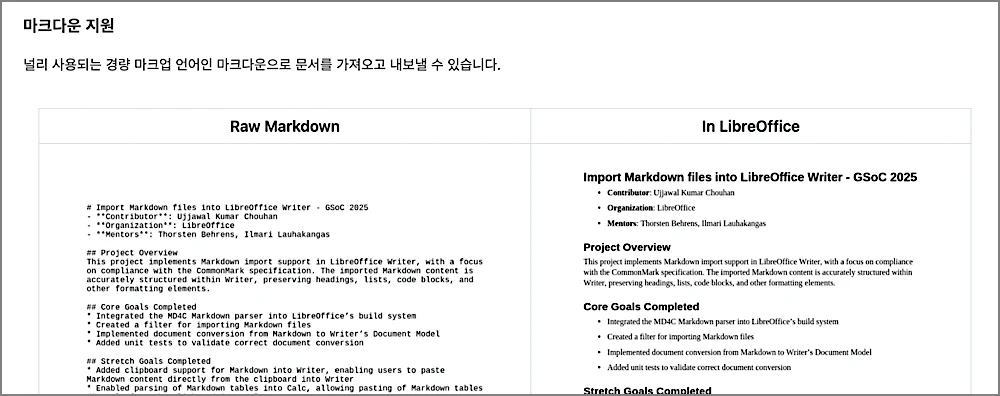
평소라면 업무용은 안정 버전을 권하지만, 지금은 26.2 계열 종료가 두 달도 안 남았습니다. 새로 설치한다면 26.8을 받는 편이 다시 깔 일을 줄입니다. 26.8에는 마크다운(Markdown) 문서 가져오기·내보내기와 Writer의 새 문단 배치 기능(Paragraph Composer)이 들어갔습니다.
내 PC에 맞는 설치 파일 고르기
| 운영체제 | 파일 | 확인할 점 |
|---|---|---|
| 윈도우 10·11 (일반 PC) | Windows (x86-64) .msi | 대부분 이것 |
| 윈도우 ARM 노트북 | Windows (ARM64) .msi | 스냅드래곤 탑재 노트북 등 |
| 윈도우 32비트 | Windows (32 bit) .msi | 한국어 사이트에 ‘deprecated(지원 축소)’로 표시 |
| M1~M4 등 애플 칩 맥 | macOS (Apple Silicon) .dmg | 다운로드 페이지 기본값 |
| 인텔 맥 | macOS (Intel) .dmg | 직접 바꿔 골라야 함 |
시스템 요구사항은 윈도우 10·11(서버 2012~2022), 램 256MB(512MB 권장), 디스크 최대 1.5GB이고, 맥은 macOS 11 이상에 램 512MB, 디스크 800MB입니다. 윈도우 7·8.1은 공식 지원 목록에 없습니다.
비공식 다운로드 사이트를 피해야 하는 이유
리브레오피스는 오픈소스라 다른 사람이 다시 배포하는 것 자체는 라이선스상 허용됩니다. 그래서 ‘리브레오피스 한글판’, ‘설치 없이 쓰는 버전’ 같은 이름으로 파일을 올려두거나 아예 돈을 받고 파는 곳이 있습니다. 공식 FAQ는 이런 판매본에 대해 “아마 우리가 배포한 게 아니다”라고 답하고, 공식판은 항상 자기 웹사이트에서 받으라고 안내합니다.
- 자료실·블로그 첨부 파일은 구버전이거나 광고 프로그램이 묶여 있을 수 있습니다
- 한국어는 공식 설치 파일에 이미 들어 있어서(윈도우 기준) ‘한글판’을 따로 찾을 이유가 없습니다
- 돈을 내라고 하는 리브레오피스는 공식 배포본이 아닙니다
리브레 오피스 무료, 회사에서 써도 될까
됩니다. 리브레오피스는 Mozilla Public License 2.0(MPL) 으로 배포되고, 공식 FAQ는 “집 사무실의 컴퓨터 한 대든 기업의 1만 대 이상이든 라이선스 비용 없이 쓸 수 있다”고 명시합니다. 개인·기업·학교·관공서 구분이 없습니다.
다만 무료인 대신 운영 주체인 The Document Foundation은 기술 지원을 하지 않습니다. 문제가 생기면 커뮤니티(Ask LibreOffice)에 묻는 구조이고, 대규모 도입이라면 유지보수 계약을 제공하는 파트너사의 ‘LibreOffice Enterprise’ 계열을 권합니다. MS 오피스처럼 매년 구독료를 낼 필요가 없다는 점이 가장 큰 차이입니다.
리브레오피스 설치방법, 윈도우·맥 순서대로
윈도우 설치 순서
공식 설치 안내를 기준으로 하면 이렇습니다.
- 내려받은
.msi파일을 더블클릭합니다 - 설치 마법사 첫 화면에서 ‘다음’을 누릅니다
- 설치 유형은 ‘일반’을 고르면 됩니다. 맞춤법 사전 등을 고르고 싶으면 ‘사용자 정의’에서 선택 구성요소 > 사전을 펼칩니다
- 파일 형식 화면이 중요합니다. MS 오피스 문서(워드·엑셀·파워포인트)를 리브레오피스로 열지 묻는데, 기본값은 꺼져 있습니다. MS 오피스가 없는 PC라면 체크박스 4개를 모두 켜두면 docx·xlsx를 더블클릭해서 바로 열 수 있습니다
- 바탕화면 바로가기, 윈도우 시작 시 미리 불러오기 여부를 고르고 ‘설치’를 누릅니다
- 사용자 계정 컨트롤 창이 뜨면 ‘예’ → 완료 후 ‘마침’
이미 이전 버전이 깔려 있어도 지울 필요가 없습니다. 새 버전이 그 위에 덮어 설치되고 기존 설정은 그대로 남습니다.
맥 설치 순서와 Apple Silicon·Intel 구분
맥은 파일을 끌어다 놓는 방식이라 더 간단하지만, 순서를 틀리면 실행이 막히는 함정이 하나 있습니다.
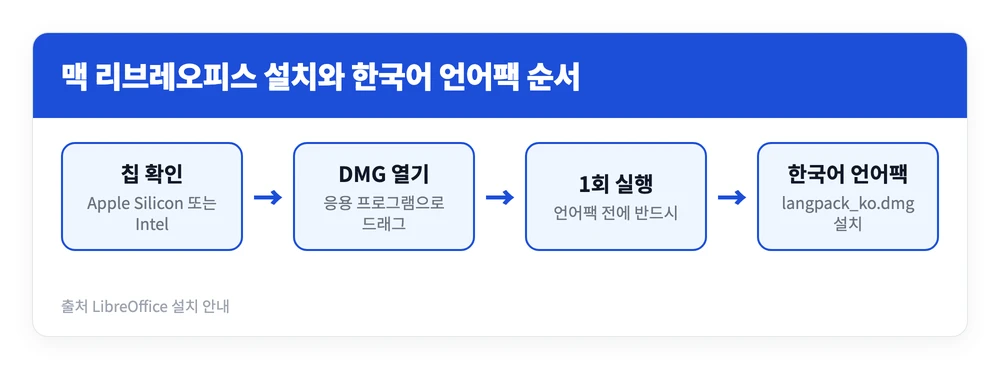
- 화면 왼쪽 위 사과 메뉴 > ‘이 Mac에 관하여’에서 칩이 Apple(M1 등)인지 Intel인지 확인합니다
- 맞는
.dmg를 열고, 창 안의 LibreOffice 아이콘을 ‘응용 프로그램(Applications)’ 아이콘 위로 끌어다 놓습니다. 관리자 암호를 물을 수 있습니다 - 언어팩을 깔기 전에 리브레오피스를 한 번 실행합니다. 한 번도 실행하지 않은 상태에서 언어팩을 먼저 설치하면 macOS 보안 기능(게이트키퍼)이 앱이 바뀐 것으로 판단해 “손상되었기 때문에 열 수 없습니다” 경고를 띄우는 사례가 버그 트래커에 꾸준히 보고됩니다
- 그다음 한국어 언어팩
.dmg를 열어 안의 설치 프로그램을 실행합니다
“확인되지 않은 개발자” 같은 경고로 열리지 않으면 시스템 설정 > 개인정보 보호 및 보안으로 가서 아래쪽 ‘보안’ 항목의 ‘그래도 열기’ 를 누르면 됩니다. 이미 “손상되었다”는 메시지가 떴다면 앱을 지우고 본체부터 다시 설치한 뒤, 1회 실행 → 언어팩 순서로 다시 하는 편이 빠릅니다.
👉 Apple 공식 안내에서 ‘그래도 열기’ 위치 확인하기
리브레오피스 한글 다운방법, 한국어 메뉴·도움말 설정
‘한글 패치’를 따로 찾는 경우가 많은데, 운영체제마다 사정이 다릅니다.
| 항목 | 윈도우 | 맥 |
|---|---|---|
| 한국어 메뉴(UI) | 본체 설치 파일에 포함, 윈도우 언어가 한국어면 자동 적용 | 한국어 언어팩(langpack_ko) 별도 설치 |
| 오프라인 도움말 | 한국어 도움말 팩(helppack_ko) 별도 설치 |
한국어 도움말 팩 별도 설치 |
| 받는 곳 | 다운로드 페이지 하단 ‘Complementary language package’에서 Korean 선택 | 같음 |
윈도우에서 메뉴가 영어로 나온다면 Tools > Options > Language Settings > Languages에서 User interface를 ‘한국어’로 바꾸고 프로그램을 다시 켜면 됩니다. 도움말 팩을 안 깔면 F1을 눌렀을 때 웹 브라우저로 온라인 도움말이 열리니, 인터넷이 늘 연결된 환경이라면 생략해도 됩니다.
리브레오피스 엑셀·워드·PDF, 구성 프로그램 한눈에
리브레오피스를 설치하면 프로그램 여러 개가 한꺼번에 깔립니다. MS 오피스의 어느 프로그램에 해당하는지 대응시키면 이렇습니다.
| 리브레오피스 | MS 오피스 대응 | 주로 하는 일 | 기본 저장 형식 |
|---|---|---|---|
| Writer | 워드 | 문서·보고서 작성 | .odt |
| Calc | 엑셀 | 표 계산·차트 | .ods |
| Impress | 파워포인트 | 발표 자료 | .odp |
| Draw | (비지오·간단한 PDF 편집) | 도형·다이어그램, PDF 열어 수정 | .odg |
| Base | 액세스 | 데이터베이스(자바 필요) | .odb |
| Math | 수식 편집기 | 수식 입력 | .odf |
검색에서 자주 나오는 ‘리브레오피스 엑셀’은 Calc를 말합니다. xlsx 파일을 그대로 열어 수식·필터·피벗 테이블을 쓸 수 있습니다.
리브레오피스 pdf 편집과 PDF 변환
PDF와 관련된 기능은 두 갈래입니다.
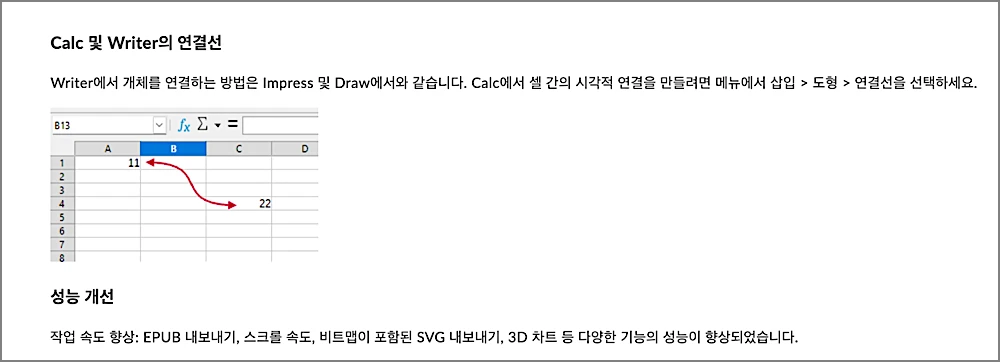
- PDF로 만들기: Writer·Calc·Impress 어디서든 파일 메뉴의 ‘PDF로 내보내기’로 바로 저장합니다. 별도 PDF 프린터가 필요 없습니다
- 기존 PDF 고치기: PDF 파일을 리브레오피스로 열면 Draw가 열리고, 글상자 단위로 글자·그림을 고칠 수 있습니다. 수정 후 다시 ‘PDF로 내보내기’로 저장합니다
Draw의 PDF 편집은 원본을 ‘고치는’ 것이 아니라 PDF를 도형·글상자로 다시 그려 불러온 뒤 새 PDF를 만드는 방식입니다. 그래서 오타 몇 글자, 날짜 수정, 서명 이미지 넣기 정도에는 쓸 만하지만, 글자가 줄마다 따로 쪼개져 있어 문단을 길게 고치면 줄 간격과 글꼴이 어긋나기 쉽습니다. 원본 서식을 지켜야 하는 계약서나 수십 쪽짜리 문서라면 원본 워드·한글 파일을 받아 고치는 쪽이 안전합니다.
MS 오피스·한글(hwp) 파일 호환, 어디까지 되나
docx·xlsx·pptx 호환성
리브레오피스는 MS 오피스 형식을 열고, 같은 형식으로 저장할 수 있습니다. 일반적인 문서·표·발표 자료는 큰 문제 없이 오가지만, 다음 경우엔 모양이 달라질 수 있습니다.
- 엑셀 VBA 매크로가 들어간 파일(리브레오피스 매크로 언어가 달라 그대로 동작하지 않을 수 있음)
- MS 전용 글꼴(맑은 고딕 등)이 없는 PC에서 연 문서 — 다른 글꼴로 바뀌며 줄바꿈 위치가 달라짐
- 복잡한 스마트아트·도형 배치가 많은 파워포인트
받는 사람이 MS 오피스를 쓴다면 제출 직전에 PDF로 내보내 보내면 모양이 깨질 걱정이 없습니다.
리브레오피스로 한글(hwp) 파일 열기
이 부분은 블로그마다 “열린다”와 “안 열린다”가 엇갈리는데, 둘 다 반만 맞습니다. 리브레오피스에 내장된 hwp 필터는 옛 한글 97(3.x) 형식만 다룹니다. 2002년 이후 한글이 쓰는 5.x 형식은 구조가 완전히 다른데, 공식 개발 문서는 내장 필터가 이 신형 파일을 제대로 처리하지 못하고 내용이 깨질 수 있다고 적고 있습니다. 요즘 주고받는 hwp·hwpx는 사실상 전부 신형입니다.
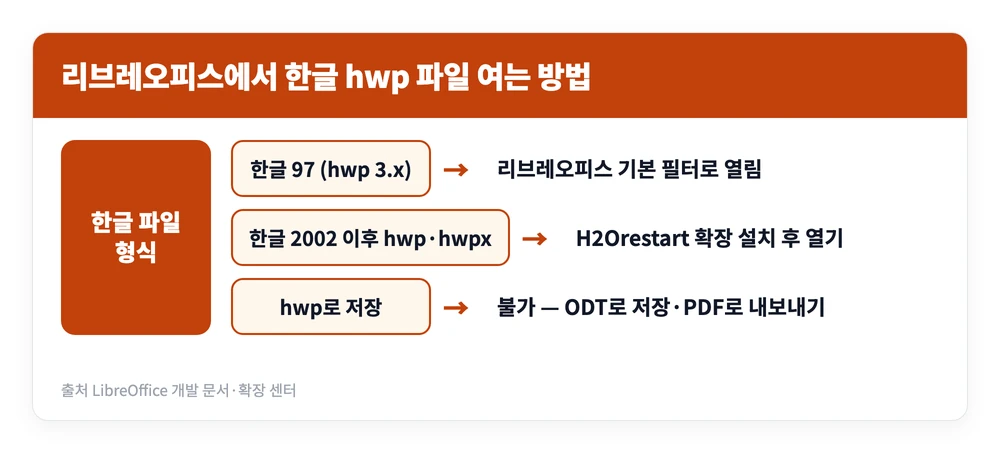
신형 hwp·hwpx를 열려면 리브레오피스 공식 확장 센터에 올라온 H2Orestart 확장을 씁니다.
- 확장 센터에서
.oxt파일을 받습니다(2026년 10월 기준 v0.7.14) - 리브레오피스에서 도구 > 확장 관리자 > 추가로 파일을 선택합니다
- 이 확장은 자바(JRE 8 이상)로 동작하므로 PC에 자바가 없으면 먼저 설치합니다
- 리브레오피스를 다시 시작한 뒤 hwp·hwpx 파일을 엽니다
확장으로 연 파일은 hwp 형식으로 다시 저장할 수 없고 ODT로 저장하거나 PDF로 내보내는 것까지만 됩니다. 한글 파일로 회신해야 하는 관공서 서식이라면 한컴오피스가 필요하고, 내용 확인이나 PDF 변환이 목적이라면 이 확장으로 충분합니다.
기본 저장 형식을 docx·xlsx로 바꾸기
리브레오피스는 기본적으로 ODF 형식(.odt·.ods)으로 저장합니다. 상대방이 MS 오피스를 쓴다면 매번 ‘다른 이름으로 저장’을 고르는 대신 기본값을 바꿔두는 게 편합니다.
- 도구 > 옵션 > 불러오기/저장 > 일반으로 갑니다
- ‘기본 파일 형식 및 ODF 설정’에서 문서 유형(텍스트 문서, 스프레드시트, 프레젠테이션)을 고릅니다
- ‘항상 다른 이름으로 저장’을 Word 2007-365(.docx), Excel 2007-365(.xlsx) 등으로 바꿉니다
- 저장할 때마다 뜨는 형식 경고가 거슬리면 ‘ODF 또는 기본 형식으로 저장하지 않을 때 경고’ 체크를 해제합니다
리브레오피스 설치 안 될 때와 삭제방법
| 증상 | 원인 | 해결 |
|---|---|---|
| 윈도우에서 설치 도중 멈추거나 권한 오류 | 설치에 관리자 권한 필요 | 관리자 계정으로 로그인 후 설치, 회사 PC는 전산팀 문의 |
| 윈도우 7·8.1에서 설치 실패 | 현행 버전 지원 대상이 윈도우 10·11 | 윈도우 업그레이드, 또는 공식 아카이브의 구버전(업데이트 없음) |
| 맥에서 실행하자마자 종료·실행 안 됨 | Apple Silicon·Intel 판을 반대로 받음 | 칩 확인 후 맞는 dmg로 재설치 |
| 맥에서 “손상되었기 때문에 열 수 없습니다” | 1회 실행 전에 언어팩 설치 | 본체 재설치 → 1회 실행 → 언어팩 순서로 |
| Base·일부 기능이 안 열림 | 자바 미설치 | 자바(JRE/JDK) 설치 후 도구 > 옵션에서 자바 사용 켜기 |
| 다운로드 버튼을 눌러도 파일이 안 받아짐 | 브라우저·백신이 다운로드 차단 | 기부 안내 화면 위쪽의 다운로드 링크 다시 클릭, 보안 프로그램 확인 |
다운로드 버튼을 누르면 기부 안내 화면이 나오는데, 기부는 선택 사항입니다. 공식 FAQ도 기부와 상관없이 항상 무료로 받을 수 있다고 안내합니다.
리브레오피스 삭제방법
- 윈도우: 설정 > 앱 > 설치된 앱에서 ‘LibreOffice 26.x’를 찾아 제거합니다. 한국어 도움말 팩을 깔았다면 별도 항목으로 보이니 함께 지웁니다
- 맥: 응용 프로그램 폴더의 LibreOffice를 휴지통으로 옮깁니다. 설정까지 지우려면 Finder에서 ‘이동 > 폴더로 이동’으로
~/Library/Application Support/LibreOffice를 찾아 함께 삭제합니다
업데이트만 하려는 경우라면 지울 필요 없이 새 버전을 위에 설치하면 됩니다.
정리하겠습니다.
- 리브레오피스 다운로드는 공식 사이트에서 내 운영체제와 칩에 맞는 파일 하나만 고르면 끝입니다.
- 지금 새로 설치한다면 11월 말 종료되는 26.2보다 26.8 계열이 낫습니다.
- 워드·엑셀·파워포인트 작업과 PDF 내보내기는 기본 설치만으로 됩니다.
- 신형 한글 파일은 H2Orestart 확장으로 열 수 있지만 hwp로 저장은 안 됩니다.
참고 자료