구글 원격 데스크톱 연결 설정 사용방법 | PC·모바일 포함, 무료로 집 PC 접속
구글 원격 데스크톱 연결은 무료이고, 윈도우·맥·리눅스 PC는 물론 아이폰과 안드로이드 폰에서도 집이나 회사 컴퓨터를 그대로 조작할 수 있습니다. 공식 이름은 ‘Chrome 원격 데스크톱’으로, 크롬 브라우저와 구글 계정만 있으면 별도 서버나 공유기 설정 없이 쓸 수 있습니다. 이 글에서는 PC 원격 액세스 설정, 모바일 접속, 다른 사람을 도와주는 원격 지원, 그리고 끊김·마우스 문제 해결과 제거 방법까지 순서대로 정리합니다.
한눈에 보기
- 비용: 무료, 구글 계정 + 크롬 브라우저만 있으면 됨
- 지원: 윈도우·맥·리눅스(64비트 데비안 패키지) PC, 안드로이드·아이폰 앱
- 내 PC 원격 접속: remotedesktop.google.com/access → 설치 → 이름·PIN 설정
- 남의 PC 도와주기: ‘지원 받기’ 코드 공유, 코드는 한 번만 유효
- 연결 안 될 때: 백신의 UDP·TCP 443·포트 3478 차단 여부부터 확인
구글 원격 데스크톱 연결 두 가지 방식 — 원격 액세스와 원격 지원
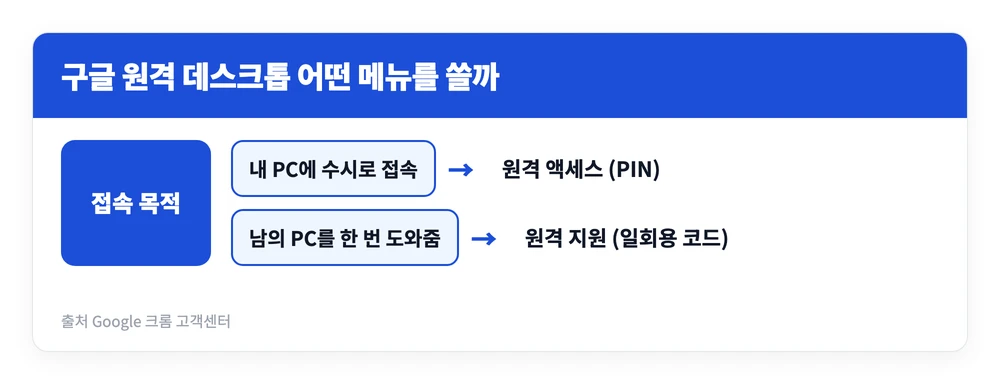
크롬 원격 데스크톱은 쓰는 목적에 따라 메뉴가 둘로 나뉩니다. 처음 쓰는 분들이 가장 많이 헷갈리는 부분이라 먼저 구분해 둡니다.
| 구분 | 원격 액세스 | 원격 지원 |
|---|---|---|
| 용도 | 내 컴퓨터에 언제든 접속 | 다른 사람 컴퓨터를 잠깐 도와줌 |
| 인증 방식 | 미리 정한 PIN | 일회용 액세스 코드 |
| 상대방 승인 | 필요 없음 | 화면 주인이 허가해야 함 |
| 유지 시간 | 계속 등록 | 코드 한 번 사용, 30분마다 공유 재확인 |
| 대표 상황 | 집에서 회사 PC 파일 꺼내기 | 부모님 PC 설정 대신 해드리기 |
구글 원격 데스크톱 설정 — PC에 원격 액세스 켜기
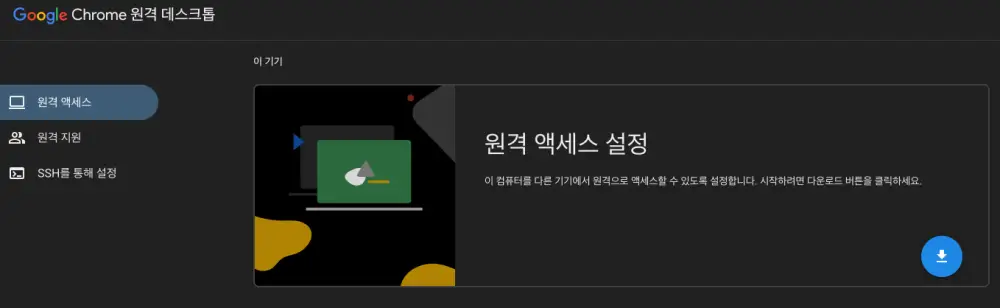
원격으로 접속당할 컴퓨터(집 PC, 회사 PC)에서 한 번만 설정하면 됩니다.
- 크롬에서 remotedesktop.google.com/access에 접속해 구글 계정으로 로그인합니다.
- ‘원격 액세스 설정’의 다운로드 버튼을 눌러 호스트 프로그램을 받습니다.
- 화면 안내에 따라 Chrome 원격 데스크톱을 설치합니다. 컴퓨터 비밀번호를 묻거나 보안 설정 변경 창이 뜨면 허용합니다.
- 컴퓨터 이름을 정합니다. 여러 대를 등록할 예정이면 “집-데스크톱”처럼 알아보기 쉽게 붙입니다.
- 접속용 PIN(6자리 이상 숫자)을 정하면 설정이 끝납니다.
이제 같은 구글 계정으로 로그인한 다른 기기의 ‘원격 액세스’ 목록에 이 컴퓨터가 뜹니다. 접속하려면 목록에서 고르고 PIN만 넣으면 됩니다.
맥·리눅스에서 설정할 때
- 맥: 설치 후 화면 기록·손쉬운 사용 권한을 허용해야 화면이 보이고 마우스가 움직입니다. 권한을 건너뛰면 접속은 되는데 검은 화면만 뜨거나 조작이 안 됩니다.
- 리눅스: 64비트 데비안 패키지(.deb)로 제공됩니다. 데비안·우분투 계열에서 설치합니다.
접속 후 쓰는 사이드 패널 — 듀얼모니터·파일 전송·Ctrl+Alt+Del
PC 브라우저로 접속하면 화면 오른쪽 끝에 작은 파란 화살표가 있습니다. 누르면 원격 조작용 사이드 패널이 열리고, 자주 찾는 기능이 대부분 여기 모여 있습니다.
| 하고 싶은 것 | 사이드 패널에서 찾을 곳 |
|---|---|
| 듀얼모니터 중 하나만 보기 / 모두 보기 | 디스플레이 선택 → ‘모든 디스플레이 표시’ 또는 ‘디스플레이 1·2’ |
| 내 PC 파일을 원격 PC로 보내기 | 파일 전송 → 파일 업로드 (원격 PC 바탕화면에 저장) |
| 원격 PC 파일을 내 PC로 받기 | 파일 전송 → 파일 다운로드 |
| Ctrl+Alt+Del·PrtScr 보내기 | 입력 컨트롤 → 시스템 키 보내기 |
| 복사·붙여넣기 | 공유 클립보드 사용 |
듀얼모니터는 단축키로도 바꿀 수 있습니다. 윈도우 기준 Ctrl+Alt+0은 모든 화면, Ctrl+Alt+방향키는 이전·다음 화면으로 넘어갑니다. 맥에서는 Control+Command 조합을 씁니다. Ctrl+Alt+Del을 그냥 누르면 내 PC가 반응하므로, 원격 PC 잠금 화면을 풀 때는 반드시 사이드 패널의 시스템 키 보내기를 씁니다.
접속이 되려면 켜져 있어야 하는 것
원격 액세스는 대상 컴퓨터가 전원이 켜져 있고 인터넷에 연결돼 있어야 동작합니다. 절전 모드로 들어가면 목록에 ‘오프라인’으로 표시돼 접속이 안 되니, 밖에서 자주 접속할 PC라면 전원 설정에서 절전 진입을 끄거나 시간을 길게 잡아 둡니다.
구글 원격 데스크톱 모바일 — 안드로이드·아이폰에서 접속
안드로이드
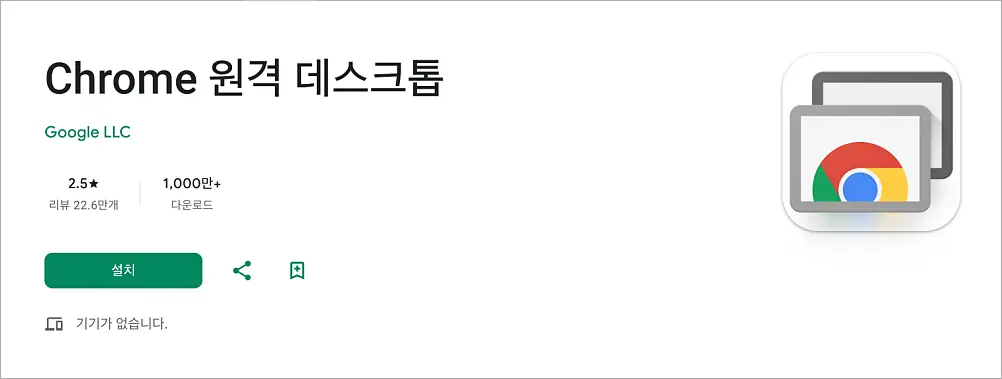
휴대폰에서는 브라우저가 아니라 전용 앱을 씁니다. 안드로이드는 구글 플레이에서 ‘Chrome 원격 데스크톱’을 받습니다.
- 앱을 열고 PC에 등록한 것과 같은 구글 계정으로 로그인합니다.
- 원격 액세스 탭에서 접속할 컴퓨터를 고릅니다.
- PIN을 입력하면 PC 화면이 휴대폰에 뜹니다.
작은 화면에서 마우스를 다루는 법은 다음과 같습니다.
| 손동작 | PC에서의 동작 |
|---|---|
| 한 손가락 스와이프 | 마우스 이동 |
| 탭 | 왼쪽 클릭 |
| 두 손가락 탭 | 오른쪽 클릭 |
| 두 손가락 스와이프 | 스크롤 |
윈도우 PC에 접속했다면 터치 입력 모드를 고를 수 있어, 화면을 직접 누르는 방식과 트랙패드처럼 커서를 움직이는 방식 중 편한 쪽으로 바꿔 쓸 수 있습니다. 모바일 앱은 내 PC에 들어가는 원격 액세스용이고, 다른 사람 PC를 도와주는 원격 지원은 PC 브라우저에서 하는 편이 수월합니다.
아이폰
아이폰은 현재 Chrome 원격 데스크톱 앱을 제공하지 않습니다. 그래서 PC와 동일하게 사파리로 remotedesktop.google.com/access에 접속해서 설정해야 합니다. 아래 버튼을 클릭하면 바로 이동합니다.
원격 지원 사용법과 연결 오류 해결
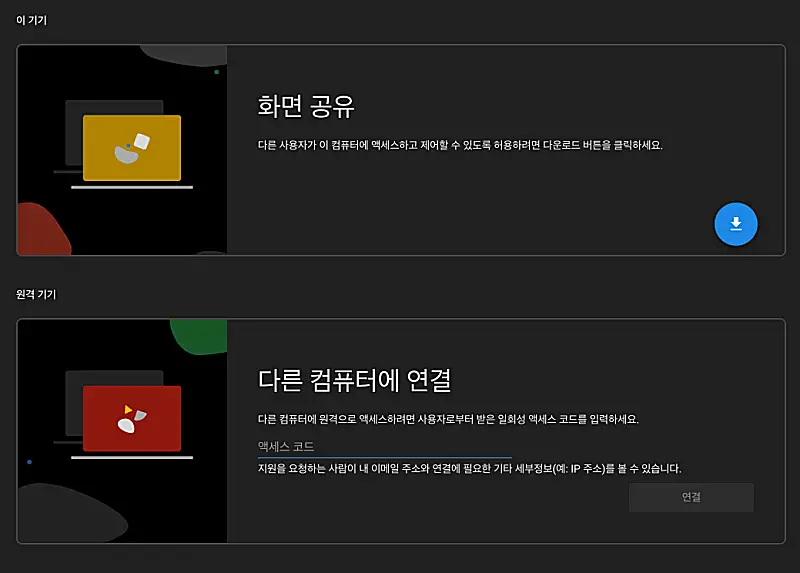
다른 사람 컴퓨터 도와주기
- 도움받을 사람이 remotedesktop.google.com/support에서 지원 받기 → 코드 생성을 누릅니다.
- 화면에 뜬 코드를 도와줄 사람에게 알려줍니다.
- 도와줄 사람이 같은 페이지의 지원 제공 칸에 코드를 넣고 연결합니다.
- 도움받는 쪽 화면에 확인 창이 뜨면 공유를 허용합니다.
허용하는 순간 상대는 앱·파일·이메일·문서·방문 기록에 모두 접근할 수 있습니다. 그래서 코드는 한 번만 쓸 수 있고, 공유 중에는 30분마다 계속 공유할지 다시 묻습니다. 모르는 사람이 “원격으로 도와주겠다”며 코드를 요구하는 경우는 피싱 수법이니 응하지 않아야 합니다.
끊김·마우스·연결 안 됨 문제 체크리스트
- 연결이 안 되거나 자주 끊김: 백신·방화벽이 UDP 트래픽, TCP 443(HTTPS), 포트 3478을 막고 있지 않은지 확인합니다. 회사망은 보안 정책상 막혀 있는 경우가 많습니다.
- 크롬 버전: 오래된 크롬에서는 오류가 납니다. 최신 버전으로 업데이트합니다.
- 인터넷 품질: 양쪽 중 한쪽이라도 회선이 느리면 화면이 깨지거나 지연됩니다.
- 맥에서 마우스가 안 움직임: 시스템 설정의 손쉬운 사용 권한을 다시 확인합니다.
- 컴퓨터가 오프라인으로 뜸: 대상 PC의 전원·절전 상태와 인터넷 연결을 확인합니다.
더 안 쓸 때 제거하는 법
- 윈도우: 제어판 → 프로그램 추가/제거에서 ‘Chrome 원격 데스크톱 호스트’를 삭제합니다.
- 맥: ‘Chrome 원격 데스크톱 호스트 제거 프로그램’을 실행합니다.
프로그램을 지우기 전에 remotedesktop.google.com/access 목록에서 해당 컴퓨터를 삭제해 두면 목록이 깔끔하게 정리됩니다.
구글 원격 데스크톱 연결은 대상 PC에 한 번 설치하고 PIN만 정해 두면, 이후에는 다른 PC 브라우저나 휴대폰 앱에서 목록을 눌러 바로 들어가는 구조입니다. 무료인 대신 대상 PC가 켜져 있어야 하고 포트가 열려 있어야 한다는 조건만 챙기면, 출장 중 파일을 꺼내거나 가족 PC를 원격으로 손봐 주는 일까지 대부분 해결됩니다.
참고 자료