EZGIF 사용법 총정리 | 움짤 만들기 변환 화질 속도, 용량 줄이기 방법
EZGIF 사용법을 찾는 사람 대부분은 같은 자리에서 막힙니다. 움짤은 어떻게든 만들었는데 용량이 커서 올라가지 않는 상황입니다. ezgif.com은 가입도 워터마크도 없이 GIF를 만들고 압축하는 웹 도구이고, 업로드 한도는 파일당 200MB입니다. 2026년 8월에는 브라우저에서 바로 화면을 녹화하는 Screen Recorder와, 목표 용량만 지정하면 알아서 맞춰주는 Target Size Compressor까지 추가됐습니다. 문제는 메뉴가 전부 영어인 데다 Optimize 하나 안에만 압축 방식이 다섯 가지나 들어 있다는 점입니다.
아래에서 움짤 만들기부터 포맷 변환, 화질, 속도 조절, 용량 줄이기까지 실제 메뉴 이름 그대로 순서대로 따라가 보겠습니다.
한눈에 보기
- 업로드 한도는 200MB, 업로드·생성된 파일은 1시간 뒤 자동 삭제됩니다(결과 주소를 그대로 퍼 가면 깨집니다)
- 동영상을 올리고 아무것도 안 고르면 앞 5초만 GIF가 됩니다. 길이는 프레임레이트에 묶여 5fps일 때 최대 60초, 10fps일 때 30초입니다
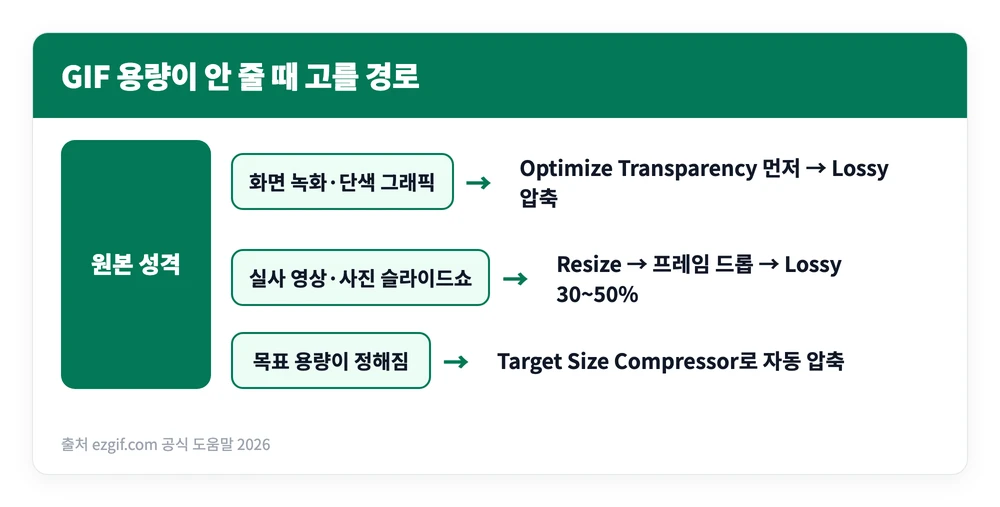
- 용량 줄이기 1순위는 압축이 아니라 크기 축소(Resize)입니다. Lossy 압축은 그다음이고 감소폭은 30~50%입니다
- 화면 녹화 GIF라면 Optimize Transparency를 Lossy보다 먼저 돌려야 효과가 살아납니다
- GIF 화질의 천장은 프레임당 256색입니다. 더 좋은 화질이 필요하면 WebP·AVIF·MP4로 옮기는 편이 빠릅니다
EZGIF 사용법 공통 규칙 — 200MB 업로드와 1시간 자동 삭제
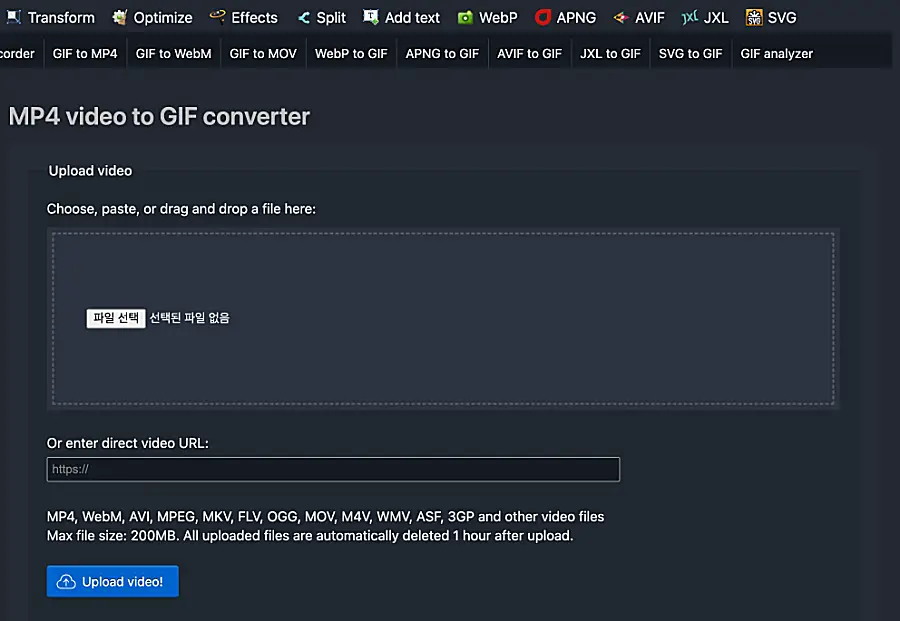
도구를 열기 전에 알아두면 헛수고를 줄이는 규칙이 몇 가지 있습니다. ezgif.com의 모든 도구 페이지는 업로드 박스 아래에 같은 문구를 붙여 둡니다. “Max file size: 200MB. All uploaded files are automatically deleted 1 hour after upload.”
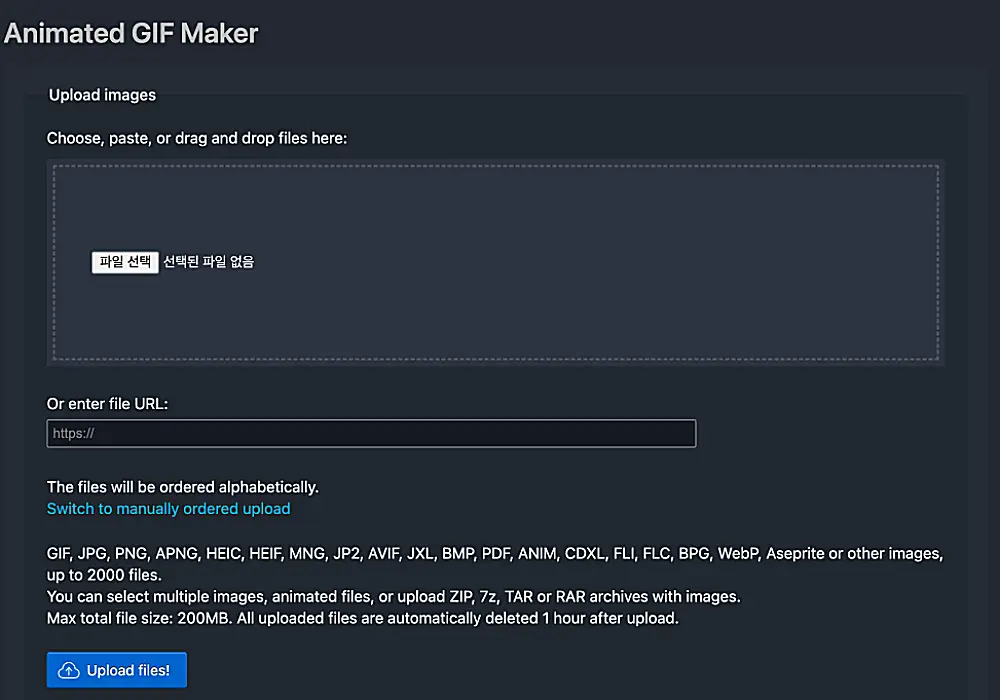
- 업로드 한도 200MB: GIF Maker는 이미지 여러 장을 합치므로 합계 200MB 기준이고, 한 번에 최대 2,000개 파일까지 올릴 수 있습니다
- 1시간 뒤 삭제: 결과 파일은 반드시 내려받아야 합니다. 서버 주소를 블로그나 게시판에 그대로 거는 직접 링크(핫링크)는 금지돼 있고, 한 시간 뒤에는 어차피 깨집니다
- 무료·상업적 이용 가능: 공식 도움말은 “Ezgif is completely free, and you can use it for commercial purposes”라고 못 박고 출처 표기도 요구하지 않습니다. 워터마크도 붙지 않습니다
- 메타데이터에는 흔적이 남습니다: 일부 포맷은 Software 또는 Comment 항목에 “Created with ezgif.com”이 기록됩니다. 신경 쓰인다면 지워도 됩니다
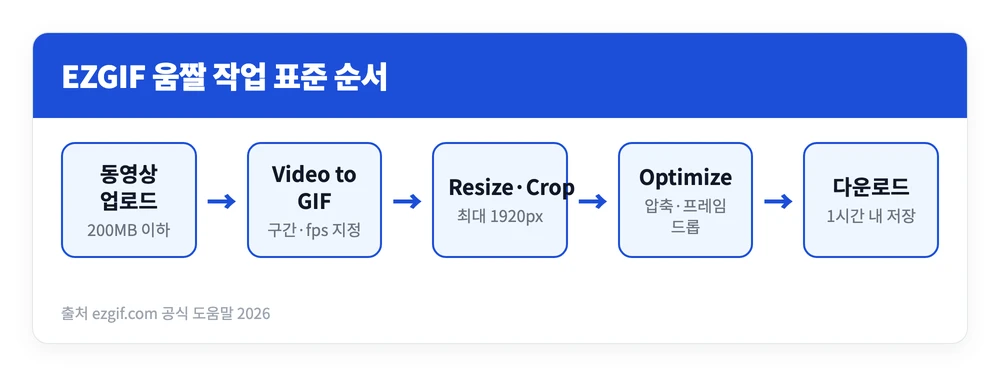
상단 메뉴는 GIF maker, Video tools, Audio, Transform, Optimize, Effects, Split, Add text 순으로 늘어서 있고, 오른쪽의 WebP·APNG·AVIF·JXL·SVG는 각 포맷 전용 도구 묶음입니다. 이 글에서 쓰는 도구는 네 개면 충분합니다. 만들 때는 Video to GIF나 GIF Maker, 크기를 손볼 때는 Transform 안의 Resize, 속도는 Animation speed, 용량은 Optimize입니다.
작업 순서도 정해져 있습니다. 공식 도움말은 압축부터 손대지 말고 크기와 길이를 먼저 줄이라고 안내합니다. 이 순서를 지키는 것만으로 결과가 눈에 띄게 달라집니다.
움짤 만들기 — 동영상 GIF 변환과 사진 여러 장 합치기
움짤을 만드는 경로는 두 갈래입니다. 영상에서 잘라내면 Video to GIF, 사진을 이어 붙이면 GIF Maker입니다.
동영상 움짤 만들기 — Video to GIF
MP4, WebM, AVI, MPEG, MKV, FLV, OGG, MOV, M4V, WMV, ASF, 3GP를 받고 일부 SWF 파일도 처리합니다. 파일을 올리면 영상 플레이어와 함께 옵션 칸이 나타납니다.
- Start time / End time — 잘라낼 구간의 시작·끝 시간입니다. 영상을 일시정지한 뒤 “Use current video position” 버튼을 누르면 그 지점의 시간이 그대로 입력됩니다
- Frame rate (fps) — 초당 프레임 수입니다. 높을수록 부드럽지만 용량이 크게 늘어납니다
- Loop count — 반복 횟수이고, 0을 넣으면 무한 반복입니다
- Convert to GIF! 를 누르면 변환이 시작됩니다
여기서 놓치기 쉬운 값이 두 개 있습니다. 첫째, 아무것도 지정하지 않으면 영상 앞 5초만 GIF가 됩니다. 긴 영상을 올려놓고 결과가 짧다고 당황하는 경우가 대부분 이 때문입니다. 둘째, 만들 수 있는 길이가 프레임레이트에 묶여 있습니다. 공식 안내는 5fps일 때 최대 60초, 10fps일 때 30초라고 밝히고 있습니다. 긴 움짤이 필요하면 fps를 낮추는 것 말고 방법이 없습니다.
| 선택한 fps | 변환 가능한 최대 길이 | 특징 |
|---|---|---|
| 5 fps | 60초 | 가장 길게 뽑을 수 있지만 움직임이 뚝뚝 끊깁니다 |
| 10 fps | 30초 | 길이와 부드러움의 절충선 |
| 그 이상 | 더 짧아짐 | 부드럽지만 용량이 급격히 커집니다 |
알파 채널이 있는 투명 영상을 올리면 투명 GIF로도 변환됩니다.
사진으로 움짤 만들기 — GIF Maker
이미지 여러 장을 프레임으로 이어 붙이는 도구입니다. 최대 2,000개 파일을 한 번에 올릴 수 있고, ZIP·7z·TAR·RAR 압축 파일째로 올려도 됩니다. 결과물의 최대 해상도는 1920x1920px이며 그보다 큰 이미지는 업로드 중 자동으로 줄어듭니다.
- 순서 — 기본값은 파일명 알파벳순입니다. 원하는 순서가 아니면 프레임을 끌어다 놓아 바꿉니다
- 속도 — “GIF options”의 Delay time이 전체 속도를 정하고, 각 프레임 옆 Delay 칸으로 개별 조절합니다. 단위는 1/100초라 값이 클수록 느려집니다
- 슬라이드쇼 — Crossfade frames를 켜면 사진 사이가 부드럽게 겹쳐집니다. Frame count를 늘리고 Fader delay를 줄이면 더 부드러워지지만, 중간 프레임을 그만큼 새로 만들어내므로 용량이 크게 늘어납니다
기존 GIF나 WebP, APNG를 올리면 프레임별 지연 시간을 유지한 채 분해되므로, GIF Maker는 편집·구간 잘라내기·합치기 도구로도 쓸 수 있습니다.
GIF 변환 — MP4·WebP로 바꿀 때 생기는 일
만든 GIF를 다른 포맷으로 옮기는 일은 대개 용량 때문입니다. GIF to MP4, GIF to WebM, GIF to MOV가 각각 따로 준비돼 있고, 입력으로는 GIF 외에 APNG·MNG·WebP·JXL·AVIF도 받습니다.
다만 GIF와 영상 포맷은 성격이 달라서 변환하면 반드시 잃는 것이 생깁니다. 결과물을 보고 “왜 이렇게 나오지”라고 갸웃하게 되는 지점이 세 군데입니다.
| 변환 시 생기는 일 | 이유 |
|---|---|
| 소리가 없는 MP4가 나옵니다 | GIF에는 애초에 오디오 트랙이 없습니다 |
| 자동 반복이 안 됩니다 | MP4에는 GIF 같은 반복 플래그가 없어, 플레이어 설정이나 반복 횟수 지정으로 처리해야 합니다 |
| 투명 영역에 흰 테두리가 생깁니다 | MP4가 투명을 지원하지 않아 배경색(기본 흰색)으로 채워집니다 |
반대 방향, 즉 웹에서 쓸 목적이라면 MP4보다 WebP가 편합니다. 투명을 그대로 유지하면서 GIF보다 훨씬 작아지기 때문입니다. 구체적인 차이는 아래 화질 항목에서 숫자로 비교합니다.
GIF 화질 개선과 속도 조절 — 256색의 벽과 delay 2의 벽
GIF 화질 개선이 안 되는 이유
먼저 정직하게 짚고 갑니다. ezgif에는 GIF 화질을 올려주는 버튼이 없습니다. 도구가 부족해서가 아니라 GIF라는 포맷 자체의 한계 때문입니다.
- 색: 각 프레임은 최대 256색짜리 인덱스 컬러(픽셀당 8비트)로 저장됩니다. LZW 압축 자체는 무손실이지만, 팔레트에 없는 색은 디더링으로 근사해야 하므로 256색 제한이 사실상 손실 압축처럼 작동합니다
- 투명: 완전 투명 아니면 완전 불투명, 두 가지뿐입니다. 부분 투명이 없어서 투명 영역 가장자리가 계단처럼 보입니다
- 확대: Resize로 키우면 흐려지거나 계단이 생깁니다. 원본에 없던 정보를 만들어낼 수 없기 때문입니다
그래서 화질 작업은 “올리기”가 아니라 “덜 깎기”입니다. Resize 도구에서 실제로 쓸 만한 설정은 이렇습니다.
- 줄이는 건 안전합니다 — 공식 FAQ도 축소는 품질이 잘 보존된다고 안내합니다. 애니메이션은 최대 1920px(FHD), 정지 이미지는 7680px(8K)까지 지원합니다
- 키울 땐 정수배로 — 2x, 3x, 4x(200%, 300%, 400%)처럼 짝수 배율이 임의의 크기보다 결과가 낫습니다
- 비율이 안 맞을 때 — 가운데 기준 잘라내기, 늘려서 맞추기, 원본 비율 강제, 투명 여백 추가 중에서 고를 수 있습니다. 내용을 확대하지 않고 여백만 붙이려면 Change Canvas Size를 씁니다
- 결과가 깜빡인다면 — coalesce 옵션을 켜면 프레임 최적화가 풀려 깜빡임이 사라집니다. 대신 용량이 크게 늘고 처리도 매우 느립니다
- 변환 방식 선택 — Gifsicle은 가장 빠르고 파일도 작게 나오지만 공식 설명대로 “속도를 위해 설계된” 도구입니다. 결과가 마음에 안 들면 다른 방식으로 바꿔 시도합니다
정말 고화질이 필요하다면 GIF를 붙잡고 있을 이유가 없습니다. 같은 67프레임 원본을 포맷별로 저장한 ezgif 공식 비교 자료를 보면 차이가 분명합니다.
| 포맷 | 같은 원본(67프레임) 용량 | 브라우저 지원률 | 색·투명 |
|---|---|---|---|
| GIF | 781 KB | 약 100% | 256색, 이진 투명 |
| APNG | 2.18 MB | 97.24% | 24비트 색, 알파 투명 |
| WebP | 1.19 MB (고압축 531 KB) | 96.96% | 24비트 색, 알파 투명 |
| AVIF | 87.4 KB | 96.19% | 고비트심도, 알파 투명 |
| JXL | 1.1 MB | 14.74% | 지원 브라우저 부족 |
AVIF는 같은 화면을 87.4KB로 담아냅니다. GIF의 9분의 1 수준입니다. 공식 도움말도 AVIF·WebP·APNG가 GIF 대비 50~90% 작아지면서 수백만 색과 완전한 알파 투명을 지원한다고 정리합니다. 호환성이 걱정된다면 APNG가 무난합니다. 지원하지 않는 프로그램에서도 첫 프레임을 일반 PNG로 보여주기 때문입니다. 반면 WebP는 폴백 없이 깨진 이미지로 뜹니다.
GIF 속도 조절 — % of current speed
속도는 Transform 메뉴의 Animation speed에서 바꿉니다. 방법은 두 가지입니다.
- % of current speed — 드롭다운에서 이 항목을 고르고 비율을 입력합니다. 200%는 2배 빠르게, 50%는 2배 느리게 만듭니다. 원본 대비 상대값이라 직관적입니다
- 프레임 간 지연 시간 직접 입력 — 1/100초 단위 정수로 지정합니다. 값이 클수록 느려집니다. 다만 이 방식은 원본에서 프레임마다 다르게 설정돼 있던 지연 시간을 전부 덮어써서 움직임의 리듬이 망가질 수 있습니다
여기서 널리 퍼진 오해 하나를 바로잡아야 합니다. 지연 시간을 0이나 1로 넣으면 가장 빨라질 것 같지만 오히려 느려집니다. GIF는 지연 시간을 1/100초 단위 정수로 저장하는데, 크롬·파이어폭스·사파리를 비롯한 대부분의 브라우저는 값이 너무 짧으면 CPU 부담을 막으려고 재생을 억제하고 보통 10/100초, 즉 10fps 수준의 기본값으로 되돌려 버립니다. 실질적인 하한은 2(50fps)이고, ezgif의 % 옵션도 GIF에는 2보다 작은 값을 쓰지 않습니다.
프레임마다 다른 지연 시간을 손으로 넣고 싶거나 특정 프레임만 지우고 싶다면, Split으로 분해한 뒤 GIF Maker의 “Edit animation” 버튼을 누르면 됩니다. 반대로 전체 재생 시간을 줄이면서 빠르게 보이게 하려는 목적이라면, 속도를 건드리지 말고 Optimize에서 프레임을 솎아내는 쪽이 용량까지 함께 줄어 이득입니다.
GIF 용량 줄이기 — 어떤 옵션이 가장 크게 먹히나
Optimize 도구는 GIF 파일만 받습니다. 그리고 그 안에 방식이 다섯 가지 들어 있어서, 뭘 골라야 할지가 이 글에서 가장 헷갈리는 대목입니다.
| 방식 (ezgif 메뉴명) | 무엇을 줄이나 | 잘 통하는 경우 | 공식 수치 |
|---|---|---|---|
| Lossy GIF Compression | 픽셀 데이터를 손실 압축 | 실사 영상·사진 슬라이드쇼 등 색과 질감이 많은 GIF | 30~50% 감소 |
| Color Reduction | 프레임당 색 개수 | 단색·도형 위주의 단순한 그래픽 | 여러 변형본 중 선택 |
| Remove Every nth Frame | 프레임 개수 | 프레임레이트가 높고 움직임이 적은 GIF | 2·3·4번째 프레임 제거 |
| Optimize Transparency | 변하지 않는 영역 | 커서만 움직이는 화면 녹화처럼 정지 영역이 큰 GIF | 실사 영상엔 효과 낮음 |
| Coalesce | (오히려 늘어남) | 재생이 깨질 때 호환성 확보용 | 용량 증가 |
기본값은 Lossy GIF Compression이고, Compression level 슬라이더로 강도를 조절합니다. 압축을 세게 걸수록 디더링과 노이즈가 늘어나니 미리보기를 보며 타협점을 찾으면 됩니다.
GIF 용량 줄이기, 무엇부터 건드려야 하나
압축 슬라이더부터 끝까지 당기는 게 흔한 습관이지만, ezgif 공식 도움말이 권하는 순서는 그 반대입니다. “더 복잡한 걸 시도하기 전에” 크기부터 줄이라고 명시합니다. 이유는 단순합니다. GIF 파일의 데이터량은 대략 프레임 수 × 프레임당 픽셀 수 × 픽셀당 비트 수로 정해지는데, 해상도를 가로·세로 각각 절반으로 줄이면 픽셀 수가 4분의 1이 됩니다. 반면 색상 수를 256색에서 128색으로 줄여도 픽셀당 비트는 8에서 7로 한 단계 내려갈 뿐입니다. 손대는 순서가 결과를 가르는 이유입니다.
- Resize·Crop으로 크기 줄이기 — 가장 먼저입니다. 다만 몇 픽셀만 줄이는 어정쩡한 리사이즈는 경우에 따라 용량이 오히려 커질 수 있습니다
- 필요 없는 구간 잘라내기 — GIF Maker 탭에서 분해한 뒤 불필요한 프레임을 건너뛰고 “Animate”로 다시 합칩니다
- 프레임 솎아내기 — Optimize에서 “Remove every 2nd frame”을 고릅니다. 움직임이 적은데 프레임레이트만 높은 GIF에 특히 잘 듣습니다
- Lossy 압축 — 여기서 30~50%가 더 빠집니다
- Color Reduction — 색이 단순하다면 추가로 효과가 있습니다
- Optimize Transparency — 정지 영역이 큰 GIF에서 마지막 한 방이 됩니다
그리고 순서와 관련해 공식 도움말이 굵게 경고하는 조합이 하나 있습니다. Optimize Transparency와 Lossy 압축을 같이 쓸 거라면 Transparency를 먼저 돌려야 합니다. Lossy 압축이 화면 전체에 미세한 노이즈를 뿌리는데, Transparency는 “연속된 프레임에서 변하지 않은 픽셀”을 찾아 투명 처리하는 방식이라 그 노이즈 때문에 변하지 않은 영역을 찾지 못하게 됩니다. 순서만 바꿔도 같은 파일에서 결과가 달라집니다.
👉 EZGIF Optimize에서 압축 옵션 직접 돌려보기
목표 용량이 정해져 있다면
“몇 KB 이하”라는 조건이 이미 정해진 경우라면 옵션을 하나씩 만질 필요가 없습니다. 2026년 8월에 추가된 GIF Target Size Compressor가 손실 압축, 해상도 축소, 단계적 프레임 제거, 색상 제한을 자동으로 조합해 여러 번 시도하면서 목표 용량에 맞춥니다. 입력은 GIF·APNG·WebP·AVIF·JXL을 받지만 출력은 항상 GIF입니다.
| 프리셋 | 기준 용량 |
|---|---|
| Slack 커스텀 이모지 | 128 KB 미만 |
| Discord 커스텀 이모지·스티커 | 256 KB 미만 |
| Discord·Slack 채팅 업로드 | 10 MB (서버 설정에 따라 8 MB) |
| Discord Nitro 업로드 | 최대 50 MB |
여러 파일을 한꺼번에 압축해야 한다면 같은 시기에 추가된 Bulk GIF Optimizer가 낫습니다. gifsicle을 WebAssembly로 옮겨 브라우저 안에서 처리하므로 업로드 자체가 일어나지 않고, 결과를 ZIP으로 한 번에 내려받습니다.
정리하면 EZGIF 사용법의 핵심은 도구를 외우는 게 아니라 순서를 지키는 데 있습니다.
- 만들 때는 fps가 길이와 용량을 동시에 결정한다는 점
- 줄일 때는 압축보다 크기와 프레임을 먼저 건드려야 한다는 점
- 그리고 투명도 최적화는 압축보다 앞에 와야 한다는 점
위 세 가지만 기억하면 대부분의 상황이 해결됩니다. 여기까지 다 해봤는데도 용량이 안 맞는다면 그건 최적화 실패가 아니라 포맷의 한계입니다. 프레임당 256색이라는 천장에 부딪힌 것이니, 웹에 올릴 용도라면 WebP나 AVIF로, 재생만 되면 되는 용도라면 MP4로 옮기는 편이 훨씬 빠릅니다. 마지막으로 결과 파일은 한 시간 뒤 사라지므로 작업이 끝나는 즉시 내려받는 습관을 들이시기 바랍니다.
참고 자료
- Ezgif — How to Optimize Animated GIFs? (2026-03-23)
- Ezgif — What alternatives to animated GIF are there? (2026-03-23)
- Ezgif — So what exactly is GIF? (2026-03-23)
- Ezgif — MP4 video to GIF converter
- Ezgif — Animated GIF optimizer and compressor
- Ezgif — Animated image resizer
- Ezgif — GIF animation speed changer
- Ezgif — GIF Compressor to Target File Size
- Ezgif — Is commercial use allowed?