ezgif.com 사이트 바로가기 | 무료? 한국어 이용 방법·200MB 제한
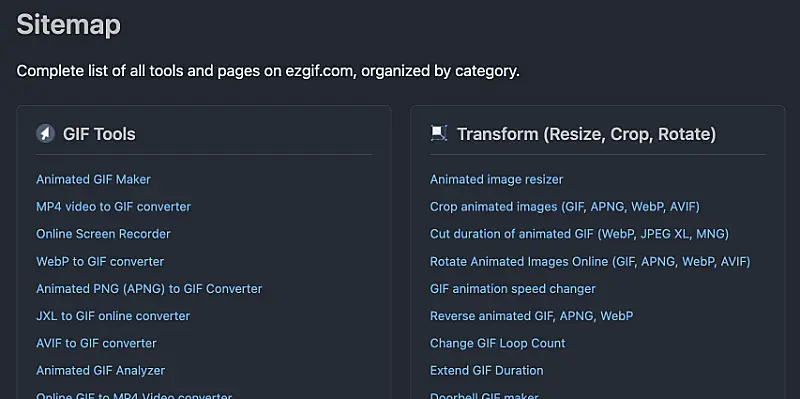
움짤 하나 만들자고 프로그램을 깔 필요는 없습니다. ezgif.com은 2026년 8월 30일에도 기능이 추가된 무료 온라인 GIF 편집 사이트로, 사이트맵에 정리된 도구·안내 페이지만 357개입니다. 설치도 로그인도 없이 주소창에 치면 바로 열립니다. 그런데 막상 들어가면 두 군데서 막힙니다. 화면이 전부 영어라는 것, 그리고 “무료”가 어디까지인지 화면 어디에도 안 적혀 있다는 것입니다.
이 글은 정확한 접속 주소부터 업로드 용량 한도, 올린 파일이 서버에 남아 있는 시간까지 공식 문서에서 확인한 사실만 정리했습니다.
한눈에 보기
- 공식 주소는 ezgif.com —
www.ezgif.com과ezgif.net은 여기로 자동 이동하고, 회원가입·설치는 필요 없습니다 - 요금은 전액 무료이며 결과물에 워터마크가 없고, 상업적 이용도 허용됩니다(출처 표기 의무 없음)
- 한국어 UI는 지원하지 않습니다 — 크롬·사파리의 페이지 번역 기능으로 대신 써야 합니다
- 업로드 한도는 도구 공통 200MB, 움직이는 이미지의 해상도 한도는 1920px입니다
- 올린 파일은 마지막으로 사용한 시점에서 1시간 뒤 자동 삭제되고 파일명도 공개되지 않습니다
ezgif.com 사이트 바로가기 — 주소 확인부터 첫 화면까지
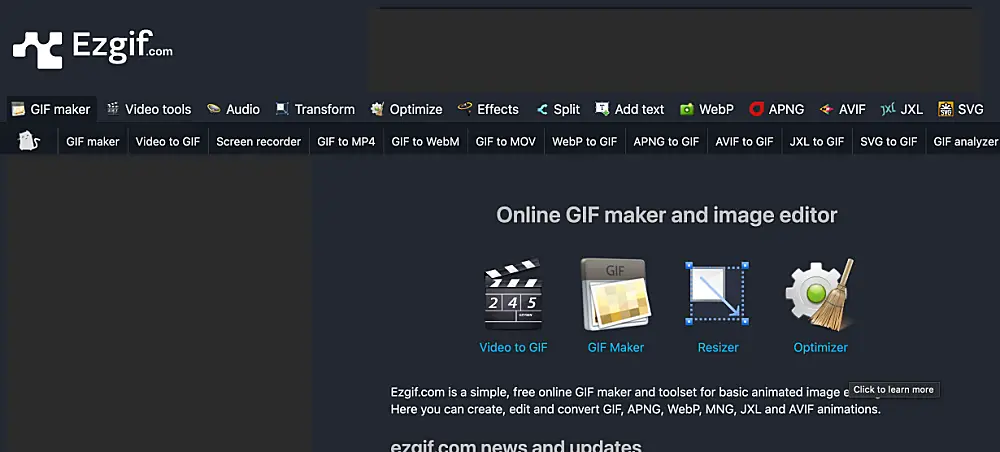
검색창에 “ezgif 사이트”를 치면 상단 광고와 비슷한 이름의 변환 사이트가 함께 뜹니다. 주소를 직접 확인하고 들어가는 편이 확실합니다. 실제로 각 주소가 어떻게 동작하는지 접속해 확인한 결과는 아래와 같습니다.
| 주소 | 실제 동작 |
|---|---|
ezgif.com |
공식 주소. 정상 접속 |
www.ezgif.com |
공식 주소로 자동 이동 |
ezgif.net |
공식 주소로 자동 이동 |
ezgif.org |
이동하지 않고 같은 내용을 띄우는 별도 미러 |
ezgif.co / ezgif.kr |
연결되지 않음 |
ezgif.org는 화면 구성과 업데이트 날짜가 같고 안내 페이지의 연락처·운영 주체도 동일하게 적혀 있어 같은 운영자의 미러로 보입니다. 다만 본사이트 어디에도 이 도메인을 공식 미러로 안내하는 문구가 없으므로, 주소창에 ezgif.com을 직접 입력하는 쪽을 기본으로 삼으면 됩니다.
사칭 사이트를 가르는 기준은 세 가지로 충분합니다.
- 설치 파일을 내려받으라고 하면 ezgif가 아닙니다. 이 사이트는 브라우저 안에서만 동작하고 프로그램을 배포하지 않습니다
- 로그인·회원가입을 요구하면 ezgif가 아닙니다. 계정 기능 자체가 없습니다
- 결제나 요금제 선택 화면이 나오면 ezgif가 아닙니다. 유료 등급이 존재하지 않습니다
접속하면 상단에 GIF maker · Video tools · Audio · Transform · Optimize · Effects · Split · Add text · WebP · APNG · AVIF · JXL · SVG 순서로 메뉴가 걸려 있고, 그 아래에 Video to GIF, GIF Maker, Resizer, Optimizer 네 개가 큼직한 바로가기로 놓여 있습니다. 자주 쓰는 네 가지를 첫 화면에 꺼내둔 구조라, 대부분은 메뉴를 뒤질 것 없이 여기서 바로 시작하면 됩니다.
ezgif는 진짜 무료인가 — 회원가입·워터마크·상업적 이용
“무료”라고 적힌 사이트가 결과물을 내려받는 순간 워터마크를 박거나 회원가입을 요구하는 경우가 흔합니다. ezgif는 그렇지 않은데, 근거가 홍보 문구가 아니라 공식 안내 페이지에 있습니다.
| 항목 | 실제 | 근거 |
|---|---|---|
| 이용료 | 무료, 유료 등급 없음 | 공식 소개 및 상업적 이용 안내 |
| 회원가입·로그인 | 필요 없음 | 화면 녹화 도구 안내에 “계정 등록 불필요” 명시 |
| 결과물 워터마크 | 없음 | GIF 메이커 안내 “워터마크와 출처 표기가 없는 결과물” |
| 출처 표기 의무 | 없음 | 상업적 이용 안내 “Attribution is not required” |
| 상업적 이용 | 허용 | 같은 페이지에서 명시적으로 “Yes” |
| 광고 | 있음 | 개인정보 처리 방침에 광고 게재용 쿠키 사용 명시 |
여기서 한 가지는 짚어둘 필요가 있습니다. 눈에 보이는 워터마크는 없지만, 일부 파일 포맷에는 “Created with ezgif.com”이라는 문구가 메타데이터에 기록됩니다. 공식 안내가 직접 밝히는 내용인데, 이미지 위에 찍히는 글자가 아니라 파일 정보 영역의 Software·Comment 항목에 들어가는 텍스트입니다. 화면에는 전혀 보이지 않고, 거슬리면 지워도 된다고 안내하고 있습니다. 작업물을 납품하거나 메타데이터를 검사하는 환경에 올릴 때만 신경 쓰면 됩니다.
무료인데 왜 제한이 없느냐는 의문은 광고에서 풀립니다. 개인정보 처리 방침은 이 사이트가 트래픽 분석과 광고 게재를 위해 쿠키를 쓴다고 밝히고 있고, 실제로 첫 화면 소스에도 광고 스크립트가 들어 있습니다. 결제 대신 광고로 서버 비용을 감당하는 구조라, 이용자가 감수할 것은 요금이 아니라 화면 여백의 배너입니다.
반대로 금지된 사용법도 하나 있습니다. 공식 안내는 “서버에 있는 이미지에 직접 링크를 걸지 말아 달라”고 요청합니다. ezgif에서 만든 결과물을 내려받아 자기 서버에 올려 쓰는 것은 자유지만, 작업 결과 주소를 그대로 블로그나 쇼핑몰에 붙여 쓰는 것은 안 됩니다. 어차피 그 파일은 1시간 뒤 사라지므로 링크도 곧 깨집니다.
ezgif 한국어 지원되나요? 번역 기능으로 쓰는 법
결론부터 말하면 ezgif.com은 한국어 화면을 제공하지 않습니다. 확인한 방법은 세 가지입니다. 첫째, 페이지 자체가 언어를 영어(lang="en")로만 선언하고 있고 다른 언어판을 가리키는 표시가 전혀 없습니다. 둘째, 브라우저 언어를 한국어로 지정해 요청해도 돌아오는 화면이 영어판과 글자 하나까지 똑같고 한글은 한 글자도 없습니다. 셋째, 다른 사이트들이 쓰는 /ko, /kr 같은 언어별 주소도 존재하지 않아 전부 첫 화면으로 되돌아옵니다. 화면 어디에도 언어 선택 메뉴가 없는 것도 같은 이유입니다.
한국어 블로그에 “메뉴가 부분적으로 한글도 나온다”는 설명이 종종 보이는데, 이는 크롬이 영어 페이지를 자동 번역해 띄운 화면을 본 것입니다. 사이트가 한국어를 제공하는 것과 브라우저가 번역해 보여주는 것은 다릅니다. 번역해서 쓰는 것 자체는 전혀 문제가 없으니, 방법만 정확히 알아두면 됩니다.
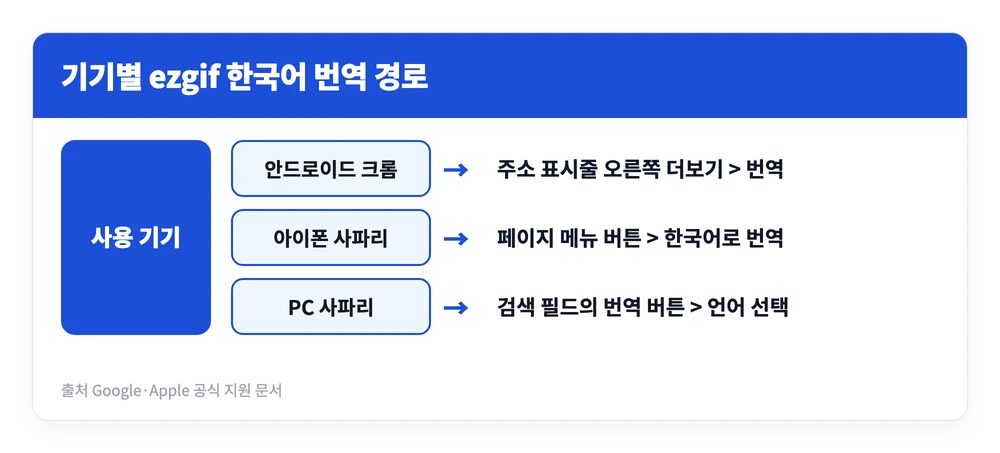
PC 크롬에서는 주소창 오른쪽에 번역 아이콘이 뜨고, 안 보이면 화면을 마우스 오른쪽 버튼으로 눌러 한국어 번역을 고르면 됩니다.
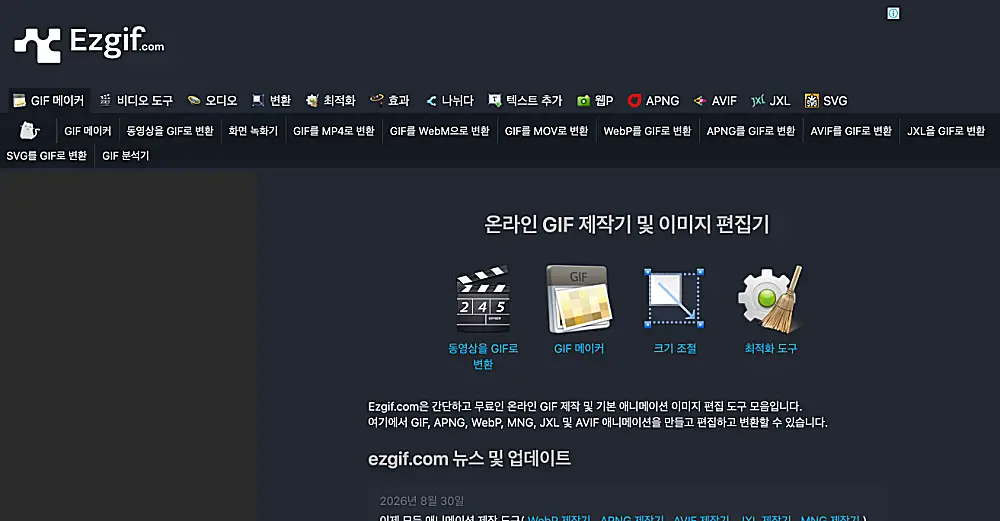
다만 번역을 켜면 새로운 불편이 생깁니다. 버튼 이름까지 한국어로 바뀌어, 영어 화면 기준으로 쓴 다른 안내 글과 이름이 달라 보입니다. 그래서 자주 만나는 항목은 원문을 외워두는 편이 빠릅니다.
| 영어 표기 | 뜻 | 어디서 만나나 |
|---|---|---|
| Choose, paste, or drag and drop | 파일 선택·붙여넣기·끌어다 놓기 | 모든 도구의 업로드 칸 |
| Or enter direct image URL | 파일 대신 인터넷 주소로 불러오기 | 업로드 칸 바로 아래 |
| Make a GIF! | 올린 이미지로 GIF 생성 | GIF 메이커 |
| Delay time | 프레임 사이 간격(1/100초 단위) | GIF options 영역 |
| Use current video position | 재생 중인 위치를 시작·끝 시간으로 잡기 | 영상 변환 도구 |
| Coalesce | 프레임 최적화를 되돌려 깨짐 복구 | 크기 조절·자르기 도구 |
| Change Canvas Size | 이미지는 그대로 두고 여백만 조절 | 크기 조절 도구 |
파일을 올리는 방법이 네 가지라는 점도 알아두면 편합니다. 파일 선택 버튼, 복사한 이미지 붙여넣기, 끌어다 놓기, 그리고 인터넷 주소 직접 입력입니다. 이미 온라인에 올라간 이미지나 영상은 내려받지 않고 주소만 붙여 넣어도 바로 작업할 수 있습니다.
업로드 용량 200MB·지원 포맷·파일은 1시간 뒤 삭제
다른 소개 글이 잘 안 다루는 부분이 여기입니다. 무료 사이트를 쓸 때 실제로 발목을 잡는 건 기능이 아니라 용량 한도이고, 회사 자료를 올릴 때 걸리는 건 “이 파일이 남의 서버에 얼마나 남느냐”입니다. 둘 다 공식 문서에 숫자로 적혀 있습니다.
| 제한 항목 | 값 |
|---|---|
| 업로드 용량 | 도구 공통 200MB |
| GIF 메이커 한 번에 올릴 수 있는 파일 | 최대 2,000개(ZIP·7z·TAR·RAR 묶음도 가능) |
| 움직이는 이미지 해상도 | 1920×1920px, 초과분은 업로드 중 자동 축소 |
| 정지 이미지 크기 조절 한도 | 7680px(8K) |
| 영상 → GIF 변환 길이 | 5fps에서 최대 60초, 10fps에서 최대 30초 |
| 파일 보관 | 마지막 사용 후 1시간 뒤 자동 삭제 |
영상 길이 제한이 프레임 수에 따라 달라지는 점이 특히 헷갈리는 부분입니다. 파일 크기와 처리 시간을 감당하려고 걸어둔 제한이라, 긴 영상을 통째로 GIF로 만들고 싶다면 프레임 수를 낮춰야 합니다. 시작·끝 시간을 지정하지 않으면 영상의 앞 5초만 잘라서 변환합니다.
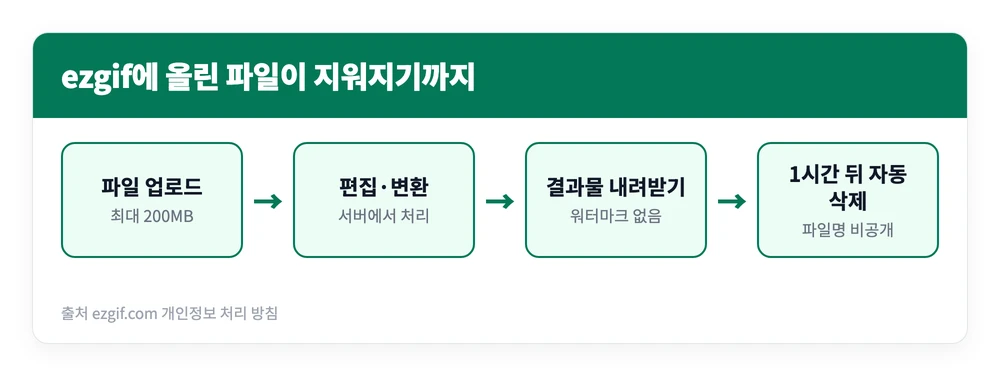
보관 규정은 도구 화면과 개인정보 처리 방침 두 곳에 같은 내용으로 적혀 있습니다. 방침 쪽 표현이 더 정확한데, “마지막으로 도구에 사용된 시점부터 최대 1시간” 보관한 뒤 자동으로 안전하게 삭제한다고 밝히고 있습니다. 업로드 직후가 아니라 마지막 작업 시점이 기준이라는 뜻이라, 여러 도구를 이어서 쓰면 그만큼 시계가 다시 시작됩니다. 개인정보 관점에서 확인해둘 만한 내용은 세 가지입니다.
- 파일명은 공개 목록에 올라가지 않습니다 — 검색으로 남의 작업물을 찾아낼 수 있는 구조가 아닙니다
- 개인정보를 수집·저장하지 않는다고 명시하고 있고, 삭제 요청 창구를 별도로 열어두고 있습니다
- 업로드 없이 쓸 수 있는 도구도 있습니다 — 여러 GIF를 한꺼번에 압축하는 도구는 브라우저 안에서 처리해 파일이 서버로 가지 않습니다
그래도 민감한 사진이나 사내 자료라면 판단 기준은 단순합니다. 1시간이라는 보관 시간이 “짧다”는 뜻이지 “안 올라간다”는 뜻은 아닙니다. 브라우저에서 처리되는 도구가 아니라면 파일은 일단 남의 서버를 거칩니다.
모바일에서도 되나 — 기기별 가능 범위와 도구 목록
휴대폰 브라우저에서 ezgif 쓰기
됩니다. 화면 크기에 맞춰 배치가 바뀌도록 만들어져 있어 휴대폰 브라우저에서도 메뉴가 깨지지 않고, 영상 변환 도구는 안내문에서 “컴퓨터나 스마트폰에서 올리거나 다른 서버의 주소로 불러올 수 있다”고 직접 밝히고 있습니다. 앱을 따로 깔 필요가 없다는 뜻입니다.
다만 모바일에서 주의할 지점이 있습니다.
- 화면 녹화 도구는 데스크톱 전용입니다. 안내문이 윈도우·맥·리눅스의 크롬·파이어폭스·엣지·오페라에서 동작한다고 범위를 못 박고 있어, 휴대폰 브라우저에서는 쓸 수 없습니다
- 올리는 방법은 데스크톱과 같습니다. 파일 선택, 복사한 이미지 붙여넣기, 끌어다 놓기, 인터넷 주소 직접 입력이 모두 제공됩니다
- 긴 영상은 먼저 잘라서 올리는 편이 낫습니다. 용량 200MB 한도와 별개로 영상에서 GIF로 뽑을 수 있는 길이가 5fps 60초, 10fps 30초로 묶여 있기 때문입니다
어떤 도구가 있는지 카테고리로 훑기
사이트맵에 정리된 도구·안내 페이지가 357개라 전부 볼 일은 없습니다. 상단 메뉴 기준으로 큰 갈래만 잡아두면 필요할 때 찾아 들어가기 쉽습니다.
| 갈래 | 대표 도구 |
|---|---|
| 움짤 만들기 | GIF 메이커, 영상 → GIF 변환, 화면 녹화 |
| 형식 변환 | GIF ↔ MP4·WebM·MOV, WebP·APNG·AVIF·JXL 변환 |
| 크기·구간 조절 | 크기 조절, 자르기, 회전, 재생 속도, 반복 횟수, 구간 자르기 |
| 용량 줄이기 | GIF 압축, 목표 용량 맞춤 압축, 여러 개 한 번에 압축 |
| 효과·꾸미기 | 필터, 배경 제거, 모자이크·블러, 여러 GIF 합치기 |
| 나누기·문자 | 프레임 분리, 스프라이트 시트, 자막·문구 넣기 |
| 소리 | 오디오 압축, 페이드 인·아웃, 재생 속도, 파형 이미지 생성 |
2026년 8월에도 기능이 늘었습니다. 화면을 직접 녹화해 바로 GIF로 만드는 도구, 디스코드·슬랙 업로드 한도에 맞춰 목표 용량으로 자동 압축해주는 도구, 로티(Lottie)와 에이스프라이트(Aseprite) 파일 변환기가 새로 들어왔습니다. 각 도구의 화질·속도·용량 설정을 어떻게 잡느냐는 도구별로 갈리는 문제라, 실제 작업 요령은 따로 다룰 만한 분량입니다.
참고로 자동화에 쓰려는 경우라면 미리 알아둘 것이 있습니다. 공식 API는 제공하지 않으며, 반복 작업이 필요하면 이 사이트를 돌리는 엔진인 ImageMagick·FFmpeg·Gifsicle을 직접 설치해 쓰라고 안내하고 있습니다. 셋 다 무료 오픈소스라 명령어만 익히면 ezgif가 하는 일을 그대로, 그리고 용량 제한 없이 할 수 있습니다.
정리하면 ezgif.com은 주소만 정확히 치면 설치도 가입도 없이 바로 쓸 수 있고, 워터마크 없이 상업적으로 써도 되는 대신 광고를 감수하는 사이트입니다. 한국어 화면이 없다는 점은 브라우저 번역으로 넘길 수 있고, 실제로 걸리는 벽은 언어가 아니라 200MB 한도와 영상 길이 제한 쪽입니다. 올린 파일이 1시간 뒤 사라진다는 규정까지 알고 들어가면, 어디까지 맡기고 어디부터는 내 컴퓨터에서 처리할지 판단이 쉬워집니다.
참고 자료