
샤나인코더 다운로드 설정 사용법 | 용량 줄이기, 합치기, 화질 변경 등 https://shana.pe.kr/
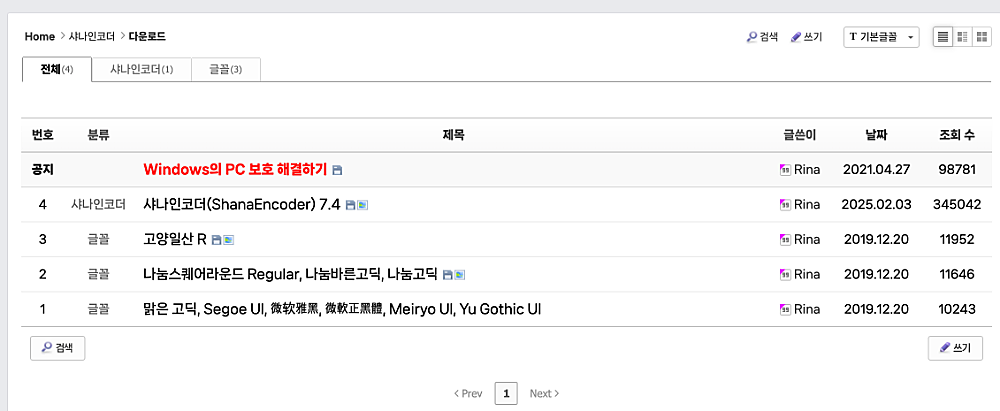
샤나인코더 다운로드를 검색하면 광고가 잔뜩 붙은 재배포 사이트가 먼저 뜹니다. 공식 배포처는 개발자 사이트 shana.pe.kr 한 곳이고, 여기서 받는 최신 버전은 2025년 2월 3일 올라온 7.4입니다. 설치 파일은 115.78MB짜리 ShanaEncoder7.4.exe 하나뿐이고, 개인·기업·학교·관공서 어디서 써도 되는 프리웨어라 결제창도 기능 제한도 없습니다. 이 글에서는 공식 문서에 나온 값 그대로 설치 방법과 용량 줄이기, 영상 합치기, 화질 변경 설정을 정리합니다.
한눈에 보기
- 최신 버전: 샤나인코더 7.4(2025년 2월 3일 배포), 설치 파일 115.78MB
- 가격: 프리웨어 — 개인·기업·학교·관공서 모두 무료, 상업적 재판매만 금지
- 용량 줄이기: 퀄리티(CRF) 값을 6 올릴 때마다 파일 크기가 약 절반으로 감소
- 합치기 조건: 코덱·해상도·프레임 레이트·채널 수·샘플 레이트가 같아야 스트림 복사로 이어붙일 수 있음
- 지원 운영체제: 윈도 8/8.1/10/11 — 안드로이드·iOS용 모바일 버전은 없음
샤나인코더 다운로드, 공식 사이트에서 7.4 받는 법
먼저 이름부터 짚고 갑니다. “샤아인코더”로 검색하는 분이 있는데 정확한 이름은 샤나인코더(ShanaEncoder)입니다. 개발자 Rina가 배포하는 FFmpeg 기반 인코딩 프로그램이고, 공식 사이트 주소는 shana.pe.kr입니다.
다운로드 게시판의 ShanaEncoder 카테고리에는 글이 딱 한 건 있습니다. 그 글이 곧 최신 버전이라 버전을 헷갈릴 일이 없습니다.
| 항목 | 내용 |
|---|---|
| 최신 버전 | 샤나인코더(ShanaEncoder) 7.4 |
| 배포일 | 2025년 2월 3일 |
| 설치 파일 | ShanaEncoder7.4.exe (115.78MB) |
| 라이선스 | 프리웨어 (샤나FFmpeg·샤나FFplay는 GPLv3) |
| 지원 OS | 윈도 8/8.1/10/11, 윈도 서버 2012~2022 |
| 권장 사양 | 윈도 10 64비트 이상, Core i·Ryzen 계열, RAM 8GB |
| 최소 사양 | 윈도 8 32비트, Core2 Duo·Athlon64 X2, RAM 4GB |
7.4에서 달라진 점은 FFmpeg 라이브러리가 Shana 2025.02.02.203으로 올라간 것, dvb_teletext 이미지 자막을 화면에 얹어 인코딩할 수 있게 된 것, 그리고 원본이 HEVC 코덱인 일부 파일에서 나던 인코딩 오류가 수정된 것입니다.
설치 파일 외에 무설치로 쓰는 포터블 판(7.4 Portable) 도 같은 사이트에서 따로 배포합니다. 회사 PC처럼 설치 권한이 없는 환경이면 포터블 쪽이 편합니다.
재배포 파일을 받았다면 서명과 해시부터
샤나인코더는 변형하지 않은 상태라면 재배포가 허용됩니다. 그래서 자료실 사이트에도 설치 파일이 널려 있는데, 그중에는 변조된 것이 섞일 수 있습니다. 공식 사이트가 안내하는 확인 방법은 두 가지입니다.
- 디지털 서명 확인: 받은 파일을 우클릭 → 속성 → 디지털 서명 탭에서 서명자 이름 확인. 7.1부터는 RINA LEE(발급자 SSL.com Code Signing Intermediate CA RSA R1), 7.0 이전은 LEE RINA입니다. 서명 탭이 없거나 이름이 다르면 변조 가능성이 높습니다.
- 해시 값 확인: 7.4 설치 파일의 SHA-256은
A9710813BA376F37EC0A4D1970FB48BDFD8280ACB3024A67CB787431FFF82D5B입니다. 공식 게시글에 VirusTotal 검사 결과 링크도 함께 걸려 있습니다.
새 버전이 배포된 지 얼마 안 됐을 때는 Windows의 PC 보호 메시지가 뜨거나 백신이 설치를 막기도 합니다. 공식 안내대로 게시판 공지를 참고하거나 백신 차단을 잠시 해제하면 됩니다. 공공기관처럼 방화벽이 설치 중 다운로드를 막는 곳에서는 CodecLibrary v1.2의 32bit·64bit 압축 파일 두 개를 미리 받아 설치 파일과 같은 폴더에 두고 실행하면 됩니다.
샤나인코더 사용법, 파일 추가부터 인코딩 시작까지 3단계
샤나인코더 사용법은 뼈대만 보면 단순합니다. 원본을 목록에 넣고, 빠른 설정에서 결과물의 형태를 정하고, 시작 버튼을 누르면 끝입니다.
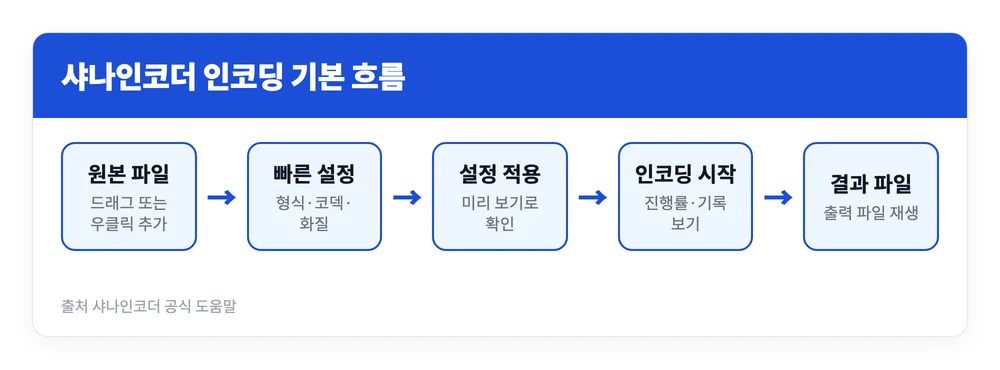
- 파일 추가: 창 안에 영상을 끌어다 놓거나, 메인 창 아무 곳에서나 마우스 오른쪽 버튼을 눌러 파일 메뉴에서 추가합니다. 상단 메뉴보다 우클릭이 빠릅니다.
- 빠른 설정: 파일 형식(컨테이너), 비디오 코덱, 오디오 코덱, 화질 값, 영상 사이즈를 정하고 설정 적용을 누릅니다.
- 인코딩 시작: 진행률이 표시되고, 문제가 생기면 파일 메뉴의 기록 보기에서 원인을 확인할 수 있습니다.
여러 파일을 한 번에 넣었다면 인코딩 모드를 함께 봐야 합니다. 기본 모드는 목록의 모든 파일에 같은 프리셋을 적용하고, 개별 모드는 파일마다 다른 프리셋을 적용합니다(파일 우클릭 → “(프리셋 이름) 설정으로 변경”). 여러 영상을 하나로 이어붙이는 합치기 모드는 뒤에서 따로 다룹니다.
빠른 설정, 어떤 걸 고르나
프리셋 목록 앞에서 굳어버리는 이유는 정답이 하나가 아니기 때문입니다. 공식 도움말도 이 점을 분명히 못 박습니다. 프리셋은 만능이 아니고 원본에 맞춰 수정해야 한다는 것입니다. 원본이 어떤 코덱인지, 해상도와 프레임 레이트가 얼마인지, 인터레이스나 HDR 영상은 아닌지를 모르고 남이 올린 프리셋을 그대로 쓰면 빗질 현상이나 잔상, 물 빠진 색감 같은 결과가 나오고 되돌리기도 어렵습니다.
그래서 순서는 반대입니다. 프리셋을 먼저 고르지 말고, 파일 우클릭 → 파일 정보로 원본의 코덱·해상도·프레임 레이트부터 확인한 뒤 목적에 맞는 값을 정하는 것이 안전합니다.
한 가지 짚어둘 점은 파일 형식과 화질의 관계입니다. 화질을 결정하는 것은 코덱이지 확장자가 아닙니다. “mp4가 mkv보다 화질이 나쁘다”는 말은 근거가 없습니다. 다만 형식마다 담을 수 있는 코덱이 다르므로 이건 반드시 맞춰야 합니다.
| 파일 형식 | 담을 수 있는 것 |
|---|---|
| mp4 | 비디오 MPEG4·H.264·HEVC·AV1 / 오디오 AAC·MP3·AC3·EAC3 / 자막은 텍스트 자막만 |
| mkv | 거의 모든 코덱. 이미지 자막을 별도 트랙으로 담을 수 있는 유일한 형식 |
샤나인코더 용량 줄이기, 퀄리티 값과 타기팅 기능
샤나인코더 용량 줄이기의 핵심은 해상도가 아니라 퀄리티(CRF) 값입니다. CRF는 프레임마다 압축 강도를 조절해 일정한 품질을 유지하는 방식으로, 0에서 51 사이 값을 씁니다. 값이 낮을수록 화질이 좋아지고 파일이 커집니다.
| 퀄리티(CRF) 값 | 결과 | 쓰는 곳 |
|---|---|---|
| 0~18 | 거의 무손실, 파일 매우 큼 | 아카이브 보관 |
| 19~23 | 시각적으로 손실 거의 없음 | 고화질 스트리밍, 영상 편집 |
| 23 | 품질과 크기의 균형 (기본값) | 대부분의 경우 |
| 24~28 | 화질 저하가 눈에 안 띄면서 크기 감소 | 일반 유튜브 업로드 |
| 36~51 | 낮은 화질, 작은 파일 | 모바일 저대역폭 |
기억할 값은 하나입니다. 퀄리티 값이 6 증가할 때마다 비트레이트와 파일 크기가 약 절반으로 줄어듭니다. 18로 뽑던 영상을 24로 올리면 파일 크기가 약 50% 줄어든다는 뜻입니다. 해상도를 억지로 낮추기 전에 이 값부터 두세 단계 올려보는 편이 화질 손해가 적습니다.
파일 크기를 정확히 맞춰야 한다면 비트레이트 모드가 낫습니다. 크기 예측이 되는 대신 품질은 구간마다 흔들립니다.
- 720p(HD): 1,000~2,500kbps
- 1080p(Full HD): 2,000~4,500kbps
- 4K(UHD): 10,000~20,000kbps
위 값은 30fps 기준이고, 60fps 영상은 약 1.5~2배 높여야 합니다. 움직임이 많은 스포츠·액션은 20~50% 올리고, 강의나 인터뷰처럼 정적인 영상은 20~40% 낮춰도 화질이 유지됩니다.
파일 크기를 직접 지정하는 타기팅 기능
“200MB 아래로만 맞춰 달라” 같은 요구는 타기팅 기능으로 해결합니다. 절차는 다음과 같습니다.
- 빠른 설정 → 인코딩 탭에서 비트레이트 모드를 선택하고 값을 입력합니다(예: 2000).
- 기타 탭에서 “비디오 비트레이트를 파일 크기에 따라 자동 설정”을 체크합니다.
- 오른쪽 입력 상자에 원하는 파일 크기를 넣고 설정 적용 후 인코딩을 시작합니다.
재생 시간과 목표 크기가 맞아떨어지면 샤나인코더가 비트레이트를 자동 계산해 적용합니다. 반대로 목표 크기가 너무 작으면 출력 정보 창에 “(설정한 파일 크기가 작음)” 이라는 메시지가 뜨고, 타기팅 대신 직접 입력한 비트레이트로 인코딩됩니다. 결과 파일이 원하는 용량보다 크게 나왔다면 이 메시지를 놓친 경우가 대부분입니다.
샤나인코더 합치기와 화질·코덱 변경, 자막 넣기
샤나인코더 합치기가 안 될 때
합치기는 두 개 이상의 동영상이나 오디오를 이어붙이는 기능입니다. 여러 트랙을 한 파일에 묶는 먹싱과는 다릅니다. 합치기가 실패하거나 결과가 이상한 이유는 대개 원본 조건이 안 맞기 때문입니다.
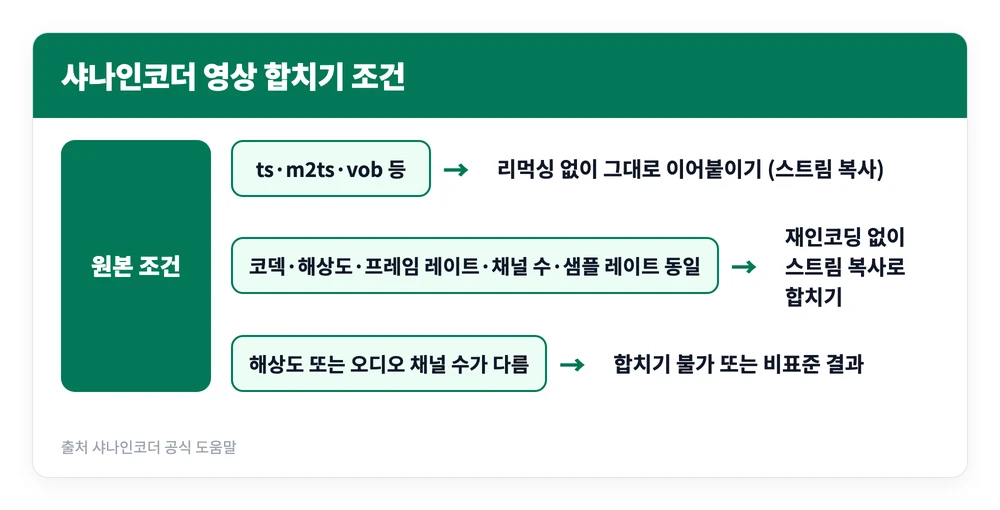
ts, m2ts, vob 같은 형식은 리먹싱 없이 파일 자체를 이어붙일 수 있어 빠른 설정에서 스트림 복사만 고르면 됩니다. 그 밖의 형식도 코덱·해상도·프레임 레이트·채널 수·샘플 레이트가 모두 같다면 재인코딩 없이 스트림 복사로 합쳐집니다. 조건이 어긋나면 재인코딩이 필요하고, 이때도 최소한 비디오 해상도와 오디오 채널 수는 같아야 합니다. 1080p 영상과 720p 영상을 그냥 붙이려다 실패하는 사례가 여기에 해당합니다. 해상도가 다르다면 낮은 쪽에 맞춰 먼저 각각 인코딩한 뒤 합치는 것이 확실합니다.
화질·해상도·코덱 바꾸기
화질과 용량을 동시에 잡고 싶다면 코덱을 바꾸는 것이 가장 효과가 큽니다. 같은 화질을 유지할 때 코덱별 필요 용량이 이만큼 차이 납니다.
| 코덱 | 압축 효율 | 4K 기준 비트레이트 | 특징 |
|---|---|---|---|
| H.264 | 기준 | 약 20Mbps | 호환성 최고, 어디서나 재생 |
| HEVC(H.265) | H.264 대비 25~50% 높음 | 약 10~12Mbps | 특허·로열티 있음, 하드웨어 지원 넓음 |
| AV1 | HEVC 대비 30~34% 높음 | 약 6~7Mbps | 로열티 프리, 소프트웨어 인코딩이 느림 |
같은 화질의 영상이 HEVC로는 약 700MB(10Mbps), AV1로는 약 490MB(7Mbps)가 됩니다. 다만 AV1은 계산량이 많아 소프트웨어 인코딩 시 HEVC보다 3배 이상 걸릴 수 있으니, 보관용이 아니라 당장 써야 할 파일이면 HEVC가 무난합니다.
여기서 자주 나오는 오해 하나를 정리합니다. 스트림 복사로 파일 형식만 바꾸는 리먹싱은 화질이 전혀 변하지 않습니다. 화질이 떨어지는 것은 H.264나 HEVC 같은 손실 압축 코덱으로 다시 인코딩할 때뿐입니다. avi를 mp4로 바꾸기만 하면 되는 작업이라면 코덱을 스트림 복사로 두는 것만으로 화질 손실 없이 끝납니다.
해상도는 빠른 설정의 영상 사이즈 변경에서 바꿉니다. 화면 가장자리를 잘라내는 잘라내기(crop) 는 파일 우클릭 → 구간 설정/잘라내기 창에서 하는데, 반드시 재인코딩이 필요하고 최종 가로·세로 픽셀 수가 모두 짝수여야 인코딩 오류를 피할 수 있습니다.
자막 입히기와 구간 자르기
자막이 안 붙는다는 질문의 원인은 거의 파일 이름입니다.
- 원본 영상과 자막 파일의 이름이 같아야 인식합니다.
a.avi와a.smi는 인식되지만a.avi와자막.smi는 인식되지 않습니다. - 지원 자막 형식은 smi, srt, sub, ass, ssa, idx, sup이며 영상 안에 들어 있는 내부 자막도 지원합니다.
- 자막 싱크가 어긋나면 파일 우클릭 → 자막 지연/선호 언어에서 조정합니다.
- mp4로 저장할 때는 텍스트 자막만 담깁니다. 이미지 자막을 트랙으로 남기려면 mkv를 써야 합니다.
구간 자르기는 파일 우클릭 → 구간 설정/잘라내기에서 하고, 창이 열리면 [재생/정지] 버튼을 눌러 영상을 불러와야 작업이 시작됩니다. 스트림 복사로 자르면 압축을 풀지 않기 때문에 같은 GOP 안의 다른 프레임이 딸려와 지정한 시점에 정확히 잘리지 않습니다. 초 단위까지 맞춰야 한다면 재인코딩을 선택해야 합니다.
초보가 막히는 4가지: 화질 깨짐, 느린 속도, 소리 없음, 모바일
인코딩 후 화질이 깨집니다
원본보다 낮은 값으로 압축했거나 원본 특성을 무시한 경우입니다. 퀄리티 값을 23 아래로 내려보고, 그래도 뭉개진다면 원본이 인터레이스 영상인지, 프레임 레이트를 잘못 바꾸지 않았는지 확인합니다. 빗질 현상은 디인터레이싱을 건너뛴 결과, 잔상은 프레임 레이트 변경 실수의 전형적인 증상입니다.
인코딩 속도가 너무 느립니다
CPU만 쓰고 있을 가능성이 큽니다. 빠른 설정의 비디오 코덱 목록에서 코덱 이름 뒤에 붙은 표시로 하드웨어 인코더를 고르면 속도가 올라가고 CPU 사용률이 내려갑니다.
| 표시 | 사용하는 장치 | 조건 |
|---|---|---|
| (HW: NVENC) | NVIDIA 그래픽카드 | NVIDIA 드라이버 551.76 버전 이상 |
| (HW: QSV) | 인텔 CPU 내장 그래픽 | 인텔 그래픽 드라이버 설치 |
| (HW: AMF) | AMD 그래픽카드 | AMD GPU 드라이버(10비트 인코딩은 23.30 이상) |
세 가지 모두 H.264, HEVC, AV1 코덱을 지원합니다.
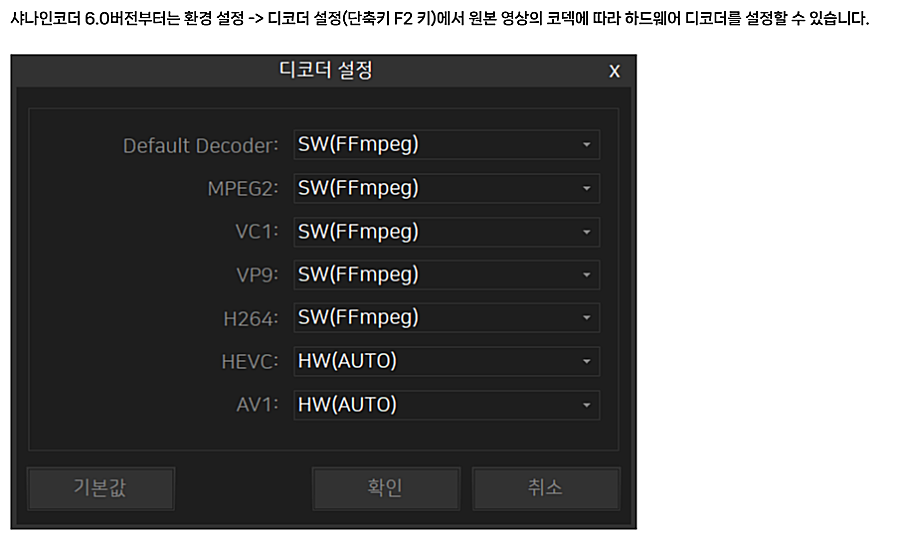
디코딩 쪽도 따로 있습니다. 환경 설정의 디코더 설정(단축키 F2) 에서 코덱별로 SW(FFmpeg), HW(AUTO), NVDEC, QSV 등을 지정할 수 있고, HW(AUTO)로 두면 시스템에 맞는 디코더를 알아서 고릅니다. 인코딩 중에 PC 전체가 버벅인다면 환경 설정에서 프로세스 우선순위를 낮은 쪽으로 내리면 됩니다.
결과 파일에서 소리가 안 납니다
컨테이너와 오디오 코덱이 안 맞는 경우가 흔합니다. mp4에는 AAC, MP3, AC3, EAC3 계열이 들어가므로 다른 오디오 코덱을 지정했다면 재생기에서 소리가 나오지 않을 수 있습니다. 담을 수 있는 코덱이 많은 mkv로 저장하거나, 오디오 코덱을 AAC로 바꿔 다시 인코딩하면 해결됩니다. 원본에 음성 트랙이 여러 개라면 파일 우클릭 → 영상/음성 스트림 선택에서 원하는 트랙이 포함됐는지도 확인해야 합니다.
샤나인코더 모바일 버전은 없습니다
자동완성에 “샤나인코더 모바일”이 뜨지만, 공식 사이트가 배포하는 프로그램은 샤나인코더와 샤나보컬리무버 두 가지이고 둘 다 윈도용입니다. 시스템 요구 사항에도 윈도 8부터 윈도 11까지만 적혀 있습니다. 안드로이드나 아이폰용 앱이라며 올라온 파일은 공식 배포물이 아니니 설치하지 않는 편이 안전합니다. 맥이나 모바일에서 같은 작업을 하려면 다른 프로그램을 찾아야 합니다.
샤나인코더는 2025년 2월 7.4 이후 새 버전이 나오지 않았지만, 그만큼 안정화된 상태로 지금도 그대로 쓸 수 있습니다. 처음이라면 원본 정보를 확인하고, 퀄리티 값 23에서 시작해 목적에 맞게 위아래로 조절하는 것만 지켜도 대부분의 작업은 실패 없이 끝납니다.
참고 자료





