
블루투스 스피커 컴퓨터 연결 방법 | USB로도 되나? 안 될 때 5가지 점검
블루투스 스피커 컴퓨터 연결이 스마트폰만큼 간단하지 않은 이유는 두 가지입니다. 윈도우 11과 윈도우 10은 장치를 추가하는 메뉴 경로가 아예 다르고, 데스크톱 PC는 블루투스 부품이 아예 없는 모델이 흔합니다. 여기에 “USB로 꽂으면 되지 않나”라는 오해가 겹칩니다. 휴대용 스피커의 USB 단자는 대부분 충전 전용이라 꽂아도 소리가 나지 않습니다.
윈도우 버전별 연결 절차, 블루투스 지원 여부 확인법, USB로 되는 것과 안 되는 것, 연결이 안 될 때의 점검 순서를 마이크로소프트 공식 안내 기준으로 정리합니다.
한눈에 보기
- 윈도우 11 경로: 설정 > Bluetooth & 디바이스 > 디바이스 > 디바이스 추가 > Bluetooth
- 윈도우 10 경로: 설정 > 디바이스 > Bluetooth 또는 기타 장치 추가 > Bluetooth
- 블루투스 유무 판정: 장치 관리자에 Bluetooth 항목이 있는지 — 없으면 USB 동글이 필요합니다
- USB 케이블: 휴대용 스피커는 대부분 충전 전용, USB 오디오를 지원하는 모델만 소리가 납니다
- 소리가 안 나면: 설정 > 시스템 > 사운드 > 출력에서 스피커를 기본 장치로 지정합니다
윈도우 11·10 블루투스 스피커 컴퓨터 연결 방법
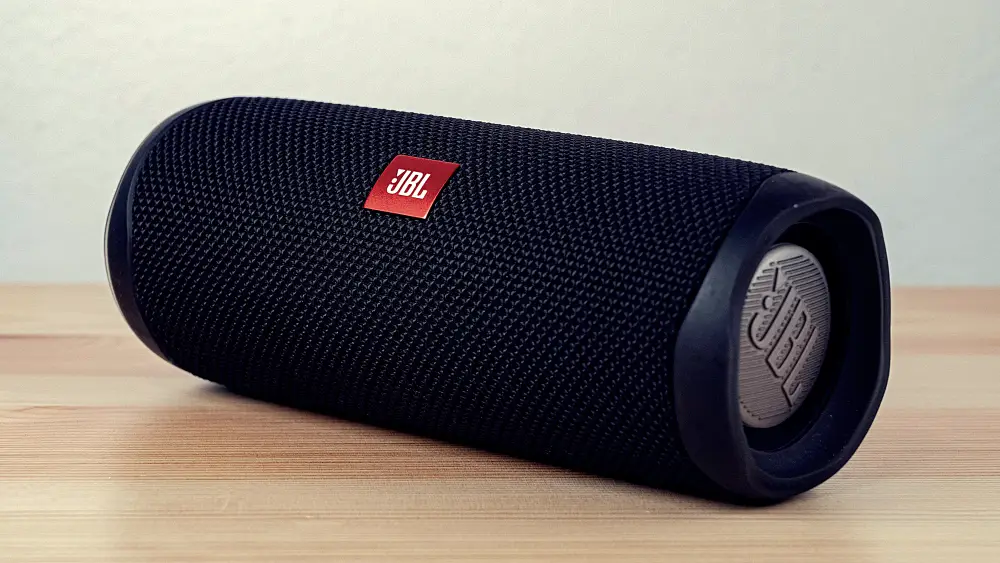
먼저 스피커를 페어링 모드로 만들어야 합니다. 마이크로소프트는 “장치를 검색 가능하게 설정”하는 방법이 제품마다 다르므로 설명서를 확인하라고 안내하는데, 대부분의 스피커는 전원 버튼이나 블루투스 버튼을 길게 누르면 LED가 빠르게 깜박이며 페어링 모드로 들어갑니다.
스피커가 준비됐다면 윈도우 쪽 경로는 버전에 따라 이렇게 갈립니다.
| 단계 | 윈도우 11 | 윈도우 10 |
|---|---|---|
| 1. 블루투스 켜기 | 설정 > Bluetooth & 디바이스에서 스위치 켜기 | 설정 > 디바이스 > Bluetooth & 기타 장치에서 스위치 켜기 |
| 2. 장치 추가 | 디바이스 > 디바이스 추가 > Bluetooth | Bluetooth 또는 기타 장치 추가 > Bluetooth |
| 3. 목록에서 선택 | 검색된 스피커 이름 선택 | 검색된 스피커 이름 선택 |
| 4. 마무리 | 화면 지시를 따른 뒤 완료 | 화면 지시를 따른 뒤 완료 |
설정 앱을 열지 않고 컴퓨터 블루투스 켜기만 빠르게 하려면 작업 표시줄 오른쪽 시간·날짜 근처의 빠른 설정에서 Bluetooth 타일을 누르면 됩니다. 윈도우 11은 그 타일 안의 Bluetooth 디바이스 관리에서 새 장치를 바로 고를 수 있고, 윈도우 10은 알림 센터의 Bluetooth 타일이 같은 역할을 합니다.
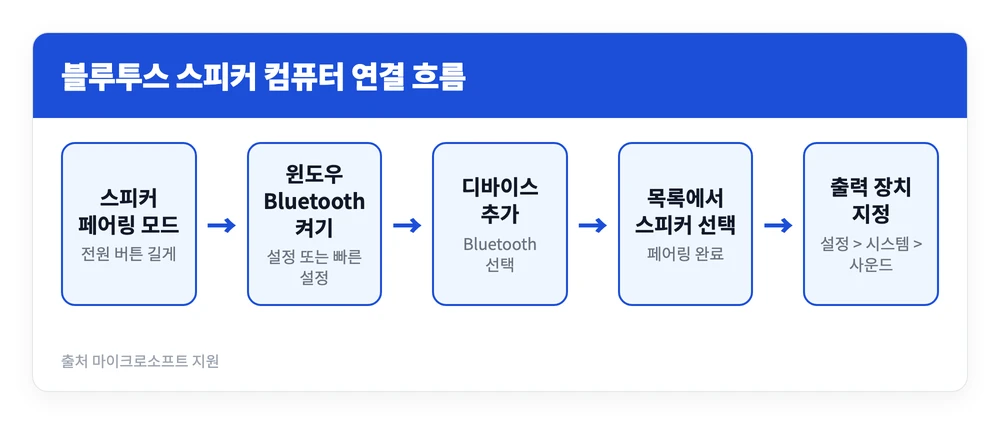
일부 스피커는 빠른 페어링(Swift Pair) 을 지원합니다. 이 경우 스피커를 페어링 모드로 켜두면 윈도우가 새 블루투스 장치를 발견했다는 알림을 띄우고, 그 알림에서 연결을 누르는 것만으로 끝납니다. 한 번 페어링해두면 이후에는 두 기기가 켜져 있고 통신 범위 안에 있을 때 자동으로 다시 연결됩니다.
내 컴퓨터에 블루투스가 있는지 확인하는 법
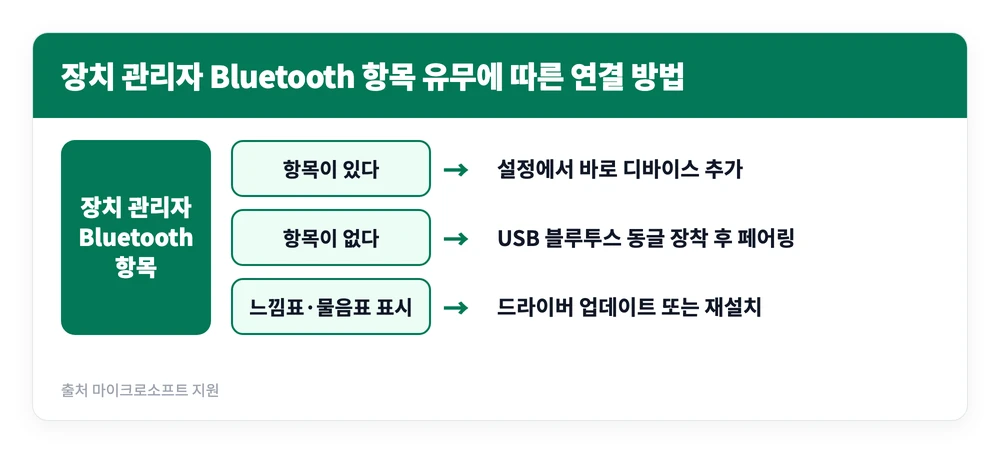
위 절차를 따라갔는데 설정에 Bluetooth 항목 자체가 보이지 않는다면, 설정을 잘못 찾은 게 아니라 PC에 블루투스 부품이 없거나 드라이버가 안 잡힌 것입니다. 마이크로소프트도 블루투스 어댑터가 없거나 드라이버가 설치되지 않으면 관련 설정의 “더 많은 Bluetooth 설정” 항목이 표시되지 않을 수 있다고 안내합니다.
세 단계로 확인합니다.
- 설정에 스위치가 있는지 — 윈도우 11은 설정 > Bluetooth & 디바이스, 윈도우 10은 설정 > 디바이스에 Bluetooth 켜기/끄기 스위치가 보이는지 봅니다.
- “더 많은 Bluetooth 설정”이 보이는지 — 관련 설정 영역에 이 항목이 없으면 어댑터나 드라이버 문제입니다.
- 장치 관리자에 Bluetooth 섹션이 있는지 — 시작 메뉴에서 “장치 관리자”를 검색해 열고, 목록에 Bluetooth 항목이 있는지 확인합니다. 이게 가장 확실한 판정입니다.
노트북 블루투스 스피커 연결이 데스크톱보다 쉬운 이유
노트북은 무선 통신 부품이 기본으로 들어가는 제품이 많아 장치 관리자에 Bluetooth 항목이 바로 뜨는 경우가 대부분입니다. 반면 데스크톱은 메인보드 사양에 따라 갈립니다. 무선 기능이 없는 메인보드를 쓰면 유선랜만 되고 블루투스는 아예 없습니다.
그래서 데스크톱에서는 “설정을 못 찾아서 안 되는 것”과 “부품이 없어서 안 되는 것”을 먼저 갈라야 합니다. 장치 관리자에 Bluetooth 섹션이 통째로 없다면 어떤 설정을 뒤져도 나오지 않습니다. 이때 필요한 게 다음 장에서 다룰 USB 동글입니다.
USB로도 되나? 동글·충전 케이블·USB 오디오는 서로 다릅니다
“블루투스 스피커 컴퓨터 연결 USB”로 검색하는 사람이 떠올리는 그림은 보통 두 가지가 섞여 있습니다. 하나는 PC에 블루투스를 달아주는 USB 동글, 다른 하나는 스피커에 꽂는 USB 케이블입니다. 둘은 하는 일이 완전히 다릅니다.
| USB 장치 | 하는 일 | 컴퓨터가 인식하는 방식 |
|---|---|---|
| USB 블루투스 동글 | PC에 블루투스 무선 기능을 추가 | 장치 관리자 Bluetooth 항목의 어댑터로 |
| 스피커 충전용 USB 케이블 | 스피커 배터리 충전만 | 오디오 장치로 인식되지 않음 |
| USB 오디오 지원 스피커·USB DAC | 디지털 오디오 신호를 유선으로 전달 | 사운드 출력 목록에 새 장치로 |
USB 블루투스 동글 고르고 설치하기
USB 블루투스 동글은 USB 포트에 꽂는 손톱만 한 수신기입니다. 대표 제품인 TP-Link UB500을 예로 보면 Bluetooth 5.4 규격에 윈도우 11·10·8.1·7을 지원하고, 최대 7개 기기를 동시에 연결할 수 있습니다. 크기는 14.8 × 6.8 × 18.9mm로 꽂아두고 잊어도 되는 수준입니다.
설치는 대개 꽂는 것으로 끝납니다. TP-Link는 별도 드라이버 설치가 필요한 운영체제로 윈도우 7만 명시하고 있고, 윈도우 8.1 이상은 윈도우 내장 드라이버로 동작합니다. 제조사 드라이버를 설치할 때는 두 가지를 알아두면 좋습니다.
- 인터넷에 연결된 상태여야 드라이버 설치가 진행됩니다.
- 장치 관리자 이름으로 성공 여부를 확인합니다. 설치 전에는
Generic Bluetooth Adapter로 보이다가, 설치가 끝나면TP-Link Bluetooth 5.0 USB Adapter처럼 제품명으로 바뀝니다.
인식이 꼬였다면 장치 관리자에서 해당 어댑터를 우클릭해 제거하되 “이 장치의 드라이버 소프트웨어를 삭제” 항목을 체크하고, 재부팅한 뒤 동글을 다시 꽂아 설치 파일을 실행하는 순서가 제조사 공식 안내입니다.
블루투스 스피커를 USB 케이블로 꽂으면 소리가 날까
대부분은 나지 않습니다. 휴대용 블루투스 스피커의 USB 단자는 충전용으로 설계돼 있습니다. LG 공식 매뉴얼도 이 단자를 충전 어댑터와 연결해 배터리를 채우는 용도로만 설명합니다. PC에 꽂으면 스피커가 충전은 되지만 사운드 출력 목록에는 아무것도 추가되지 않습니다.
여기서 한 번 걸립니다. USB는 데이터도 보내는 규격인데 왜 소리는 못 보낼까요. USB 케이블이 문제가 아니라 스피커 쪽 회로가 문제입니다. PC가 어떤 기기를 오디오 출력으로 잡으려면, 그 기기가 연결되는 순간 “나는 USB 오디오 장치다”라고 자기를 알려야 합니다. 충전 전용 단자는 전력만 받도록 만들어져 그 신고를 하지 않고, 그래서 같은 케이블을 꽂아도 소리가 갈 길이 열리지 않습니다.
예외는 USB 오디오를 정식으로 지원하는 모델입니다. 크리에이티브 Stage Air V2가 그런 제품으로, 동봉된 USB-C to USB-A 케이블로 PC에 연결하면 별도 드라이버 없이 자동 인식됩니다. 이 제품은 블루투스 5.3(개방 공간 기준 최대 10m)과 3.5mm AUX 입력도 함께 지원해 유선·무선을 골라 쓸 수 있습니다.
자동으로 잡히는 이유는 윈도우에 있습니다. 마이크로소프트는 윈도우 10 버전 1703부터 USB Audio 2.0 클래스 드라이버(usbaudio2.sys)를 운영체제에 기본 포함시켰습니다. 이 규격을 따르는 기기는 드라이버를 따로 깔지 않아도 인식되고, 장치 관리자에 USB Audio Class 2 Device로 표시됩니다. 제품이 자기 이름을 제공하면 그 이름으로 바뀝니다.
내 스피커가 어느 쪽인지 가르는 방법은 간단합니다.
- 설명서나 제품 사양에 “USB 오디오”, “USB DAC”, “USB 재생” 표기가 있는지 봅니다.
- USB로 꽂은 뒤 설정 > 시스템 > 사운드의 출력 목록에 스피커 이름이 새로 뜨는지 봅니다. 뜨지 않으면 충전만 되는 단자입니다.
USB DAC은 또 다른 물건입니다. 디지털 신호를 아날로그로 바꿔 주는 별도 장치로, PC와 스피커 사이에 끼워 넣는 중계기 역할을 합니다. 블루투스 스피커를 유선으로 쓰고 싶을 때는 DAC보다 스피커의 3.5mm AUX 입력을 쓰는 편이 단순합니다.
연결은 됐는데 소리가 안 날 때
페어링이 끝났는데 소리가 노트북 내장 스피커로 계속 나오는 상황이 가장 흔합니다. 윈도우가 출력 장치를 자동으로 바꿔주지 않기 때문인데, 손으로 지정하면 됩니다.
- 기본 출력 장치 지정: 설정 > 시스템 > 사운드 > 출력에서 블루투스 스피커를 선택합니다.
- 잘 안 바뀔 때: 고급 영역의 추가 사운드 설정 > 재생 탭에서 스피커를 우클릭하고 기본값으로 설정을 누릅니다.
소리는 나는데 먹먹하고 음질이 통화 수준으로 떨어졌다면 원인은 프로파일입니다. 블루투스 오디오는 용도가 다른 두 규격을 오갑니다.
| 프로파일 | 하는 일 | 음질 |
|---|---|---|
| A2DP (스테레오) | 재생 전용, 마이크 없음 | 스테레오. 기본 코덱은 SBC, 윈도우 11은 21H2부터 AAC도 지원 |
| HFP (핸즈프리) | 모노 재생 + 모노 마이크 동시 | 협대역 8kHz 또는 광대역 16kHz 모노 |
윈도우 10은 이 둘이 별도 출력 장치로 각각 생성됩니다. 목록에 기기명 Stereo와 기기명 Hands-Free가 나란히 뜨는데, 핸즈프리 쪽으로 소리가 나가면 스테레오로 보내던 오디오는 그대로 버려집니다. 음질이 이상하면 출력 목록에서 Stereo가 붙은 항목을 고르면 됩니다.
윈도우 11은 엔드포인트가 하나로 통합돼 있습니다. 대신 앱이 마이크를 열거나 출력 스트림이 통화 범주로 잡히면 자동으로 HFP로 내려가고, 마이크가 닫히면 다시 A2DP로 돌아옵니다. 화상회의를 끝낸 뒤에도 음질이 안 돌아온다면 그 회의 앱이 백그라운드에서 마이크를 잡고 있을 가능성이 높으니 앱을 완전히 종료해 봅니다.
한쪽에서만 소리가 나는 증상은 마이크로소프트가 따로 안내하는 별개 문제입니다. 배터리 잔량 확인, 설정 > 시스템 > 소리 > 볼륨의 좌우 균형이 같은지 확인, 모노 오디오 토글 끄기, 출력 형식을 2개 채널, 16비트, 48000Hz로 맞추기 순서로 점검합니다.
윈도우 11 24H2 이상에서는 Bluetooth LE 오디오도 쓸 수 있습니다. PC가 공장 출고 시점부터 Bluetooth LE를 지원하고 제조사 드라이버가 설치돼 있으며 기기도 호환돼야 합니다. 조건이 맞으면 설정 > 시스템 > 사운드에서 해당 기기 속성의 출력 설정 > 형식에 “마이크가 활성 상태일 때 형식” 항목이 나타나고, 기본값인 Stereo(2개 채널)로 두면 마이크를 쓰는 중에도 음질이 덜 떨어집니다.
컴퓨터 블루투스 안됨, 5가지 점검
목록에 아예 안 뜨거나 연결이 계속 끊긴다면 마이크로소프트 공식 순서대로 위에서부터 내려갑니다.
- 페어링 모드와 거리 — 스피커 LED가 페어링을 알리는 상태로 깜박이는지, PC 가까이에 있는지 확인합니다.
- 블루투스 껐다 켜기 — 공식 안내는 끈 뒤 10초를 기다렸다가 다시 켜라고 합니다. 비행기 모드가 켜져 있지 않은지도 함께 봅니다.
- 배터리와 간섭 — 스피커를 완전히 충전하고 전원을 껐다 켠 뒤 다시 시도합니다. USB 3.0 기기·포트와는 거리를 둡니다. 전파 간섭 원인으로 마이크로소프트가 직접 지목하는 항목입니다.
- 장치 제거 후 재연결 — 설정의 블루투스 목록엔 있는데 연결만 안 된다면, 그 장치를 삭제하고 처음부터 다시 페어링합니다. PC 재시작도 함께 해봅니다.
- 드라이버 업데이트 — 마이크로소프트는 오래되었거나 호환되지 않는 드라이버를 블루투스 연결 문제의 가장 흔한 원인으로 꼽습니다. 장치 관리자 > Bluetooth > 어댑터 우클릭 > 드라이버 업데이트 > 드라이버 자동 검색 순으로 실행하고 재시작합니다.
드라이버 자동 검색으로 해결되지 않으면 세 가지가 더 남아 있습니다. 장치 관리자에서 어댑터를 제거하고 재시작하면 윈도우가 자동으로 다시 설치합니다. 업데이트 직후부터 문제가 생겼다면 어댑터 속성의 드라이버 탭에서 롤백을 시도합니다. 그래도 안 되면 PC 제조사 웹사이트에서 최신 드라이버를 직접 내려받습니다. 설정 > Windows 업데이트에서 대기 중인 업데이트를 처리하는 것도 같은 효과를 낼 때가 있습니다.
정리하면 순서는 하나입니다. 장치 관리자에서 블루투스 부품이 있는지부터 확인하고, 없으면 USB 동글을 꽂고, 있으면 윈도우 버전에 맞는 경로로 페어링한 뒤, 소리가 안 나면 출력 장치를 손으로 지정합니다. USB 케이블은 이 순서 어디에도 끼지 않습니다. 스피커 사양에 USB 오디오 지원이 적혀 있지 않다면 그 케이블은 충전선이고, 소리는 블루투스나 3.5mm AUX로 보내야 합니다.
참고 자료
- Microsoft 지원 — Windows에서 Bluetooth 장치 페어링
- Microsoft 지원 — Windows에서 Bluetooth 설정 찾기
- Microsoft 지원 — Windows에서 Bluetooth 문제 수정
- Microsoft 지원 — Windows에서 Bluetooth 드라이버 업데이트
- Microsoft 지원 — 한 채널에서만 재생되는 Bluetooth 오디오 해결
- Microsoft 지원 — Windows 11 Bluetooth LE 오디오 품질 설정 구성
- Microsoft Learn — Bluetooth Classic Audio (2024-11-14)
- Microsoft Learn — USB Audio 2.0 Drivers
- TP-Link — UB500 Bluetooth Nano USB Adapter 제품 사양
- TP-Link — Bluetooth Nano USB Adapter 설치 방법
- Creative — Stage Air V2 제품 사양





