
동영상 용량 줄이기 무료 앱 갤럭시, 아이폰 총정리 | 720p로 86% 감축
4K 영상은 1분에 260MB가 넘습니다. 아이폰 동영상 용량 줄이기를 찾는 이유는 대개 둘 중 하나입니다. 카톡으로 안 넘어가거나, 저장 공간이 꽉 찼거나. 유튜브가 공개한 권장 비트레이트 2160p 35Mbps를 그대로 계산하면 1분에 263MB, 10분짜리 4K 영상 하나가 2.6GB입니다. 그런데 압축 앱부터 깔 필요는 없습니다.
아이폰과 갤럭시 모두 기본 기능만으로 해결되는 구간이 따로 있고, 무료 압축 앱도 ‘완전 무료’와 ‘무료인 척’이 갈립니다. 두 갈래를 나눠 정리합니다.
한눈에 보기
- 아이폰: 설정 > 카메라 > 포맷 > 고효율성 + 비디오 녹화 해상도 낮추기가 먼저 (Apple 공식 안내)
- 갤럭시: 갤러리 비디오 에디터 좌측 상단 해상도 버튼으로 FHD를 HD로 낮춰 저장, 앱 설치 불필요
- 4K(35Mbps)를 720p(5Mbps)로 낮추면 1분당 263MB → 37.5MB, 약 86% 감소
- 무료 압축 앱은 광고·인앱결제가 기본값이고, Panda 무료판은 공유 영상에 홍보 문구가 붙습니다
- 카카오톡 채팅방 파일 한도는 최대 1GB, PC 카카오톡만 개당 300MB입니다
아이폰 동영상 용량 줄이기, 앱보다 설정 3곳이 먼저입니다
압축 앱은 이미 찍은 영상을 다시 인코딩합니다. 한 번 압축한 화질은 되돌아오지 않으므로, 애초에 작게 찍는 쪽이 손해가 적습니다. Apple이 공식 문서에서 안내하는 지점은 세 곳입니다.
아이폰 동영상 용량 줄이기 무료로 되는 설정 3가지
| 설정 경로 | 무엇을 바꾸나 | 효과 |
|---|---|---|
| 설정 > 카메라 > 포맷 | 고효율성 / 높은 호환성 | 고효율성(HEVC)은 H.264보다 압축률이 높아 같은 화질을 더 적은 공간에 저장 |
| 설정 > 카메라 > 비디오 녹화 | 해상도(HD·4K)와 프레임률(24~120fps) | Apple 안내대로 “빠른 프레임률과 높은 해상도일수록 파일이 커짐” |
| 설정 > 카메라 > 비디오 녹화 > HDR 비디오 | 끄기 | HDR 정보를 함께 담지 않아 파일이 가벼워지고 구형 기기 호환성도 올라감 |
Apple은 HEIF·HEVC 안내 문서에서 “JPEG 및 H.264보다 압축률이 높아서 저장 공간은 덜 사용하면서도 동일한 시각적 품질을 유지한다”고 못 박고 있습니다. 즉 포맷을 ‘높은 호환성’으로 바꿔 놓았다면 그것만 되돌려도 용량이 줄어듭니다.
여기서 한 가지 짚어둘 점은, 고효율성이 항상 유지되지는 않는다는 것입니다. 같은 Apple 문서에 따르면 AirDrop·메시지·이메일로 보낼 때 받는 기기가 최신 포맷을 지원하지 않으면 H.264 같은 호환성 높은 포맷으로 자동 변환돼 전송됩니다. 내 기기에서는 가벼웠는데 상대에게 간 파일이 더 큰 경우가 여기서 생깁니다.
프레임률도 같이 봅니다. 카메라 앱에서 비디오 모드로 두고 화면의 해상도·프레임률 값을 탭하면 설정 앱에 들어가지 않고도 바로 바꿀 수 있습니다. 슬로 모션은 기본이 후면 1080p 240fps라 특히 무겁고, 설정 > 카메라 > 슬로 모션 녹화에서 120fps로 낮출 수 있습니다.
👉 Apple 공식 안내에서 비디오 녹화 설정 항목 직접 확인하기
아이폰 동영상 용량 줄이기 imovie로 해상도 낮춰 저장하기
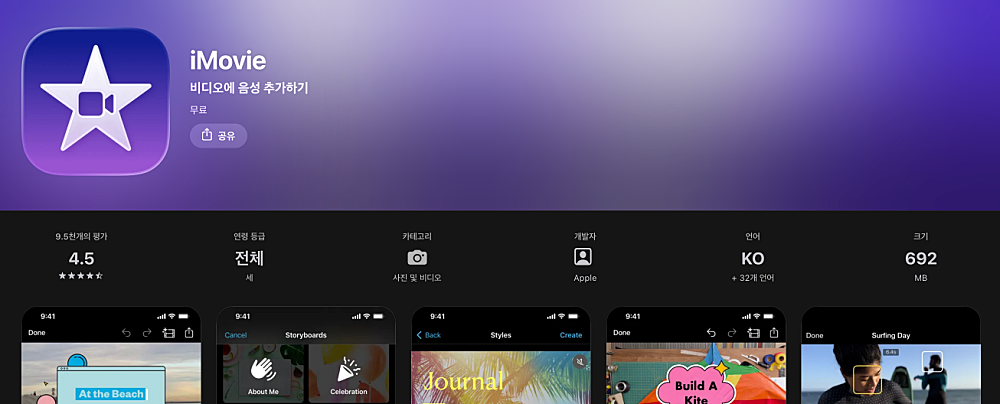
이미 찍어 둔 영상은 설정을 바꿔도 작아지지 않습니다. 문제는 아이폰 사진 앱의 편집 화면이 자르기·색보정 위주라 해상도를 골라 저장하는 항목이 없다는 점입니다. 그래서 Apple이 무료로 제공하는 iMovie를 우회로로 씁니다.
- iMovie에서 새 프로젝트를 만들고 줄이려는 영상을 불러옵니다.
- 프로젝트 화면 하단의 공유 버튼을 누르고 비디오 공유를 선택합니다.
- 옵션을 눌러 해상도와 프레임률을 낮춰 고릅니다.
- 뒤로 또는 완료를 누른 뒤 파일에 저장하거나 비디오 저장을 누릅니다.
Apple 사용 설명서가 안내하는 그대로의 순서입니다. 주의할 점 하나. 1080p나 4K로 공유하면서 프로젝트 미디어의 절반 이상이 60fps 영상이면 결과물도 60fps로 저장될 수 있습니다. 해상도만 낮추고 프레임률을 그대로 두면 기대만큼 안 줄어드는 이유가 이것입니다. HDR 영상이 섞여 있다면 옵션에서 HDR을 꺼야 대부분의 기기에서 제대로 재생됩니다.
갤럭시 동영상 용량 줄이기는 갤러리 안에 이미 있습니다
갤럭시 쪽은 사정이 낫습니다. 별도 앱을 깔지 않아도 갤러리 앱이 해상도를 낮춰 저장하는 기능을 갖고 있습니다.
갤럭시 동영상 용량 줄이기 앱 없이 갤러리에서 끝내는 법
삼성 멤버스 공식 팁 문서가 설명하는 경로는 이렇습니다. 갤러리에서 영상을 열고 편집(연필) 아이콘을 누르면 비디오 에디터가 뜨는데, 좌측 상단의 해상도 영역을 누르면 QHD·FHD·HD 같은 선택지가 나옵니다. 낮은 쪽을 고르고 저장하면 그 해상도로 다시 저장됩니다.
두 가지 제약이 있습니다.
- 원하는 크기를 숫자로 직접 입력할 수는 없고, 제공되는 단계 중에서만 고릅니다.
- 원본보다 높은 해상도로는 저장할 수 없습니다. FHD로 찍은 영상을 QHD로 올려 저장하는 식은 불가능합니다.
여기에 영상 앞뒤를 잘라내는 트리밍까지 같이 하면, 압축 앱을 부르지 않고도 용량이 상당히 내려갑니다. 광고도 워터마크도 없는 방법이라 대부분의 상황에서 먼저 시도할 값어치가 있습니다.
고효율 동영상(HEVC)으로 애초에 절반으로 찍기
삼성 멤버스의 카메라 기술 칼럼(Camcyclopedia)은 갤럭시의 HEVC 녹화를 이렇게 정리합니다.
| 모드 | 성격 | 용량 |
|---|---|---|
| 고효율 동영상 화질 우선 | 갤럭시 S23부터 동영상 촬영 시 기본 선택 | 이전과 동등하거나 더 좋은 화질로 저장 공간 절약 |
| 공간 절약 우선 | 영상 특징에 따라 화질이 다소 저하될 수 있음 | 저장 공간을 더 아끼고 싶을 때 |
| 높은 비트레이트 동영상 | 움직임이 빠르거나 복잡한 영상을 원본에 가깝게 | 파일 크기가 약 2배까지 커질 수 있음 |
삼성은 같은 문서에서 HEVC(H.265)가 H.264 대비 최대 50% 압축률을 목표로 표준화된 코덱이며, 1시간 영상을 저장할 때 동등한 화질에 절반의 공간만 필요하다고 설명합니다. 카메라 설정의 고급 동영상 옵션에서 모드를 고르면 됩니다.
독자가 여기서 걸리는 지점이 하나 있습니다. “절반이면 화질도 절반 아닌가?” 그렇지 않습니다. HEVC가 줄이는 것은 화면에 담기는 정보가 아니라 그 정보를 표현하는 방식의 낭비입니다. 이전 프레임과 겹치는 부분을 더 큰 단위로 묶어 참조하기 때문에, 같은 그림을 더 짧은 설명으로 적는 것에 가깝습니다. 다만 움직임이 빠르고 복잡해 참조할 이전 화면이 적은 영상에서는 이 이득이 줄어들고, 그래서 삼성이 ‘높은 비트레이트’ 모드를 따로 둔 것입니다.
해상도를 낮추면 용량이 얼마나 줄어드나
숫자로 감을 잡아야 어디까지 낮출지 정할 수 있습니다. 아래는 유튜브가 공식 문서로 공개한 SDR 권장 비트레이트(표준 프레임 24·25·30fps)에 용량 = 비트레이트 ÷ 8 × 초를 적용한 값입니다.
| 해상도 | 권장 비트레이트 | 1분 영상 | 10분 영상 |
|---|---|---|---|
| 2160p (4K) | 35~45Mbps | 263~338MB | 2.6~3.3GB |
| 1440p (2K) | 16Mbps | 120MB | 1.2GB |
| 1080p (FHD) | 8Mbps | 60MB | 600MB |
| 720p (HD) | 5Mbps | 37.5MB | 375MB |
| 480p (SD) | 2.5Mbps | 18.75MB | 188MB |
| 360p | 1Mbps | 7.5MB | 75MB |
같은 표를 감소율로 바꿔 보면 어디를 건드릴지가 분명해집니다.
- 4K → 1080p: 약 77% 감소 (263MB → 60MB)
- 4K → 720p: 약 86% 감소 (263MB → 37.5MB)
- 1080p → 720p: 약 37.5% 감소
- 1080p → 480p: 약 69% 감소
핵심은 한 단계만 내려도 절반 가까이 빠진다는 점입니다. 카톡 전송이나 휴대폰 화면 감상이 목적이라면 720p로도 충분한데, 굳이 360p까지 내려 화질을 버릴 이유가 없습니다.
프레임률도 같은 크기로 작용합니다. 유튜브 권장값 기준으로 1080p는 표준 프레임에서 8Mbps지만 60fps에서는 12Mbps, 720p는 5Mbps가 7.5Mbps로 올라갑니다. 60fps로 찍은 영상을 30fps로 내보내는 것만으로도 3분의 1이 빠지는 셈입니다.
무료 압축 앱 정직 비교 — 워터마크·광고·인앱결제
여기서부터가 함정이 많은 구간입니다. 스토어에서 ‘무료’로 표시되는 것과 광고·워터마크 없이 쓸 수 있는 것은 다른 이야기입니다. 아래 정보는 2026년 9월 14일 기준으로 각 스토어 페이지에서 확인한 내용입니다.
갤럭시(플레이스토어) 무료 앱 4종
| 앱 이름 | 개발사 | 평점(리뷰) | 광고 | 인앱결제 | 무료판에서 걸리는 것 |
|---|---|---|---|---|---|
| Panda: 비디오 압축기 및 변환기 | Farluner Apps & Games | 4.7 (65.7만) | 있음 | 있음 | 일괄 압축 3개 제한, 공유 영상에 홍보 문구 |
| 동영상 압축: 동영상 용량 줄이기 | TarrySoft | 4.7 (17.3만) | 있음 | 있음 | 광고 노출 |
| 비디오 압축기 – 빠른 압축 | MobileIdea Studio | 4.7 (11.3만) | 있음 | 있음 | 광고 노출 |
| 동영상 압축 – 영상 크기 조절 | Double Ape | 4.8 (1.88만) | 있음 | 있음 | 광고 노출 |
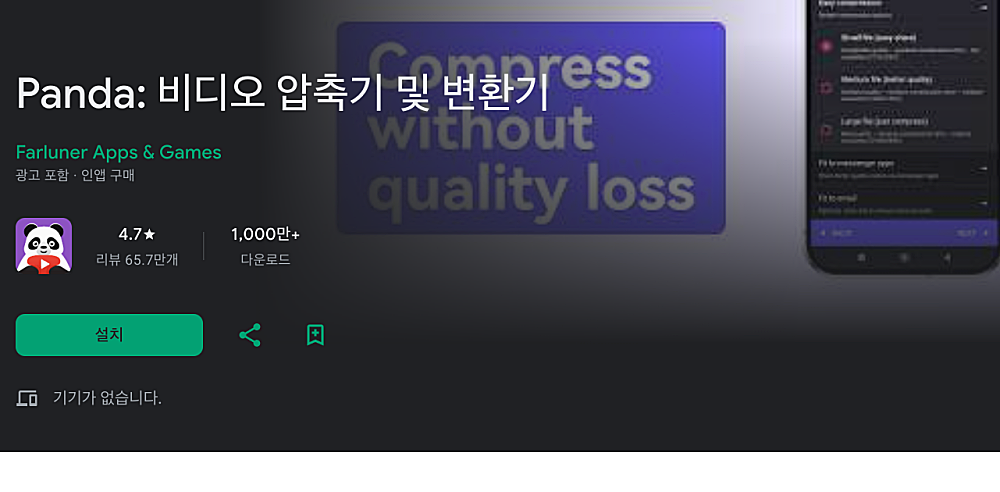
Panda 항목의 ‘홍보 문구’는 추측이 아닙니다. 앱 소개의 프리미엄 특전 목록에 “홍보 문구 없음 → 공유 동영상에서 제거”라고 적혀 있습니다. 즉 무료로 쓰면 공유하는 영상에 문구가 따라붙는다는 뜻이고, 이게 흔히 말하는 워터마크입니다. 다운로드 1,000만 건이 넘는 앱이라 추천 글에 자주 오르지만 이 조건은 대체로 빠져 있습니다.
기능만 보면 각각 성격이 다릅니다.
- Double Ape: 목표 용량을 정하는 방식이 가장 편합니다. Gmail 25MB, WhatsApp 16MB, Outlook 10MB 프리셋이 있고 원하는 MB를 직접 입력할 수도 있습니다. 144p부터 1080p까지 목표 해상도 지정, 압축 전 짧은 구간을 실제로 압축해 보여주는 미리보기까지 지원합니다.
- TarrySoft: x264(빠름)와 x265(느리지만 더 작게) 인코더를 직접 고를 수 있고, 자막·다중 오디오 트랙을 유지합니다.
- MobileIdea Studio: 높음·보통·낮음 프리셋으로 단순하게 끝내는 쪽입니다. 하드웨어 코덱을 써서 빠르고 이미지 일괄 압축도 됩니다.
- Panda: 형식 변환(MKV·AVI·MOV 등)과 코덱 변경(H.264·HEVC·VP9)까지 폭이 가장 넓습니다.
Panda와 Double Ape는 모두 동영상을 서버에 올리지 않고 기기 안에서만 처리한다고 명시합니다. 가족 영상처럼 밖으로 내보내기 꺼려지는 파일이라면 이 표시를 확인하고 고르는 편이 낫습니다.
아이폰(앱스토어) 무료 앱 4종
| 앱 이름 | 개발사 | 평점(리뷰) | 최신 버전 | 무료판 범위 |
|---|---|---|---|---|
| iMovie | Apple | 4.5 (9,539) | 3.0.5 | 완전 무료, 광고·결제 없음 |
| 비디오 압축기 – 비디오 압축, 파일 크기 줄이다 | 俐 马 | 4.8 (5,045) | 3.6 (2026.7.14) | 해상도·프레임·비트레이트 직접 조절 |
| 간편한 동영상 압축 | Osawa Shunsuke | 4.8 (213) | 10.6.1 (2026.9.11) | 한 번에 1개, 일괄·세부 설정은 Pro(1회 구매) |
| 동영상 압축 – 공간 절약 | Haruki Sugaya | 4.4 (27) | 4.4 (2026.9.8) | 프리셋 압축, 광고 제거·무제한 배치는 Pro |
광고도 결제 유도도 없는 유일한 선택지는 iMovie입니다. Apple이 직접 만든 앱이라 워터마크가 붙을 일도 없습니다. 다만 압축 전용이 아니라 편집 앱이라 목표 용량을 MB로 지정하는 기능은 없고, 해상도와 프레임률만 고를 수 있습니다.
목표 용량을 정확히 맞춰야 한다면 간편한 동영상 압축 쪽이 맞습니다. 10MB·25MB·50MB 중에서 고르면 해상도와 비트레이트, 오디오 설정을 앱이 알아서 계산하고, 무리한 목표면 압축 전에 미리 알려줍니다. 압축은 기기 안에서만 이뤄져 영상을 업로드하지 않으며, iOS 26 이상에서는 다른 앱으로 넘어가도 백그라운드에서 계속 처리됩니다. 무료로는 한 번에 한 개씩만 되고, 여러 개를 한꺼번에 돌리거나 1MB 단위로 용량을 지정하려면 Pro를 한 번 구매해야 합니다.
비디오 압축기(俐 马)는 세부 값을 직접 만지고 싶을 때 유용합니다. 앱이 권장하는 기본값은 25fps · 720×1280 · 1000kbps인데, 앞의 비트레이트 표와 견주면 720p 권장값(5Mbps)의 5분의 1 수준이라 화질 손실을 각오해야 하는 설정입니다. 카톡으로 넘기는 게 유일한 목적일 때만 쓰는 게 좋습니다.
👉 Apple 공식 문서에서 HEVC 포맷 설정 확인하기
카톡으로 보낼 때 용량 기준은 300MB가 아닙니다
“카톡은 동영상 300MB까지”라는 말이 널리 퍼져 있는데, 카카오 고객센터 문서를 직접 열어 보면 숫자가 다릅니다.
| 구분 | 한도 | 근거 |
|---|---|---|
| 모바일 카카오톡 채팅방 파일 | 최대 1GB | 카카오 고객센터 “채팅방에서 보낼 수 있는 파일 크기는 최대 얼마인가요?” |
| PC 카카오톡 파일 | 개당 최대 300MB | 카카오 고객센터 “PC에서 일반 파일, 동영상, 음성 파일을 전송할 수 있나요?” |
| 이미지 파일 | 15MB 초과 시 일반 파일로 전송 | 같은 문서 |
혼동의 출처 중 하나는 검색에 자주 걸리는 카카오 고객센터의 “등록 가능한 이미지, 동영상 파일 제한이 있나요?” 문서입니다. 이 문서는 브랜드검색 광고 소재 규격(MP4, 1280×820 권장, 300MB)을 설명하는 페이지라 채팅 전송과는 관계가 없습니다.
정리하면 이렇습니다. 휴대폰끼리 주고받을 때는 1GB까지 열려 있으니, 1분짜리 4K 영상(263MB) 정도는 압축 없이도 넘어갑니다. 막히는 쪽은 대개 PC 카카오톡(300MB)이거나, 10분이 넘어가는 긴 4K 영상입니다. 앞의 표를 보면 10분 4K가 2.6GB이므로 이건 1GB 기준으로도 통과하지 못합니다. 이럴 때 1080p로 한 단계만 내려도 600MB가 되어 모바일 전송 범위에 들어옵니다.
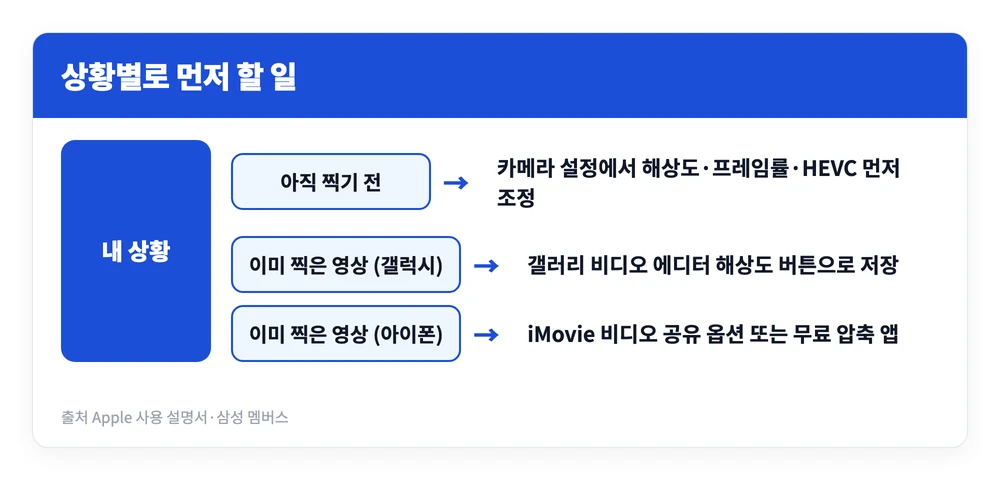
정리하면 순서는 분명합니다. 아직 찍기 전이라면 카메라 설정에서 포맷과 해상도를 손보는 것이 가장 손해가 적고, 이미 찍은 영상이라면 갤럭시는 갤러리 비디오 에디터, 아이폰은 iMovie로 먼저 시도해 보는 것이 광고도 워터마크도 없는 길입니다. 목표 용량을 MB 단위로 정확히 맞춰야 할 때만 압축 앱을 부르되, 스토어 페이지에서 ‘광고 포함’과 ‘인앱 구매’ 표시, 그리고 프리미엄 특전 목록에 ‘홍보 문구 제거’가 있는지를 한 번 확인하고 설치하면 헛수고를 줄일 수 있습니다.
참고 자료
- Apple — Apple 기기에서 HEIF 또는 HEVC 미디어 사용하기
- Apple — iPhone에서 비디오 녹화 설정 변경하기
- Apple — iPhone 카메라로 비디오 녹화하기 (비디오 녹화 포맷 변경)
- Apple — iPhone의 iMovie에서 동영상을 비디오 파일로 공유하기
- 삼성 멤버스 Camcyclopedia — 신규 레코딩 모드(HEVC 인코딩)
- 삼성 멤버스 — 삼성 갤러리를 통해 갤럭시 비디오 에디터로 영상 편집하기
- YouTube 고객센터 — 권장 업로드 인코딩 설정
- 카카오 고객센터 — 채팅방에서 보낼 수 있는 파일 크기는 최대 얼마인가요?
- 카카오 고객센터 — PC에서 일반 파일, 동영상, 음성 파일을 전송할 수 있나요?





